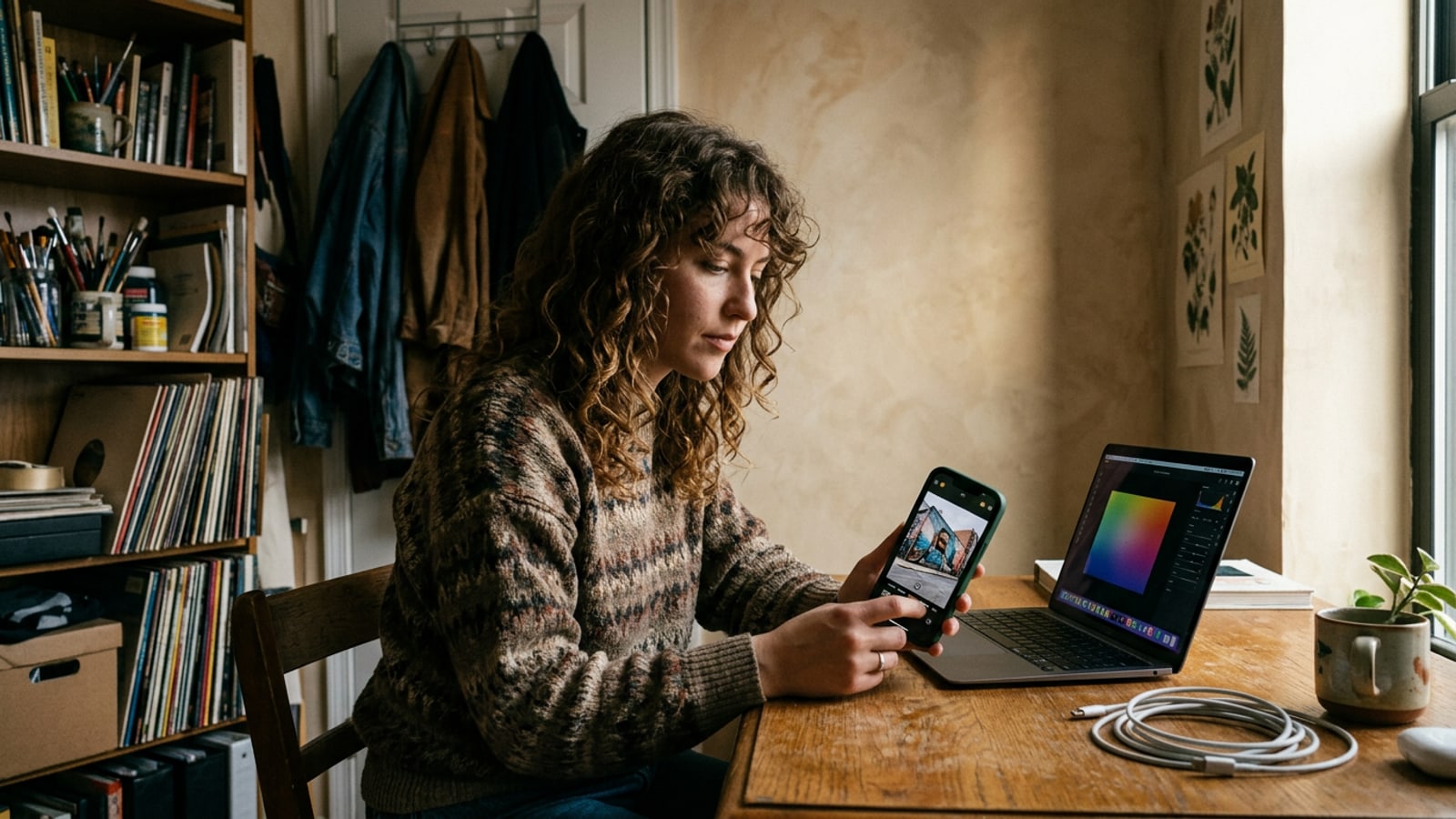
Das Problem für Kreative auf kleinem Raum: Warum ungeplante Innenhintergründe versagen
Diagnostizieren Sie, warum Wohnungsunordnung und unpassende Beleuchtung Porträt- und Produktfotografien im Studio ruinieren.
Das Aufnehmen von Portraits oder Produktbildern in kleinen Wohnungen führt oft zu störendem visuellem Rauschen wie Steckdosen, ungemachten Betten, sichtbaren Möbelkanten und ungleichmäßiger Deckenbeleuchtung. Standard-Hintergrundunschärfen für Portraits lösen dieses Problem nicht effektiv, da Schärfentiefe-Algorithmen das Chaos lediglich weichzeichnen, anstatt es zu beseitigen, was an komplexen Hintergrundobjekten und feinen Haarrändern unsaubere Unschärfeübergänge hinterlässt.[1][3]
Das vollständige Ersetzen von Hintergründen mithilfe mobiler Tools kann neue visuelle Herausforderungen mit sich bringen, darunter Farbverläufe an den Kanten und Fehlanpassungen des Lichtvektors. Wenn Subjekthighlights nicht mit der Richtung des Hauptlichts des Ersatzhintergrunds übereinstimmen, wirken Subjekte von ihrer Umgebung losgelöst, wodurch ein unnatürlicher Composite-Look entsteht.[1][2]
- Verschmieren der Tiefenunschärfe: Optische Unschärfen behalten Raumfarbflecken bei und verwandeln Unordnung in störende weiche Flecken anstelle eines sauberen Studioraums.[1]
- Farbverläufe an den Kanten: Enge Freistellungen schneiden das Umgebungslicht ab, wodurch originale Tapetentöne die Silhouetten des Subjekts umranden.[1][3]
- Hauptlicht-Fehlanpassung: Ein von links beleuchtetes Subjekt wirkt künstlich, wenn es vor einem Hintergrund mit Highlights auf der rechten Seite platziert wird.[2]
- Fehlende Kontaktschatten: Ohne Bodenkontaktflächen generierte Hintergründe lassen Subjekte in der Luft schweben.[2][3]
Schritt 1: Isolieren Sie den unruhigen Bereich mit einer Präzisions-Pinselmaske
Erfahren Sie, wie Sie unordentliche Raumhintergründe auswählen und gleichzeitig Subjektumrisse mithilfe lokaler Pinselwerkzeuge bewahren.
In CARA beginnt die Hintergrundersetzung durch das Öffnen der Funktion „AI Replace“ zusammen mit den geräteinternen Zeichen- und Pinselwerkzeugen. Das Übermalen unerwünschter Raumhintergrundbereiche ermöglicht es Ihnen, genau festzulegen, welche Teile des Bildes neu gerendert werden sollen, während das Subjekt intakt bleibt.
Heiligenschein-Artefakte an Kanten treten normalerweise auf, wenn Auswahlmasken vor den kontrastreichen Subjektgrenzen stoßen. Das Übermalen von Subjektkonturen um 3 bis 5 Pixel in die Hintergrundbereiche hinein gibt der generativen Inpainting-Engine Spielraum, um die Kantenbeleuchtung sauber zu vermischen, ohne Kleidung oder Haardetails abzuschneiden.[1][3]
- Subjektschutz: Halten Sie Pinselstriche strikt auf unerwünschte Raummöbel, Netzkabel und Hintergrundwände fokussiert.
- Kanten-Übermalung: Dehnen Sie Pinselstriche 3 bis 5 Pixel über die Subjektkanten hinaus aus, um restliche Wandfarbverläufe zu eliminieren.[1][3]
- Feathering mit variabler Opazität: Reduzieren Sie die Pinseldeckkraft entlang abstehender Haarsträhnen leicht, um eine schrittweise Knetttransparenz beizubehalten.[1]
- Öffnen Sie AI Replace in CARA
Laden Sie Ihr Ziel foto in den CARA AI Replace Arbeitsbereich unter iOS.
- Übermalen Sie unerwünschte Raumbereiche
Verwenden Sie das Pinselwerkzeug, um sichtbare Hintergrundunordnung, Steckdosen, Möbel und störende Hintergrundbeleuchtung abzudecken.
Schritt 2: Entwickeln Sie 5-Element-Studioprompts für Putz und Beton
Wenden Sie ein strukturiertes 5-Elemente-Prompt-Framework für realistische Putz-, Travertin- und Betontexturen unter verschiedenen fotografischen Beleuchtungsaufbauten an.
Generische Prompts wie „Studiowand“ erzeugen oft flache, 3D-ähnliche Farbverläufe ohne taktile Oberflächentagung. Die Verwendung einer 5-Elemente-Studioprompt-Struktur – die Stil, Oberfläche, Beleuchtung, Optik und Erdung kombiniert – liefert weitaus fotorealistischere Hintergrundtexturen mit echter Oberflächenmikrotiefe.[2]
Spiegeln Sie beim Schreiben von Hintergrundprompts explizit den primären Lichtwinkel und die Wärme Ihrer Originalaufnahme. Unabhängig davon, ob Ihr Foto eine harte gerichtete Hauptbeleuchtung, diffuses Nachmittaglicht oder eine subtile Randbeleuchtung aufweist, sorgt die Angabe passender Lichtparameter in Ihrem Anweisungsprompt für eine natürliche Lichtintegration.[2][3]
- Kalkputz (45°-Richtungslicht): Architektonischer Studiohintergrund, warmer beiger Kalkputz, feine handverputzte Textur, weiches gerichtetes Hauptlicht von oben links im 45-Grad-Winkel, geringe Schärfentiefe, subtile Bodenhorizontlinie.[2]
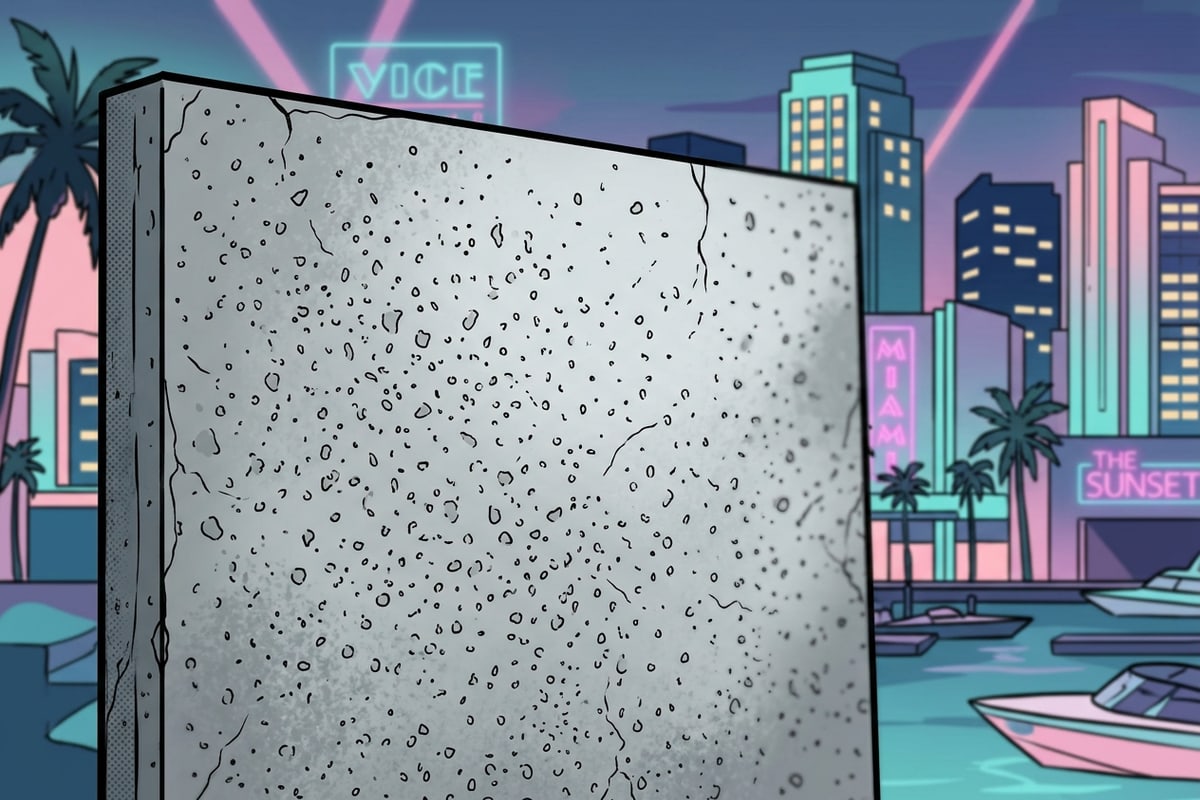
- Feinstrukturierter Beton (Kühles industrielles Randlicht): Industrieller Fotografiehintergrund, glatte graue feinstrukturierte Betonwand, subtiles Zementkorn, kühl getönte Randakzentbeleuchtung am rechten Rand, weiche hintere Füllungsunschärfe, 85-mm-Objektivperspektive.[2]
- Travertin-Stein (Wärme der goldenen Stunde): Minimalistischer Produktstudiohintergrund, rohe warme Travertin-Steinstruktur mit natürlichen Porenvariationen, diffuses Licht der goldenen Stunde vom oberen rechten Fenster, weicher Schattenabfall, geerdeter Oberflächenkontakt.[2]
- Matte Tonwand (Dramatischer Top-Down-Spotlight): Redaktionelles Porträtstudiometting, tiefer terrakottafarbener, matter Tonputzhintergrund, subtile Spuren, dramatisches oberes Top-Down-Weichspotlight, subtile Low-Key-Gradientenchatten.[2]
- Definieren Sie Stil und Oberflächenmaterial
Geben Sie exakte taktile Materialien wie „handverputzter Kalkputz“ oder „feinstrukturierter grauer Beton“ anstelle von generischem Putz an.[2]
- Legen Sie Objektivperspektive und Erdung fest
Fügen Sie optische Parameter wie „geringe Schärfentiefe“ und Erdungshinweise wie „subtiler Bodenschattenabfall“ hinzu, um Subjekt und Hintergrund miteinander zu verknüpfen.[2]
Schritt 3: Verankerung von Subjekt-Kontaktschatten und zerstörungsfreie Verfeinerung
Positionieren Sie Kontaktschatten korrekt, um schwebende Subjekt-Artefakte zu vermeiden und die volle Projektflexibilität über mehrschichtige Kompositionen hinweg zu erhalten.
Ein häufiger Fehler bei Hintergrundersetzungen besteht darin, ein Subjekt zu erzeugen, das von der darunter liegenden Oberfläche losgelöst erscheint. Das Einschließen expliziter Erdungssphrasen wie „subtiler Bodenkontaktschatten“ oder „weicher Oberflächengradient“ zwingt das generative System dazu, realistische Gewichtskontaktschatten zu konstruieren, an denen das Subjekt auf die Bodenebene trifft.[2][3]
Für eine vollständige zerstörungsfreie Kontrolle können Kreative auch CARAs Funktion „Hintergrund entfernen“ nutzen, um Subjekte in isolierte Ausschnitte zu trennen. Diese Ausschnitte können dann neben Formen, Textebenen-Overlays, Signaturen und benutzerdefinierter Hintergrundkunst auf CARAs Free Creative Canvas als lokale, wiederverwendbare Projekte angeordnet werden, die angepasst werden können, ohne die Originalaufnahme zu zerstören.
- Kontaktschatten-Physik: Stellen Sie sicher, dass die Schattendeckkraft direkt unter den Subjekt-Kontaktpunkten am dunkelsten ist und sanft in den Umgebungsabfall übergeht.[2][3]
- Ausrichtung der Horizontlinie: Passen Sie die Hintergrund-Horizontlinie an die Augenhöhe oder die Kameraneigung der Originalaufnahme an, um perspektivische Verzerrungen zu vermeiden.[2]
- Mehrschichtige Canvas-Layouts: Kombinieren Sie Subjektausschnitte mit grafischen Text-Overlays und Wasserzeichen-Tools auf der Free Creative Canvas für wirkungsvolle Social-Assets.
- Überprüfen Sie das Bodenkontakt-Prompting
Stellen Sie sicher, dass Ihr Hintergrund-Ersetzungs-Prompt explizite Kontaktschattenanweisungen enthält, um das Subjekt auf der Bodenebene zu fixieren.[2]
- Isolieren Sie das Subjekt mit „Hintergrund entfernen“
Extrahieren Sie Ihr Subjekt mit CARAs Tool „Hintergrund entfernen“ für die Multi-Layer-Bearbeitung in eine eigenständige Ausschnittebene.
- Montieren Sie es auf der Free Creative Canvas
Kombinieren Sie den Hintergrund, den Subjektausschnitt, das Text-Overlay und die Signaturmarkierungen auf der Free Creative Canvas als lokales, zerstörungsfreies Projekt.

Fortgeschrittener Studio-Hintergrundbearbeitungs-Workflow unter iOS
Kombinieren Sie Subjektisolierung, Prompt-Parameterabgleich und mehrschichtige Komposition für professionelle Ergebnisse.
Das Ersetzen von Wohnungshintergründen durch architektonische Studiotexturen bietet Kreativen, die auf engstem Raum arbeiten, einen zuverlässigen Arbeitsablauf zur Erstellung hochwertiger Porträt- und Produktgrafiken. Durch die Paarung von präzisem Pinselmaskieren mit strukturierten 5-Element-Prompts beseitigen Sie Raumunordnung bei gleichzeitiger Wahrung echter fotografischer Lichtphysik.[1][2]
Um Ihren kreativen Fotoworkflow auf dem iPhone zu erweitern, erfahren Sie in unserem Leitfaden, wie Sie Kleidung und Requisiten in iPhone-Fotos mithilfe von KI-Prompts ersetzen, oder meistern Sie das Sperren der Gesichtsidentität mit identitätsbewahrenden KI-Profilbild-Prompts auf dem iPhone. Wenn Sie öffentliche Gruppenfotos teilen, schützen Sie die Privatsphäre mit unserem Leitfaden zum kostenlosen Weichzeichnen von Gesichtern in iPhone-Fotos für den Zero-Cloud-Datenschutz.