Sofortige Lösung: Die 4-teilige konversationelle KI-Prompt-Architektur
Verstehen Sie, warum einfache sprachbasierte Fotobearbeitungen unbeabsichtigte Gesichts- und Hintergrundänderungen verursachen und wie eine 4-teilige Formel die Subjektdetails sichert.
Wenn Kreative einen chatbasierten Bildeditor bitten, eine einfache Anpassung vorzunehmen – wie etwa „Ändere meinen Hintergrund in einen warmen Sonnenuntergang“ –, verändert die Ausgabe häufig die Gesichtsidentität, die Hautstruktur oder den Kleidungsstil.[2][5]
Dies geschieht, weil anweisungsbasierte Diffusionsmodelle nicht erwähnte Bereiche über die Bildmatrix während der Generierung neu berechnen, es sei denn, es werden explizite Grenzen definiert.[1][5]
Um Bearbeitungsabdrift zu verhindern und die vollständige Kontrolle in CARA Agent unter iOS zu behalten, sollte jeder konversationelle Prompt einem 4-teiligen Strukturframework folgen.[3]
- 1. Aktionsverb: Geben Sie die genaue Transformationsoperation an (z. B. „Ersetzen“, „Verschieben“, „Anwenden“ oder „Füllen“).[3]
- 2. Zielmaske: Definieren Sie die genaue Region oder das Objekt, das geändert werden soll (z. B. „die Hintergrundwand hinter dem Subjekt“).[3]
- 3. Fotografische Ästhetik: Spezifizieren Sie Lichtquelle, optische Merkmale und Umgebungsdetails unter Verwendung von kameraspezifischem Vokabular (z. B. „weiches Sonnenuntergangslicht mit einer 85-mm-Blende für geringe Schärfentiefe“).[2][3][4]
- 4. Bewahrungsvertrag: Liefern Sie eine explizite zerstörungsfreie Grenze, die unberührte Bereiche sperrt (z. B. „Behalte meine Gesichtsmerkmale, Hauttöne, Haarsträhnen, Pose und Kleidung völlig unverändert“).[1][3][4]
Kopierbarer Prompt-Inspirationskatalog für iOS-Kreative
Gebrauchsfertige Parameterkarten für Hintergrundtausch, Outfitvariationen und Beleuchtungsanpassungen in Chat-Fotoeditoren.
Das Anwenden getesteter Prompt-Vorlagen spart tägliche Generierungsguthaben und verhindert wiederholte Testläufe in CARA Agent auf dem iPhone.[4]
Unten finden Sie vier optimierte Prompt-Blöcke, die auf gängige kreative Szenarien zugeschnitten und mit strengen Bewahrungsgrenzen versehen sind.[2][3]
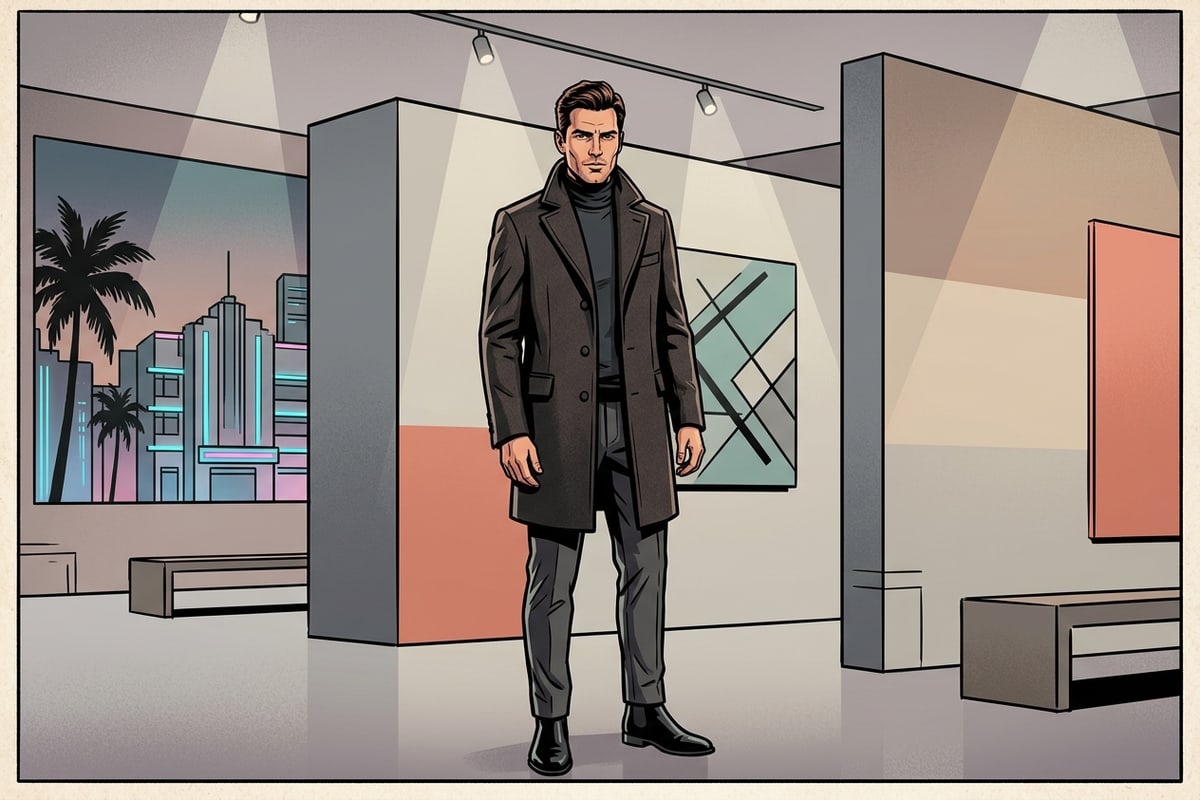
- Studio-Hintergrundtausch: „Ersetze die schlichte Wand hinter dem Subjekt durch ein modernes, minimalistisches Kunstgalerie-Interieur mit sanfter Schienenbeleuchtung und dezenten UmgebungsSchatten. Behalte das Gesicht, die Haltung, das Haar und die Kleidung des Subjekts völlig unberührt.“[2][3]
- Wechsel zur goldenen Stunde im Freien: „Verschiebe die Hintergrundbeleuchtung zur warmen goldenen Stunde und wirf weiches, direktes Kantenlicht auf die Schultern des Subjekts. Bewahre die ursprüngliche Gesichtsidentität, Hautstruktur, den Ausdruck und das Outfit.“[2][4]
- Outfit-Stil-Anpassung: „Ändere das schlichte graue T-Shirt, das die Person trägt, in einen strukturierten, anthrazitfarbenen Wollblazer mit dezenter Textur. Behalte Gesichtsform, Gesichtsmerkmale, Hautton, Haare, Hintergrundbeleuchtung und Pose exakt unverändert bei.“[1][3]
- Schattenfüllung & Belichtungsausgleich: „Fülle dunkle Gesichtsschatten mit einem weichen Reflektorbalancenausgleich, während natürliche Hautporen intakt bleiben. Rendere Hintergrundelemente oder Haardetails nicht neu.“[2][4]
Schritt-für-Schritt-Anleitung: Ausführung von Multi-Turn-Bearbeitungen in CARA Agent auf dem iPhone
Ein praktischer konversationeller 3-Schritte-Workflow zum schrittweisen Aufbau komplexer Bildbearbeitungen, ohne das KI-Modell zu überlasten.
Das Senden eines einzigen monolithischen Prompts, der gleichzeitig Hintergrundaustausch, Kleiderwechsel und Farbanpassungen fordert, überlastet die Aufmerksamkeitskarten des Modells und führt häufig zu Artefaktverläufen.[4][5]
Stattdessen bewahrt die Ausführung kleiner iterativer Anpassungen über aufeinanderfolgende Chat-Runden den Kontext und liefert eine weitaus sauberere visuelle Treue.[1][4]
- Runde 1: Umgebungs- und Hintergrundtausch
Öffnen Sie CARA auf Ihrem iPhone und navigieren Sie zu Startseite > Agent. Laden Sie Ihr Quellfoto hoch. Geben Sie Ihren Prompt für Runde 1 ein, der sich ausschließlich auf die Hintergrundumgebung konzentriert, und wenden Sie eine Bewahrungsklausel an, um das Vordergrundsubjekt zu sperren.[3][4]
- Runde 2: Lokalisierte Subjekt- oder Outfit-Verfeinerung
Untersuchen Sie das generierte Bild im Chat-Stream. Fordern Sie in Ihrer zweiten Runde lokalisierte Subjekt-Aktualisierungen an (wie das Ändern eines Kleidungsstücks oder Accessoires), während Sie die Gesichtssperre des Subjekts bekräftigen.[1][4]
- Runde 3: Globale Ton- und Beleuchtungsintegration
Wenden Sie in Ihrem letzten Chat-Prompt eine globale Ton-Harmonisierung an (z. B. „Mische die Umgebungsbeleuchtung zwischen Subjekt und neuem Hintergrund mit kinematografisch neutralem Kontrast“). Dies vereinheitlicht die Farbbalance im gesamten Bild.[2][4]
Beherrschung fotografischer Beleuchtungs- und Bewahrungsvokabeln
Lernen Sie spezifische Beleuchtungs- und Optikbegriffe kennen, die konversationellen KI-Modellen genau sagen, wie sie Ihr Foto stylen können, ohne die Gesichtsidentität zu verlieren.
Vage Qualitäts-Buzzwords wie „fotorealistisch“, „Ultra-HD“ oder „hyperdetailliert“ lösen unvorhersehbare Kontraststeigerungen und künstliche Glättung in KI-Modellen aus.[2][4]
Das Ersetzen generischen Hypes durch authentische fotografische Terminologie gibt Diffusionsmodellen präzise Anweisungen bezüglich Lichtverhalten, Schattenabfall und Lerneigenschaften.[2][4]
- Hauptlicht & Richtung: Beschreiben Sie die Lichtausrichtung klar, wie z. B. „weiches 45-Grad-Hauptlicht“, „gesprenkeltes Fenstertageslicht“ oder „diffuse Deckenpanel-Beleuchtung“.[2]
- Objektiv- & Tiefenparameter: Verwenden Sie optische Kamerabegriffe wie „85 mm Brennweite“, „f/1.8 geringe Schärfentiefe“ oder „glattes Hintergrund-Bokeh“, um die Unschärfe natürlich zu steuern.[4]
- Haut- & Textursperre: Spezifizieren Sie „Mikrotextur, natürliche Hautporen und Gesichtsymmetrie bewahren“, um eine überverarbeitete plastische Hautglättung zu vermeiden.[2]

Kombination von Konversations-Chat mit dedizierten KI-Werkzeugen in CARA
Wissen Sie, wann Sie CARA Agent-Chat-Prompts im Vergleich zu dedizierten Einzelschritt-Werkzeugen wie KI-Radierer, KI-Ersetzen oder Hintergrund entfernen verwenden sollten.
Während CARA Agent konversationelle Fotobearbeitung durch natürlichsprachliche Anfragen unter iOS ermöglicht, bieten gezielte manuelle Werkzeuge in CARA schnelle Einzelschritt-Bearbeitungen für bestimmte Aufgaben.
Wenn Sie beispielsweise einfach einen Passanten entfernen oder Hintergrundobjekte bereinigen müssen, können Sie mit dem dedizierten KI-Radierer oder KI-Ersetzen-Werkzeug direkt über genaue Pixel streichen.
Ebenso isoliert das Hintergrund entfernen-Werkzeug Subjekte sofort, während der Bild-Extender Outpainting-Leinwanderweiterungen über die ursprünglichen Bildränder hinaus handhabt.
Für Reise-Schnappschüsse mit unerwarteten Hintergrundmengen bietet unser Leitfaden zum Entfernen von Fotobombern aus Reisefotos auf dem iPhone detaillierte Techniken für eine präzise Objektreinigung.