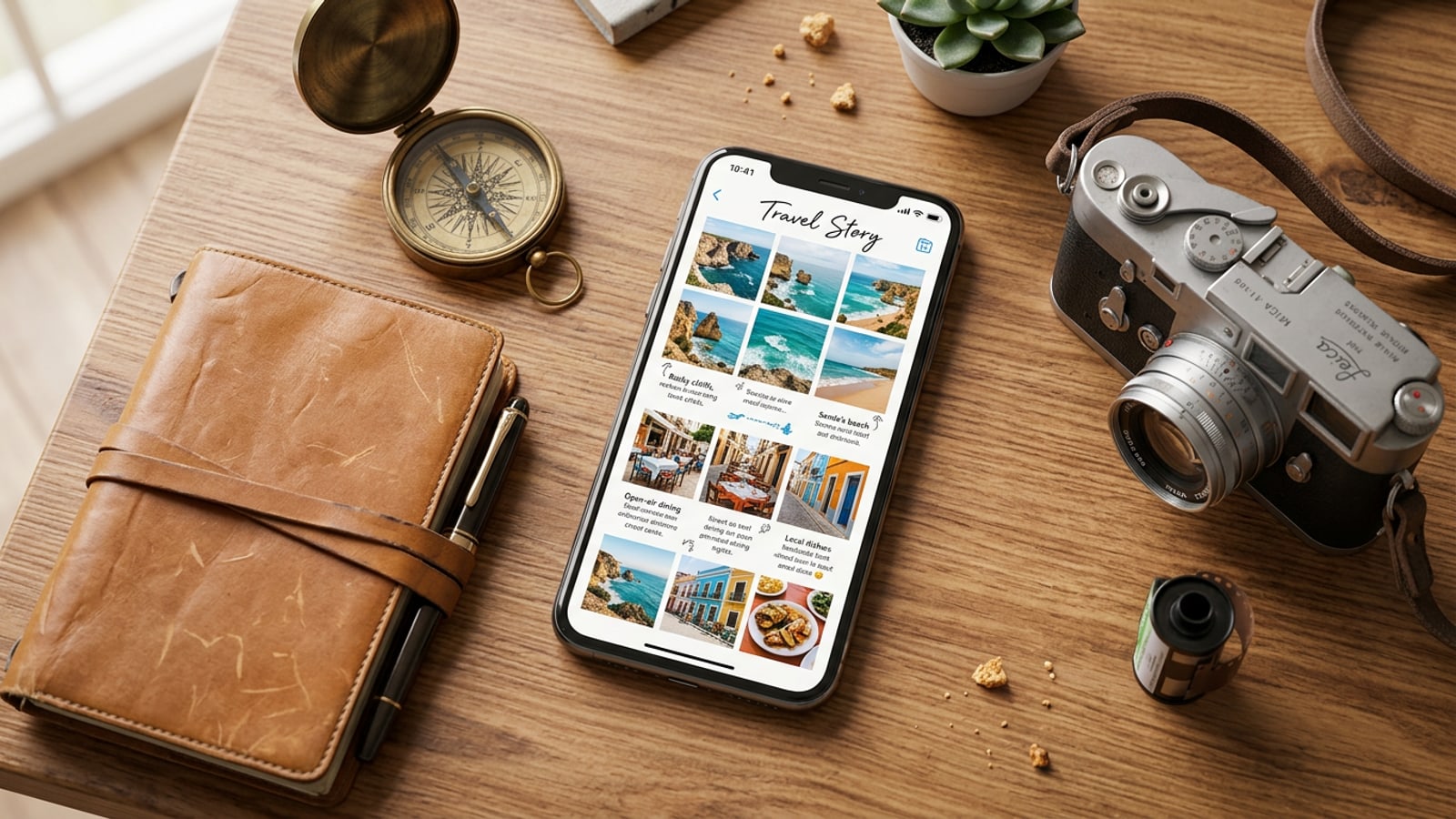
多張照片的難題:克服相機膠捲整理疲勞
探討旅遊歸來後面對數十張未整理照片所帶來的疲勞感,以及單頁視覺故事如何解決選擇癱瘓的問題。
帶著 50 張或更多照片的週末度假或國際旅行回國時,通常會面臨一個共同的挑戰:在連拍照片、重複的風景照和快速隨拍中進行篩選,很快就會讓人感到難以負荷。行動創作者通常會選擇乾脆放棄相機膠捲檔案,或是花費數小時手動將畫面裁切並拼湊成複雜的多頁輪播貼文。[1][3]
單頁視覺雜誌(zine)提供了一種遠為有效的敘事格式。透過將整趟旅程濃縮成一個有凝聚力的版面,您既能保留敘事脈絡,又能創造出一頁易於瀏覽且美觀的精選頁面。與其將個別照片拖放到僵硬的手動網格中,不如批次處理您的候選照片池,讓自動化工具來處理候選照片的修剪工作,好讓您能專注於創意細節的雕琢。[1][2]
步驟一:從 iOS 相機膠捲批次選取候選照片
如何在 CARA 的「Journey in One Page」工具內選取跨越不同焦段的 3 到 50 張原始旅行照片。
絕佳旅行精選的基礎在於主體的多元性。在 iOS 上 CARA 的「Journey in One Page」測試版功能中,您可以直接從裝置圖庫中選取 3 到 50 張之間的原始候選照片。與其手動預先過濾照片,不如向工具輸入涵蓋您旅程不同時刻的廣泛影像池。[1][2]
在您的批次選取中追求均衡的焦段組合:寬闊的風景定調鏡頭、建築街景、人像主體、食物特寫細節以及環境質感照片。[1][2]
- 開啟 Journey in One Page
在您的 iPhone 或 iPad 上啟動 CARA,並從建立選單中選擇「Journey in One Page」功能。[2]
步驟二:利用自動篩選隔離主角照片並產生排版
自動刪除重複照片的運作原理,以及 AI 重新設計的排版模式如何挑選最多 6 張主角照片以達到視覺平衡。
一旦上傳了多達 50 張照片的批次,CARA 就會透過分析影像對比、清晰度與主體相似度來處理這組照片。自動篩選引擎會剔除冗餘的連拍照片與模糊的擷取畫面,從您的批次中提取最強大且互補的影像。[2]
使用 AI 重新設計的排版模式時,系統會選取最多 6 張主角照片,並將其排列成視覺平衡的單頁構圖。這個上限可防止視覺雜亂,確保最終頁面上的每張影像都有呼吸的空間,同時代表您旅程的核心故事弧線。[2]
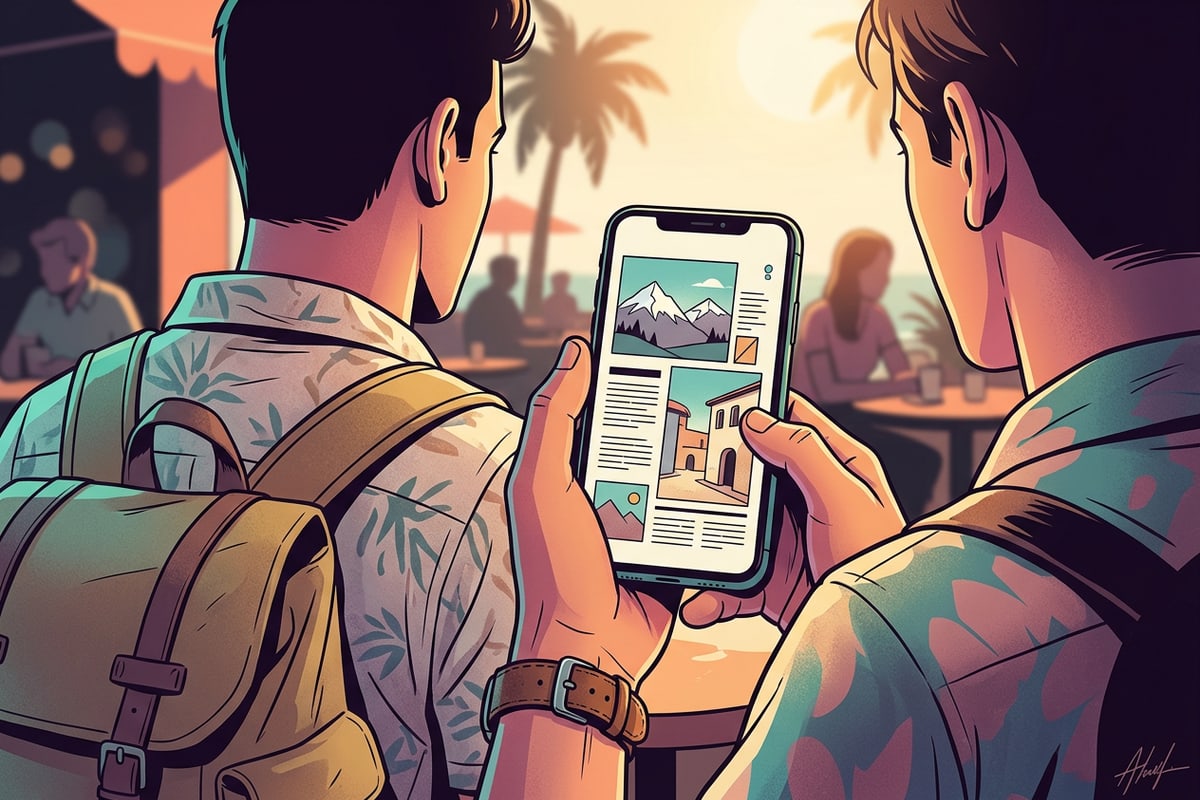
步驟三:使用本機文字覆蓋與筆刷裝飾進行個人化
使用免費的創意畫布工具、本機文字覆蓋和手繪畫筆來精進您的旅行故事輸出。
在排版引擎產生結構化頁面後,將構圖轉移至 CARA 的免費「創意畫布」中進行個人化造型。畫布完全在裝置本機上運行,讓您能直接掌控文字圖層、形狀、貼紙裝飾和手繪筆刷痕跡,而無需進行雲端重新算繪。[2]
使用視覺化的文字編輯與覆蓋工具,直接在您的排版上方引入旅行標題、目的地座標或日期。若要在人像照片上營造增強的字體深度,您也可以探索進階的主體分層技術,例如我們關於如何在 iPhone 上建立「主體後方文字 3D 深度效果」的指南。[2]
- 進入創意畫布
點擊以在 iOS 或 iPadOS 上的本機畫布編輯器中開啟您產生的雜誌頁面。[2]
- 新增文字圖層
選擇文字覆蓋工具來輸入旅行標題、日期或地點標籤,並將其定位在中性排版空間中。[2]
- 套用手繪裝飾線條
使用繪圖筆刷工具繪製微妙的邊框輪廓、箭頭裝飾或手繪亮點。[2]
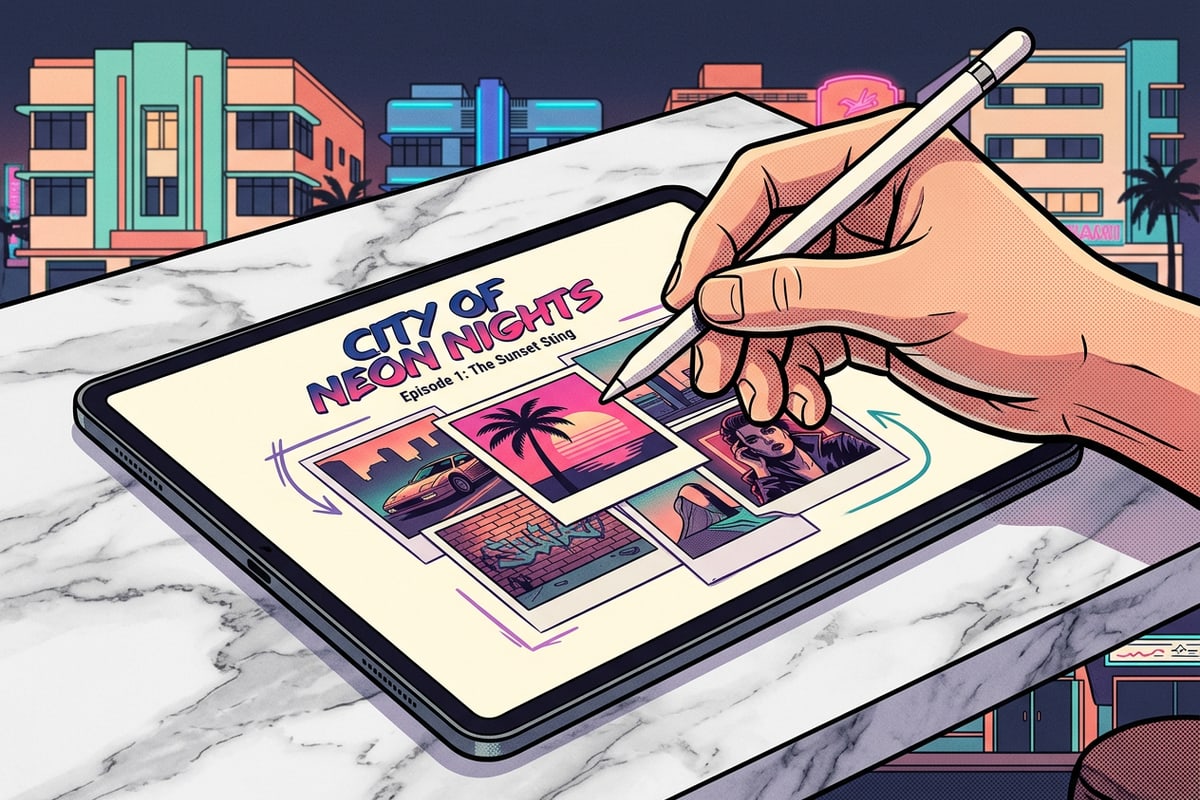
步驟四:在匯出前使用本機臉部馬賽克保護人群隱私
在儲存或分享之前,使用免費的本機臉部馬賽克自動模糊背景路人。
旅行攝影經常會在擁擠的街頭市集、旅遊地標或公共用餐區中捕捉到無意間出現的背景陌生人。在線上張貼單頁旅行摘要之前保護個人隱私,對於現代行動創作者來說至關重要。[2]
CARA 包含了「臉部馬賽克」(Face Mosaic),這是一項免費的本機隱私工具,可自動偵測整個構圖中的多個臉部並套用馬賽克模糊。由於處理過程完全在本機 iPhone 上進行,您的原始影像得以保持隱私。若要詳細了解合規標準與隱私步驟,請閱讀我們關於如何在 iPhone 上自動為群組照片中的臉部打馬賽克的完整指南。[2]
診斷審核:打造具影響力旅行亮點的 3 個視覺規則
維持行動裝置單頁雜誌排版中對比度、光影平衡與字體易讀性的核心視覺指導方針。
為了確保您的單頁旅行故事看起來精緻且專業,請在完成照片策展與文字圖層時遵循三個核心設計原則。[3]
將您的頁面排版與這些視覺基準進行對照評估,可防止擁擠的構圖,並確保您的度假記憶在整個行動社群動態中脫穎而出。[3]