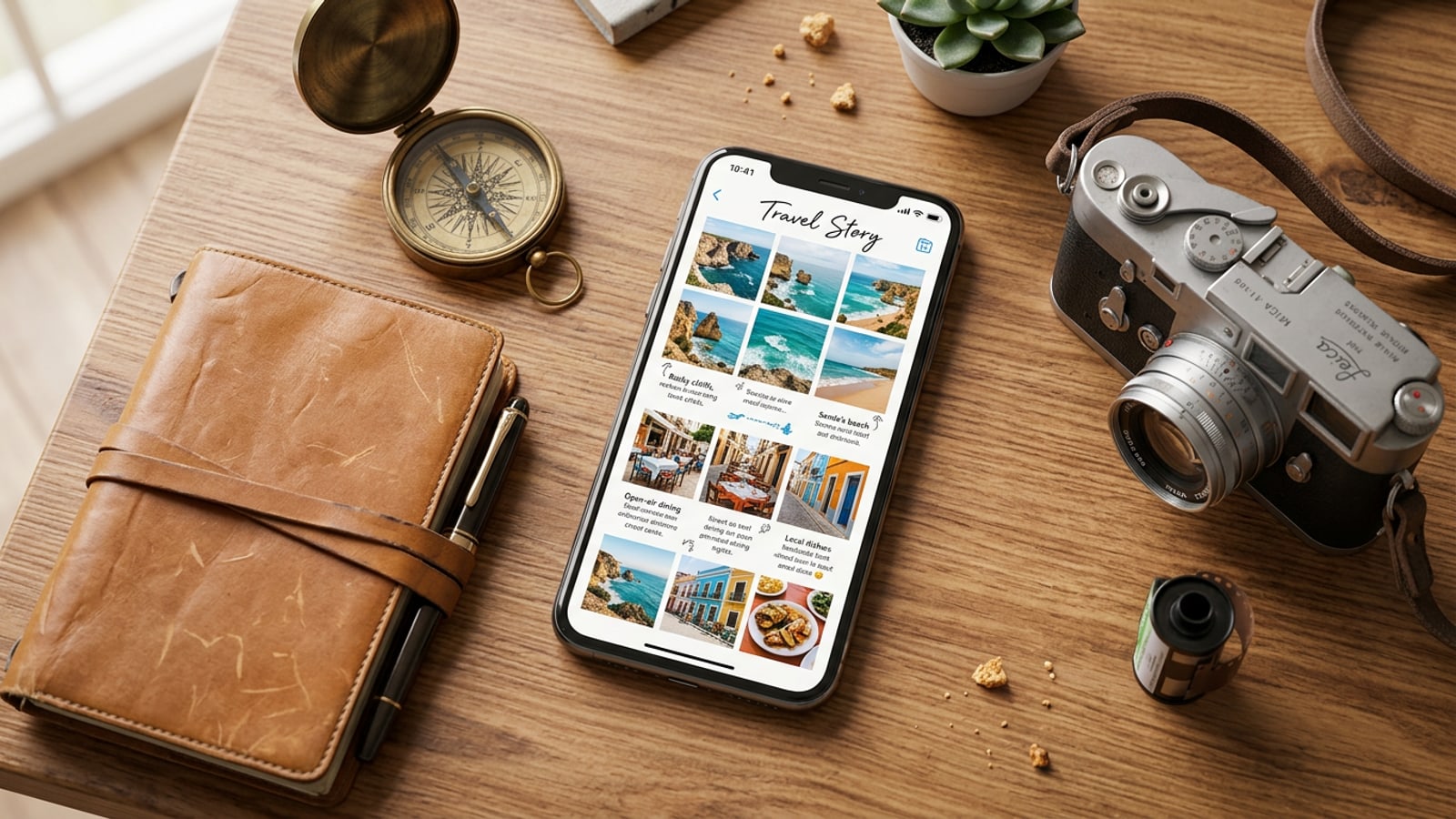
多照片困境:克服相机胶卷整理疲劳
为什么带着数十张未整理的照片结束旅行会导致疲劳,以及单页视觉故事如何解决选择瘫痪问题。
带着 50 张或更多照片结束周末度假或国际旅行时,往往会面临一个共同的挑战:在连拍照片、重复的风景照和快速抓拍中进行筛选很快就会变得让人应接不暇。移动端创作者通常会选择完全放弃相机胶卷归档,或者花数小时将画面手动裁剪并拼入复杂的幻灯片轮播中。[1][3]
单页视觉杂志提供了一种更高效的叙事格式。通过将整个旅程浓缩为一个有凝聚力的排版,你既保留了叙事背景,又创造了一个易于浏览、赏心悦目的高光页面。与将单张照片拖放到僵硬的手动网格中不同,对候选照片池进行批量处理可以让自动化工具来处理候选照片的修剪,从而让你能够专注于创意完善。[1][2]
第一步:从 iOS 相机胶卷中批量选择候选照片
如何在 CARA 的 Journey in One Page 工具中选择跨越不同焦距的 3 到 50 张原始旅行照片。
精美旅行高光的基础是主题的多样性。在 iOS 上 CARA 的 Journey in One Page 测试版功能中,你可以直接从设备图库中选择 3 到 50 张原始候选照片。与其手动进行预先筛选,不如为工具提供一个涵盖旅程不同时刻的广泛图像池。[1][2]
在批量选择时,力求平衡各种焦距:宽幅风景定格照、建筑街景、人像主体、食物特写细节以及环境质感照片。[1][2]
- 打开 Journey in One Page
在你的 iPhone 或 iPad 上启动 CARA,并在创作菜单中选择 Journey in One Page 功能。[2]
第二步:让自动筛选隔离主角照片并生成排版
自动去除重复项的工作原理,以及 AI 重新设计的布局模式如何挑选最多 6 张主角照片以实现视觉平衡。
一旦上传了最多 50 张照片的批次,CARA 就会通过分析图像对比度、清晰度和主题相似性来处理该组照片。自动化筛选引擎会剔除冗余的连拍照片和模糊的抓拍,从中提取出最强互补的图像。[2]
在使用 AI 重新设计的布局模式时,系统会选择最多 6 张主角照片,并将它们排列成视觉平衡的单页构图。此上限可防止视觉混乱,确保最终页面上的每张照片都有呼吸空间,同时代表旅程的核心弧线。[2]
第三步:通过设备端文本叠层和画笔点缀进行个性化设计
使用免费的创意画布工具、本地文本叠层和手绘草图画笔来完善你的旅行故事输出。
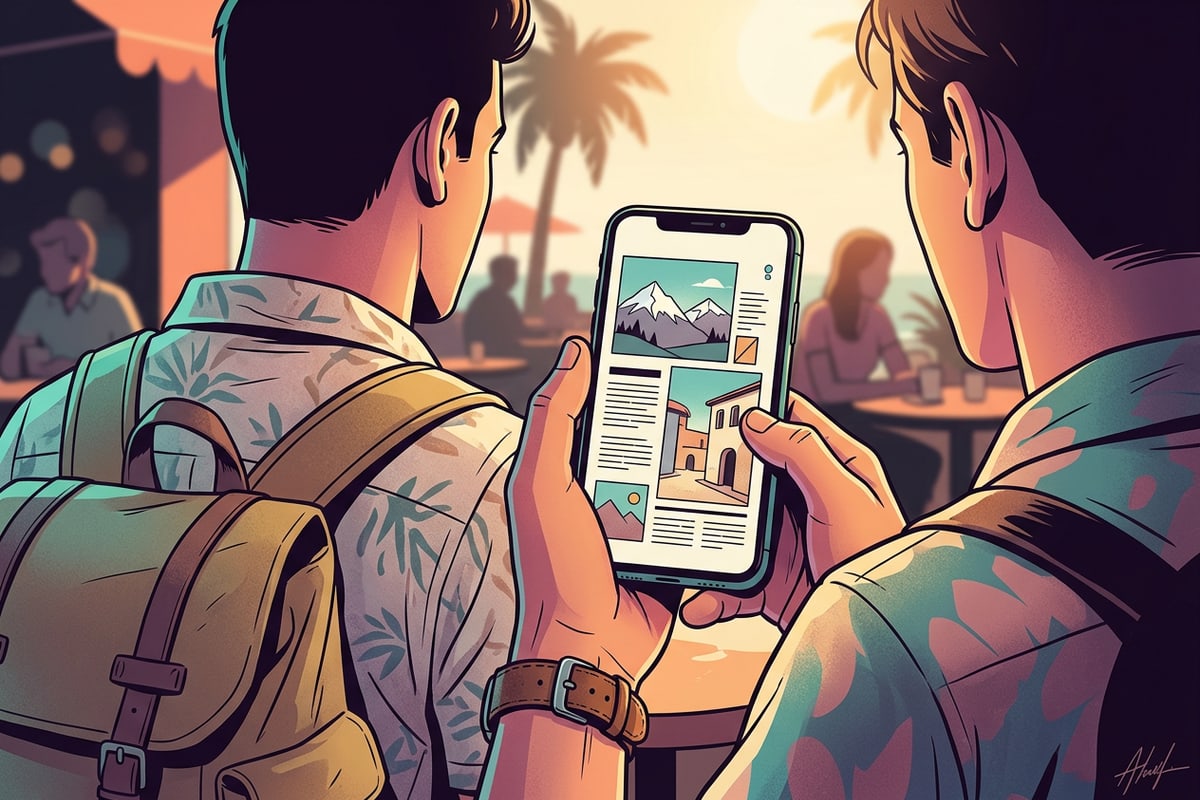
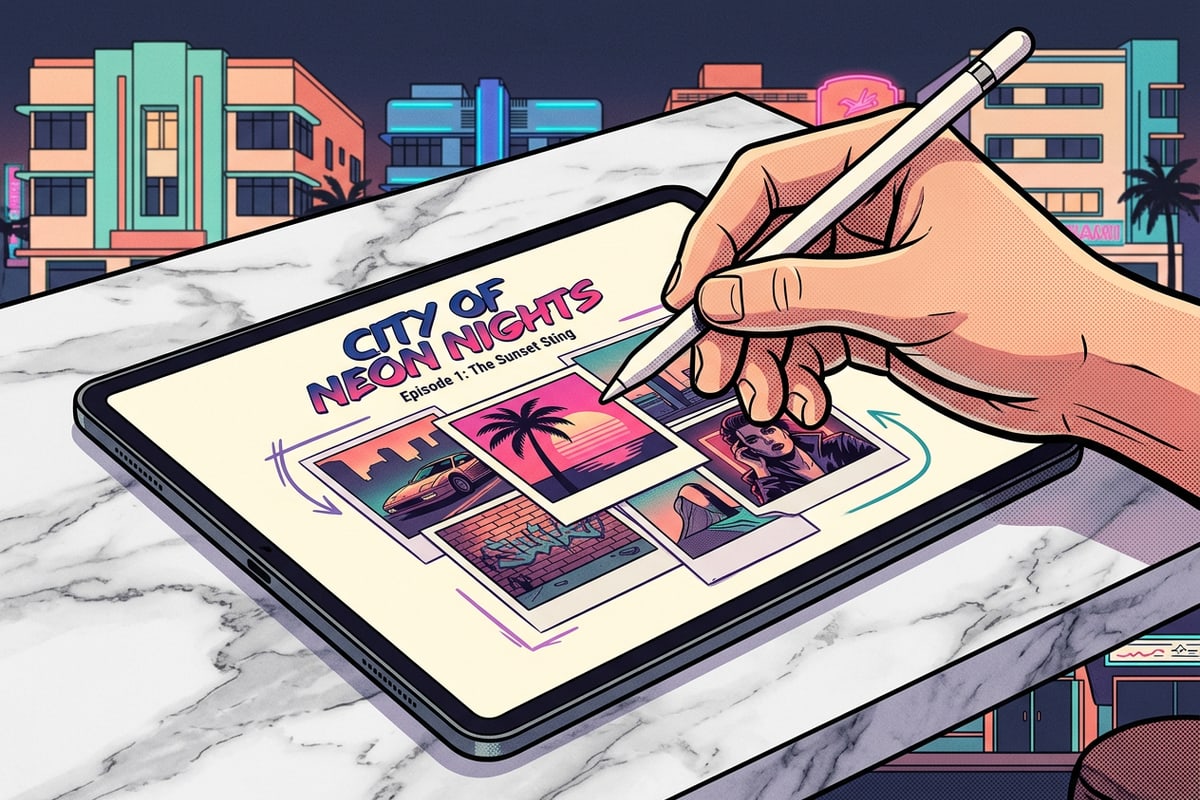
在布局引擎生成结构化页面后,将构图传输到 CARA 免费的创意画布(Creative Canvas)中进行个性化样式设计。该画布完全在设备本地运行,无需云端重新渲染即可直接控制文本层、形状、贴纸点缀和手绘画笔痕迹。[2]
使用视觉文本编辑和叠层工具直接在布局上方引入旅行标题、目的地坐标或日期。为了在人像照片上获得增强的排版深度,你还可以探索高级主体分层技术,例如我们关于如何在 iPhone 上创建主体身后 3D 深度效果文字的指南。[2]
- 进入创意画布
点击在 iOS 或 iPadOS 上的本地画布编辑器中打开你生成的杂志页面。[2]
- 添加文本层
选择文本叠层工具输入旅行标题、日期或位置标签,将它们放置在中性排版空间中。[2]
- 应用手绘点缀线
使用绘图画笔工具绘制微妙的边框轮廓、箭头点缀或手绘高光。[2]
第四步:在导出前使用本地面部马赛克保护人群隐私
在保存或分享之前,使用免费的本地面部马赛克自动模糊背景旁观者。
旅行摄影经常会在拥挤的街市、旅游地标或公共用餐区拍到无意中出现的背景陌生人。在网上发布单页旅行总结之前保护个人隐私,对于现代移动端创作者来说至关重要。[2]
CARA 包含 Face Mosaic(面部马赛克)这一免费的设备端隐私工具,可自动检测构图中的多张面孔并应用马赛克模糊。由于处理过程完全在你的 iPhone 上本地进行,你的原始图像将保持私密。若想详细了解合规标准和隐私步骤,请阅读我们关于如何在 iPhone 群组照片中自动给面部打码的完整指南。[2]
诊断审计:影响深刻旅行高光的 3 条视觉规则
用于在移动端单页杂志排版中维持对比度、光线平衡和排版可读性的核心视觉准则。
为了确保你的单页旅行故事看起来精致且专业,请在最终确定照片精选和排版层时遵循三个核心设计原则。[3]
根据这些视觉基准评估你的页面布局,可防止构图过度拥挤,并确保你的度假记忆在移动端信息流中脱颖而出。[3]