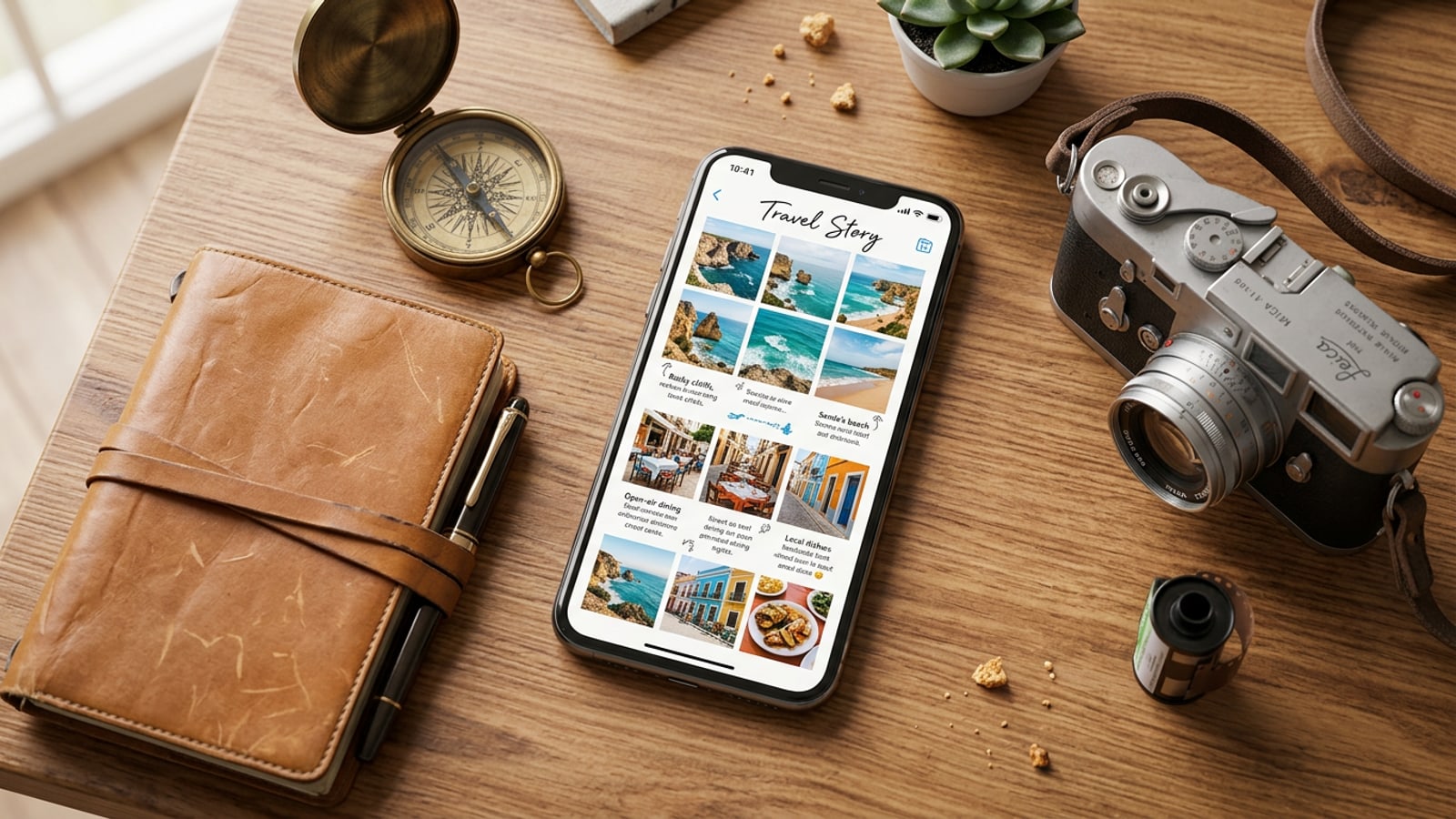
Bài Toán Đa Ảnh: Khắc Phục Sự Mệt Mỏi Của Thư Viện Ảnh
Tại sao việc trở về sau một chuyến đi với hàng tá ảnh chưa được sắp xếp lại gây mệt mỏi và cách một câu chuyện trực quan một trang giải quyết tình trạng liệt ý chí lựa chọn.
Trở về sau một chuyến đi cuối tuần hoặc chuyến du lịch quốc tế với 50 bức ảnh trở lên trong cuộn camera của bạn đặt ra một thử thách phổ biến: việc sàng lọc qua các bức ảnh chụp liên tục, phong cảnh trùng lặp và các khoảnh khắc nhanh chóng trở nên quá sức. Những người sáng tạo nội dung di động thường mặc định bỏ quên hoàn toàn kho lưu trữ trong cuộn camera của họ hoặc dành hàng giờ để cắt thủ công từng khung hình vào các bố cục băng chuyền nhiều trang phức tạp.[1][3]
Một ấn phẩm tạp chí trực quan một trang cung cấp định dạng kể chuyện hiệu quả hơn nhiều. Bằng cách chắt lọc toàn bộ chuyến đi thành một bố cục mạch lạc duy nhất, bạn bảo tồn bối cảnh tường thuật đồng thời tạo ra một trang điểm nhấn dễ lướt qua và có tính thẩm mỹ. Thay vì kéo từng bức ảnh riêng lẻ vào các lưới thủ công cứng nhắc, việc xử lý hàng loạt nhóm ứng dụng của bạn cho phép các công cụ tự động xử lý việc tỉa bớt ứng cử viên để bạn có thể tập trung vào việc tinh chỉnh sáng tạo.[1][2]
Bước 1: Chọn Hàng Loạt Các Cú Chụp Ứng Cử Viên Từ Cuộn Camera iOS Của Bạn
Cách chọn từ 3 đến 50 ảnh chuyến đi thô trên nhiều độ tiêu cự khác nhau bên trong tính năng Journey in One Page của CARA.
Nền tảng của một điểm nhấn du lịch tuyệt vời là sự đa dạng chủ đề. Bên trong tính năng thử nghiệm Journey in One Page của CARA trên iOS, bạn có thể chọn bất kỳ số lượng nào từ 3 đến 50 ảnh ứng cử viên thô trực tiếp từ thư viện thiết bị của mình. Thay vì lọc trước các bức ảnh của bạn theo cách thủ công, hãy cung cấp cho công cụ một nhóm hình ảnh rộng đại diện cho các thời điểm khác nhau trong chuyến đi của bạn.[1][2]
Hãy hướng tới sự kết hợp cân bằng giữa các tiêu cự trong lựa chọn hàng loạt của bạn: các bức ảnh thiết lập phong cảnh rộng, góc nhìn đường phố kiến trúc, chủ đề chân dung, ảnh cận cảnh chi tiết đồ ăn và ảnh kết cấu xung quanh.[1][2]
- Tính linh hoạt đầu vào: Chọn một lô rộng từ 3 đến 50 ảnh để cung cấp cho công cụ sắp xếp đủ tài liệu.[2]
- Độ đa dạng tiêu cự: Bao gồm sự kết hợp giữa các bức ảnh thiết lập, cảnh đường phố trung bình và ảnh chụp chi tiết macro.[1]
- Mở Journey in One Page
Khởi chạy CARA trên iPhone hoặc iPad của bạn và chọn tính năng Journey in One Page từ menu tạo.[2]
Bước 2: Để Việc Lọc Tự Động Cô Lập Các Ảnh Chủ Đạo Và Tạo Bố Cục
Cách hoạt động của tính năng loại bỏ ảnh trùng lặp tự động và cách các chế độ bố cục do AI thiết kế lại chọn tối đa 6 ảnh chủ đạo để cân bằng trực quan.
Khi lô gồm tối đa 50 ảnh của bạn được tải lên tính năng này, CARA sẽ xử lý tập hợp bằng cách phân tích độ tương phản hình ảnh, độ rõ nét và độ tương đồng về chủ đề. Công cụ lọc tự động loại bỏ các bức ảnh chụp liên tục dư thừa và các ảnh chụp bị mờ, trích xuất các hình ảnh bổ sung mạnh mẽ nhất từ lô của bạn.[2]
Khi sử dụng chế độ bố cục được thiết kế lại bằng AI, hệ thống sẽ chọn tối đa 6 ảnh chủ đạo và sắp xếp chúng thành một bố cục một trang cân bằng trực quan. Giới hạn này ngăn chặn tình trạng lộn xộn trực quan, đảm bảo rằng mọi hình ảnh trên trang cuối cùng của bạn đều có không gian để thở trong khi đại diện cho cốt truyện chính của chuyến đi.[2]
- Quá trình tỉa tự động loại bỏ các bức ảnh chụp liên tục trùng lặp và các khung hình có độ tương phản thấp mà không cần sự can thiệp thủ công.[2]
- Bố cục được thiết kế lại bằng AI tự động cấu trúc tới 6 ảnh chủ đạo được tuyển chọn thành định dạng một trang.[2]
- Chạy Quá Trình Tỉa Tự Động
Cho phép tính năng xử lý lô ứng cử viên đã chọn của bạn và tạo các sắp xếp bố cục ban đầu.[2]
- Chọn Chế Độ Thiết Kế Lại AI
Chọn bố cục trực quan được thiết kế lại bằng AI để cho phép hệ thống tuyển chọn tới 6 bức ảnh chủ đạo cốt lõi thành một trang có cấu trúc.[2]
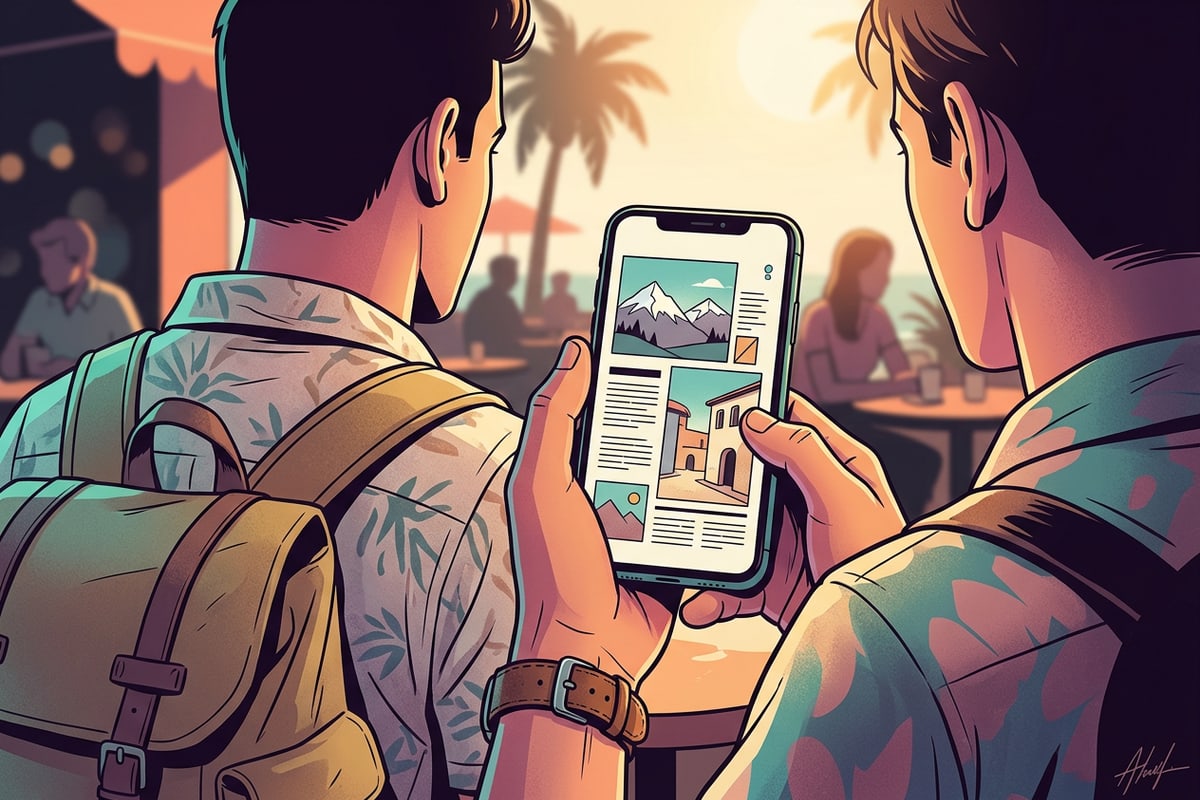
Bước 3: Cá Nhân Hóa Với Lớp Phủ Văn Bản Trên Thiết Bị Và Điểm Nhấn Bằng Cọ Vẽ
Tinh chỉnh kết quả câu chuyện du lịch của bạn bằng các công cụ Creative Canvas miễn phí, lớp phủ văn bản cục bộ và cọ vẽ tay tự do.
Sau khi công cụ bố cục tạo trang có cấu trúc của bạn, hãy chuyển bố cục vào Creative Canvas miễn phí của CARA để tạo phong cách cá nhân hóa. Canvas chạy hoàn toàn trên thiết bị, cung cấp quyền kiểm soát trực tiếp đối với các lớp văn bản, hình dạng, điểm nhấn nhãn dán và nét cọ vẽ tự do mà không yêu cầu kết xuất lại trên đám mây.[2]
Sử dụng công cụ Chỉnh sửa Văn bản và Lớp phủ trực quan để giới thiệu tiêu đề chuyến đi, tọa độ điểm đến hoặc ngày tháng trực tiếp qua bố cục của bạn. Để tăng cường chiều sâu kiểu chữ trên ảnh chân dung, bạn cũng có thể khám phá các kỹ thuật phân lớp chủ đề nâng cao như hướng dẫn của chúng tôi về cách tạo hiệu ứng chiều sâu 3D chữ nằm sau chủ đề trên iPhone.[2]
- Quá trình xử lý trên thiết bị đảm bảo khả năng phản hồi xem trước tức thì khi thêm các đường nét, hình dạng và chữ ký tùy chỉnh.[2]
- Phân lớp văn bản trực quan cho phép bạn thêm nhãn vị trí, ngày tháng và phụ đề chuyến đi ở bất kỳ đâu trên canvas trang.[2]
- Vào Creative Canvas
Chạm để mở trang tạp chí đã tạo của bạn trong trình chỉnh sửa canvas cục bộ trên iOS hoặc iPadOS.[2]
- Thêm Lớp Văn Bản
Chọn công cụ lớp phủ văn bản để nhập tiêu đề chuyến đi, ngày tháng hoặc thẻ vị trí, định vị chúng trên các khoảng trống bố cục trung tính.[2]
- Áp Dụng Các Đường Nét Điểm Nhấn Vẽ Tay
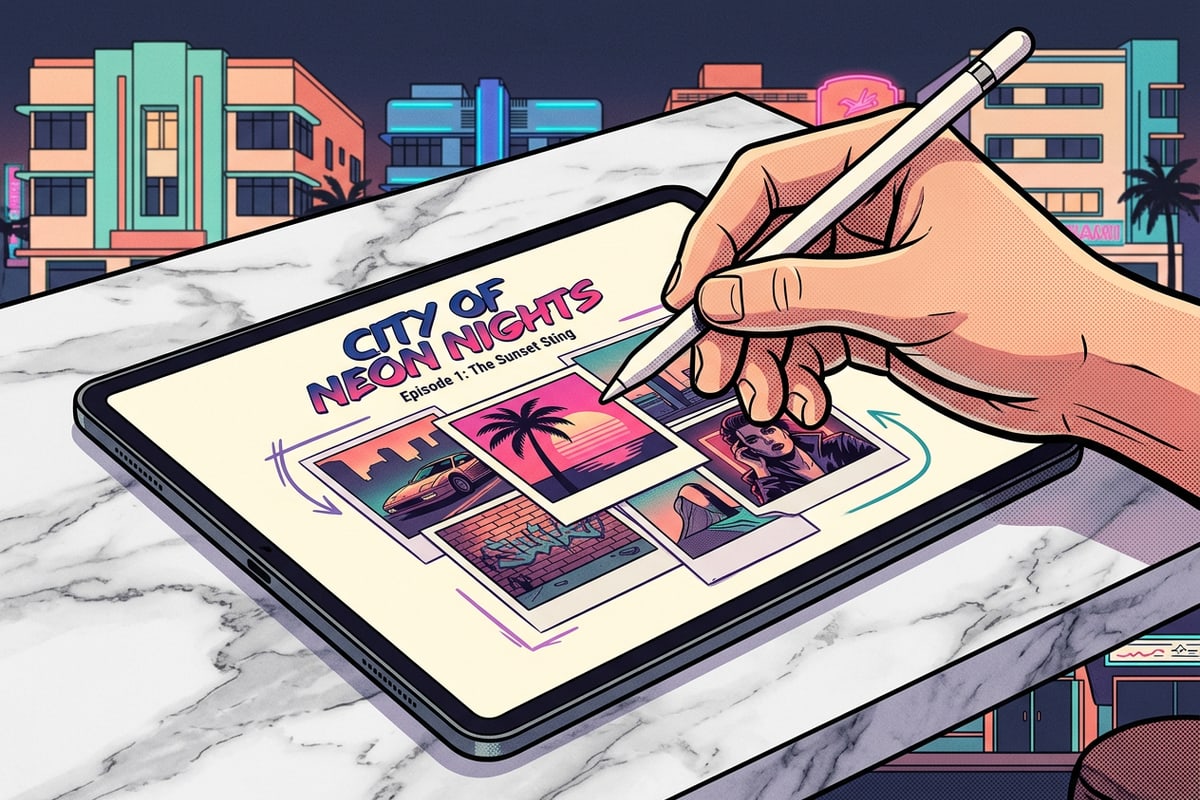
Sử dụng công cụ cọ vẽ để vẽ các đường viền tinh tế, điểm nhấn mũi tên hoặc các điểm nổi bật vẽ tay.[2]
Bước 4: Bảo Vệ Quyền Riêng Tư Của Đám Đông Bằng Tính Năng Face Mosaic Cục Bộ Trước Khi Xuất
Tự động làm mờ những người lạ ở nền bằng công cụ Face Mosaic miễn phí trên thiết bị trước khi lưu hoặc chia sẻ.
Nhiếp ảnh du lịch thường bắt gặp những người lạ ở nền không mong muốn ở các khu chợ đường phố đông đúc, các địa danh du lịch hoặc khu vực ăn uống công cộng. Bảo vệ quyền riêng tư cá nhân trước khi đăng tải các bản tóm tắt du lịch một trang trực tuyến là điều cần thiết đối với những người sáng tạo nội dung di động hiện đại.[2]
CARA bao gồm Face Mosaic, một công cụ bảo vệ quyền riêng tư miễn phí trên thiết bị, tự động phát hiện nhiều khuôn mặt trong bố cục của bạn và áp dụng hiệu ứng làm mờ mosaic. Vì quá trình xử lý diễn ra cục bộ trên iPhone của bạn, các hình ảnh thô của bạn được giữ riêng tư. Để hiểu chi tiết các tiêu chuẩn tuân thủ và các bước bảo mật, hãy đọc hướng dẫn đầy đủ của chúng tôi về cách tự động làm mờ khuôn mặt trong ảnh nhóm trên iPhone.[2]
Kiểm Tra Chẩn Đoán: 3 Nguyên Tắc Trực Quan Cho Các Điểm Nhấn Du Lịch Ấn Tượng
Các nguyên tắc thiết kế trực quan thiết yếu để duy trì độ tương phản, cân bằng ánh sáng và độ dễ đọc của kiểu chữ trên bố cục tạp chí một trang trên di động.
Để đảm bảo câu chuyện du lịch một trang của bạn trông tinh tế và chuyên nghiệp, hãy tuân theo ba nguyên tắc thiết kế cốt lõi khi hoàn thiện việc tuyển chọn ảnh và các lớp kiểu chữ của bạn.[3]
Đánh giá bố cục trang của bạn dựa trên các tiêu chuẩn trực quan này giúp ngăn chặn các bố cục quá tải và đảm bảo những kỷ niệm kỳ nghỉ của bạn nổi bật trên các nguồn cấp dữ liệu di động.[3]
- Sự Hài Hòa Về Ánh Sáng: Ghép nối các bức ảnh ánh sáng ban ngày cường độ cao với các bức ảnh chụp vào giờ vàng ấm áp để tạo ra một tông màu cân bằng trên trang của bạn.[3]
- Cân Bằng Không Gian Trống: Để lại khoảng trống lề mở xung quanh các lớp phủ văn bản để các tiêu đề điểm đến vẫn dễ đọc trên nền ảnh chi tiết.[3]
- Tỷ Lệ Chủ Thể: Kết hợp một hình ảnh chủ đạo lớn với các ô chi tiết nhỏ hơn để thiết lập thứ bậc trực quan.[3]