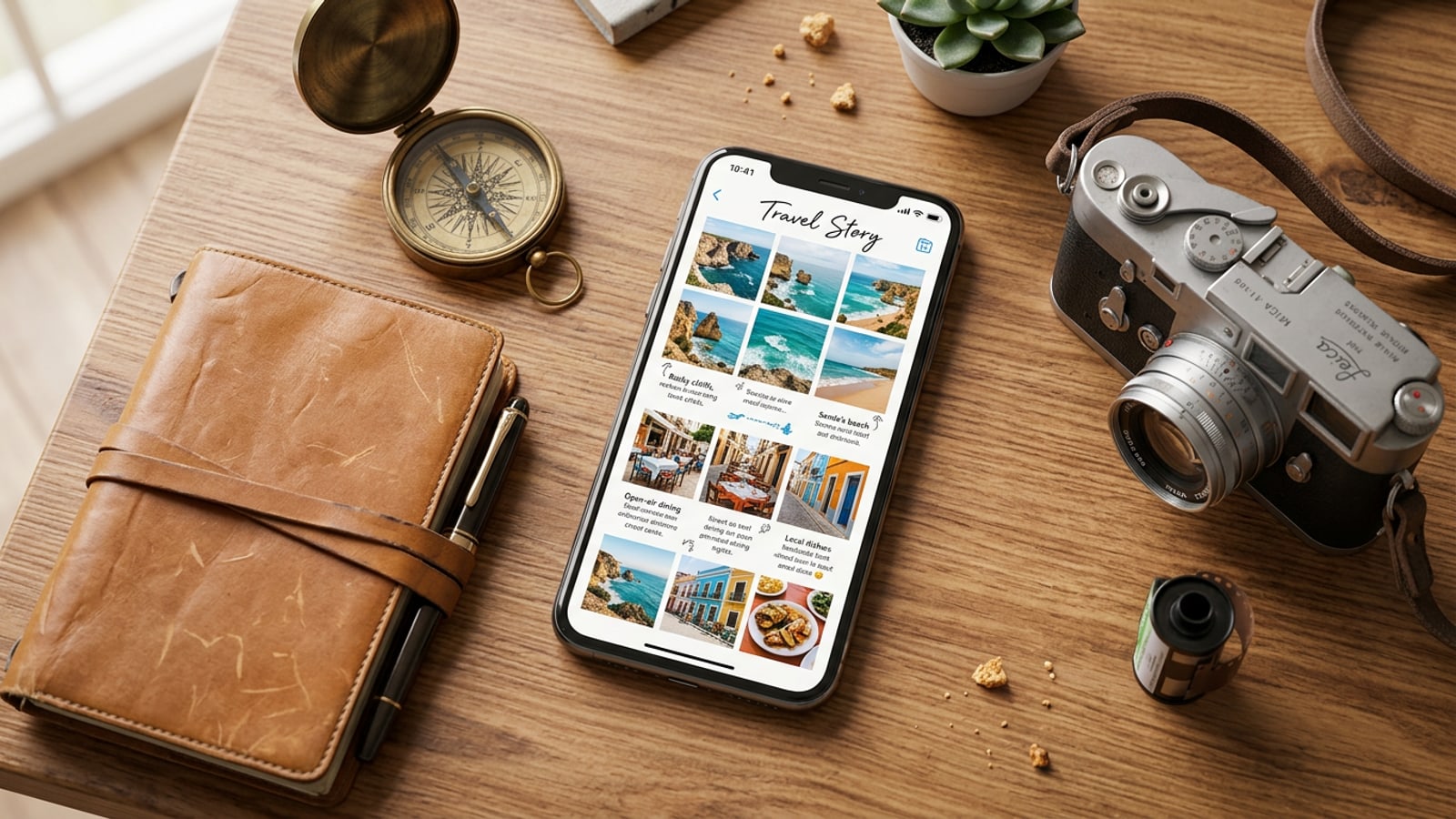
ปัญหาภาพถ่ายจำนวนมาก: การเอาชนะความเหนื่อยล้าของม้วนฟิล์ม
ทำไมการกลับมาจากทริปพร้อมรูปภาพที่ไม่ได้จัดระเบียบหลายสิบรูปจึงนำไปสู่ความเหนื่อยล้า และเรื่องราวภาพหน้าเดียวช่วยแก้ปัญหาความลังเลในการเลือกได้อย่างไร
การกลับมาจากการพักผ่อนช่วงวันหยุดสุดสัปดาห์หรือการเดินทางต่างประเทศด้วยรูปภาพ 50 รูปหรือมากกว่านั้นในม้วนฟิล์มของคุณถือเป็นความท้าทายทั่วไป การคัดแยกภาพถ่ายต่อเนื่อง ทิวทัศน์ที่ซ้ำกัน และภาพถ่ายด่วนกลายเป็นเรื่องที่หนักหนaอย่างรวดเร็ว ครีเอเตอร์มือถือมักจะละทิ้งคลังม้วนฟิล์มของตนไปเลยหรือใช้เวลาหลายชั่วโมงในการครอบตัดเฟรมลงในแคโรเซลหลายสไลด์ที่ซับซ้อนด้วยตนเอง[1][3]
ซายน์ภาพหน้าเดียวให้รูปแบบการเล่าเรื่องที่มีประสิทธิภาพมากกว่ามาก ด้วยการบีบอัดการเดินทางทั้งหมดให้อยู่ในเลย์เอาต์เดียวที่กลมกลืน คุณจะรักษาบริบทการเล่าเรื่องไว้ได้พร้อมทั้งสร้างหน้าไฮไลต์ที่ดูง่ายและสวยงาม แทนที่จะลากรูปภาพแต่ละรูปไปยังตารางแมนนวลที่แข็งกระด้าง การประมวลผลชุดรูปภาพของคุณแบบกลุ่มช่วยให้เครื่องมืออัตโนมัติจัดการกับการตัดแต่งตัวเลือก เพื่อให้คุณสามารถมุ่งเน้นไปที่การปรับแต่งความคิดสร้างสรรค์ได้[1][2]
ขั้นตอนที่ 1: เลือกรูปภาพช็อตแคนดิเดตเป็นกลุ่มจากม้วนฟิล์ม iOS ของคุณ
วิธีเลือกรูปถ่ายทริปดิบ 3 ถึง 50 รูปที่มีความยาวโฟกัสหลากหลายภายในเครื่องมือ Journey in One Page ของ CARA
รากฐานของไฮไลต์การเดินทางที่ยอดเยี่ยมคือความหลากหลายของตัวเรื่อง ภายในฟีเจอร์เบต้า Journey in One Page ของ CARA บน iOS คุณสามารถเลือกรูปภาพแคนดิเดตดิบได้ระหว่าง 3 ถึง 50 รูปโดยตรงจากคลังอุปกรณ์ของคุณ แทนที่จะกรองภาพของคุณล่วงหน้าด้วยตนเอง ให้ป้อนรูปภาพที่หลากหลายซึ่งแสดงถึงช่วงเวลาต่างๆ ของทริปของคุณให้กับเครื่องมือ[1][2]
ตั้งเป้าหมายให้มีความสมดุลของความยาวโฟกัสในการเลือกกลุ่มของคุณ: ช็อตจัดฉากทิวทัศน์กว้าง, มุมมองถนนสถาปัตยกรรม, ตัวแบบบุคคล, ภาพโคลสอัปรายละเอียดอาหาร และภาพพื้นผิวบรรยากาศ[1][2]
- ความยืดหยุ่นในการป้อนข้อมูล: เลือกกลุ่มภาพ 3 ถึง 50 รูปเพื่อให้เครื่องมือจัดเรียงมีวัสดุเพียงพอ[2]
- ความหลากหลายของโฟกัส: ผสมผสานภาพจัดฉาก, ฉากถนนระดับกลาง และการบันทึกรายละเอียดมาโคร[1]
- เปิด Journey in One Page
เปิด CARA บน iPhone หรือ iPad ของคุณและเลือกฟีเจอร์ Journey in One Page จากเมนูการสร้าง[2]
ขั้นตอนที่ 2: ให้การคัดกรองอัตโนมัติแยกช็อตฮีโร่และสร้างเลย์เอาต์
วิธีการทำงานของการลบภาพที่ซ้ำกันอัตโนมัติและวิธีที่โหมดเลย์เอาต์ที่ออกแบบใหม่ด้วย AI เลือกภาพฮีโร่สูงสุด 6 รูปเพื่อความสมดุลทางภาพ
เมื่อกลุ่มรูปภาพสูงสุด 50 รูปของคุณถูกอัปโหลดไปยังฟีเจอร์แล้ว CARA จะประมวลผลชุดภาพโดยการวิเคราะห์ความต่างของภาพ ความคมชัด และความคล้ายคลึงของตัวแบบ เครื่องมือคัดกรองอัตโนมัติจะลบภาพถ่ายต่อเนื่องที่ซ้ำกันและภาพที่เบลอออก พร้อมดึงภาพเสริมที่แข็งแกร่งที่สุดออกจากกลุ่มของคุณ[2]
เมื่อใช้โหมดเลย์เอาต์ที่ออกแบบใหม่ด้วย AI ระบบจะเลือกภาพฮีโร่สูงสุด 6 รูปและจัดเรียงเป็นองค์ประกอบหน้าเดียวที่มีความสมดุลทางภาพ ข้อจำกัดนี้ช่วยป้องกันความยุ่งเหยิงทางสายตา เพื่อให้มั่นใจว่าทุกภาพในหน้าสุดท้ายของคุณมีพื้นที่หายใจในขณะที่แสดงถึงส่วนโค้งหลักของการเดินทางของคุณ[2]
- การตัดแต่งอัตโนมัติจะลบช็อตภาพถ่ายต่อเนื่องที่ซ้ำกันและเฟรมที่มีความต่างต่ำออกโดยไม่ต้องมีการแทรกแซงด้วยตนเอง[2]
- เลย์เอาต์ที่ออกแบบใหม่ด้วย AI จะจัดโครงสร้างภาพฮีโร่ที่คัดสรรมาสูงสุด 6 รูปให้อยู่ในรูปแบบหน้าเดียวโดยอัตโนมัติ[2]
- เรียกใช้การตัดแต่งอัตโนมัติ
อนุญาตให้ฟีเจอร์นี้ประมวลผลกลุ่มแคนดิเดตที่คุณเลือกและสร้างการจัดเรียงเลย์เอาต์เริ่มต้น[2]
- เลือกโหมดออกแบบใหม่ด้วย AI
เลือกเลย์เอาต์ภาพที่ออกแบบใหม่ด้วย AI เพื่อให้ระบบคัดสรรช็อตฮีโร่หลักสูงสุด 6 รูปเป็นหน้าที่มีโครงสร้าง[2]
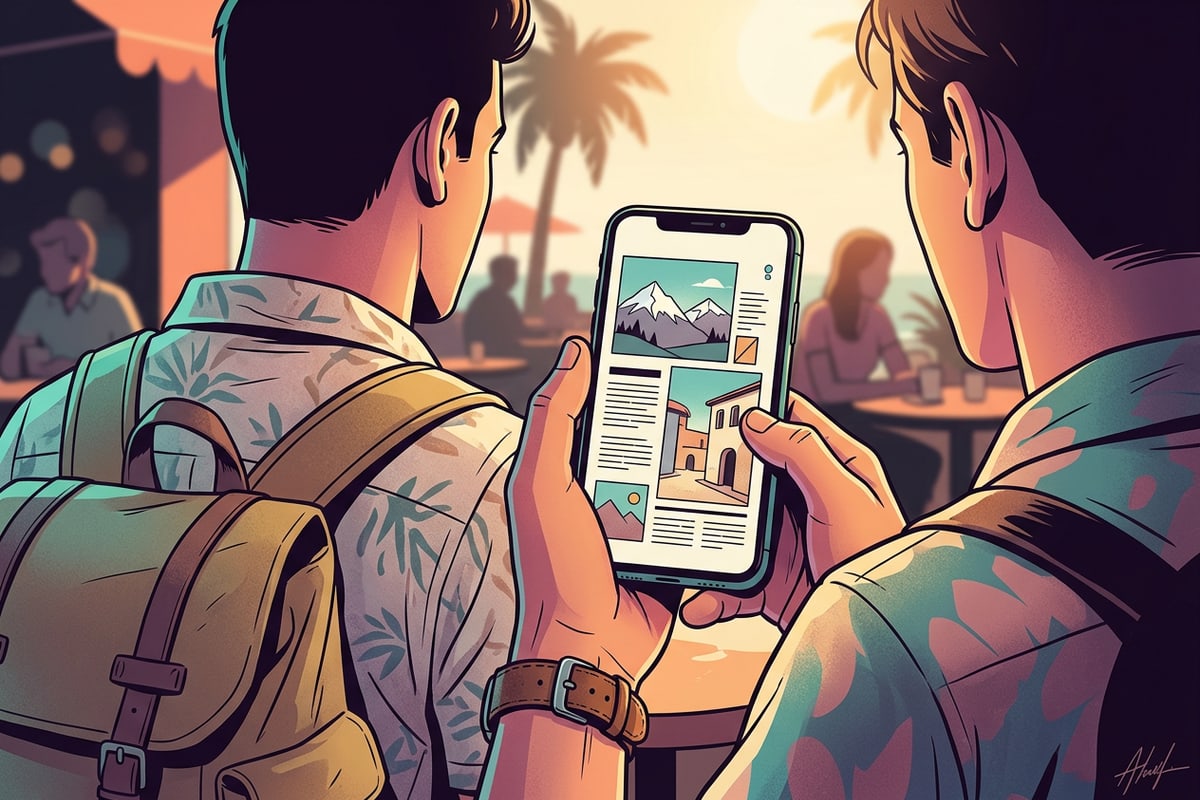
ขั้นตอนที่ 3: ปรับแต่งด้วยการซ้อนข้อความบนอุปกรณ์และพู่กันแปรง
ปรับแต่งผลลัพธ์เรื่องราวการเดินทางของคุณโดยใช้เครื่องมือ Creative Canvas ฟรี การซ้อนข้อความในเครื่อง และพู่กันวาดภาพแบบอิสระ
หลังจากที่เครื่องมือเลย์เอาต์สร้างหน้าที่มีโครงสร้างของคุณแล้ว ให้ถ่ายโอนองค์ประกอบไปยัง Creative Canvas ฟรีของ CARA เพื่อการจัดรูปแบบส่วนบุคคล แคนวาสทำงานบนอุปกรณ์ทั้งหมด ให้การควบคุมโดยตรงเหนือเลเยอร์ข้อความ รูปทรง สำเนียงสติกเกอร์ และรอยพู่กันแบบอิสระโดยไม่ต้องเรนเดอร์คลาวด์ซ้ำ[2]
ใช้เครื่องมือแก้ไขข้อความและการซ้อนภาพเพื่อแนะนำหัวข้อการเดินทาง พิกัดปลายทาง หรือวันที่โดยตรงทับเลย์เอาต์ของคุณ สำหรับความลึกของการพิมพ์ที่ดียิ่งขึ้นในช็อตแนวตั้ง คุณยังสามารถสำรวจเทคนิคการวางเลเยอร์ตัวแบบขั้นสูง เช่น คำแนะนำของเราเกี่ยวกับวิธีสร้างเอฟเฟกต์ความลึก 3 มิติของข้อความหลังตัวแบบบน iPhone[2]
- การประมวลผลบนอุปกรณ์ช่วยให้มั่นใจได้ถึงการตอบสนองของการแสดงตัวอย่างทันทีเมื่อเพิ่มเส้น รูปทรง และลายเซ็นกำหนดเอง[2]
- การซ้อนข้อความภาพช่วยให้คุณเพิ่มป้ายกำกับตำแหน่ง วันที่ และคำบรรยายการเดินทางได้ทุกที่บนแคนวาสหน้า[2]
- เข้าสู่ Creative Canvas
แตะเพื่อเปิดหน้าซายน์ที่สร้างขึ้นของคุณภายในตัวแก้ไขแคนวาสท้องถิ่นบน iOS หรือ iPadOS[2]
- เพิ่มเลเยอร์ข้อความ
เลือกเครื่องมือซ้อนข้อความเพื่อพิมพ์ชื่อทริป วันที่ หรือแท็กตำแหน่ง และวางตำแหน่งไว้ทั่วพื้นที่เลย์เอาต์ที่เป็นกลาง[2]
- ใช้เส้นเน้นเสียงฟรีแฮนด์
ใช้เครื่องมือแปรงวาดภาพเพื่อวาดโครงร่างเส้นขอบที่ละเอียดอ่อน สำเนียงลูกศร หรือไฮไลต์ที่วาดด้วยมือ[2]
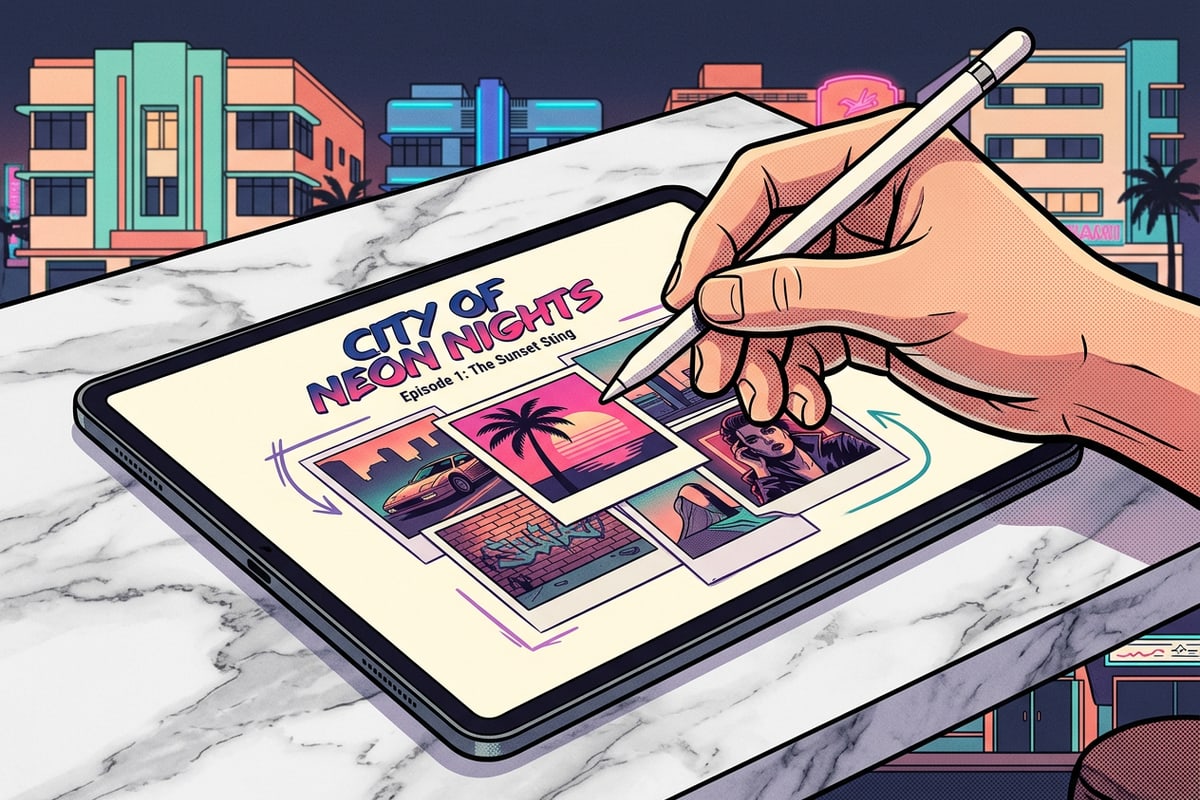
ขั้นตอนที่ 4: ปกป้องความเป็นส่วนตัวฝูงชนด้วย Face Mosaic ท้องถิ่นก่อนส่งออก
เบลอคนแปลกหน้าในพื้นหลังโดยอัตโนมัติโดยใช้ Face Mosaic ฟรีบนอุปกรณ์ก่อนบันทึกหรือแชร์
การถ่ายภาพท่องเที่ยวเนื้อมักจะจับคนแปลกหน้าในพื้นหลังโดยไม่ได้ตั้งใจในตลาดที่มีผู้คนพลุกพล่าน แลนด์มาร์กท่องเที่ยว หรือพื้นที่รับประทานอาหารสาธารณะ การปกป้องความเป็นส่วนตัวส่วนบุคคลก่อนโพสต์สรุปการเดินทางหน้าเดียวทางออนไลน์ถือเป็นสิ่งสำคัญสำหรับครีเอเตอร์มือถือสมัยใหม่[2]
CARA มี Face Mosaic ซึ่งเป็นเครื่องมือความเป็นส่วนตัวฟรีบนอุปกรณ์ที่ตรวจจับใบหลายใบในองค์ประกอบของคุณโดยอัตโนมัติและใช้การเบลอแบบโมเสก เนื่องจากกระบวนการเกิดขึ้นภายในเครื่องบน iPhone ของคุณ รูปภาพดิบของคุณจึงยังคงเป็นส่วนตัว หากต้องการทำความเข้าใจมาตรฐานการปฏิบัติตามข้อกำหนดและขั้นตอนความเป็นส่วนตัวอย่างละเอียด โปรดอ่านคำแนะนำฉบับสมบูรณ์ของเราเกี่ยวกับวิธีพิกเซลใบหน้าโดยอัตโนมัติในภาพถ่ายกลุ่มบน iPhone[2]
การตรวจสอบวินิจฉัย: 3 กฎภาพสำหรับไฮไลต์การเดินทางที่มีผลกระทบ
หลักเกณฑ์ด้านภาพที่จำเป็นสำหรับการรักษาความคมชัด ความสมดุลของแสง และความอ่านง่ายของการพิมพ์บนเลย์เอาต์ซายน์หน้าเดียวบนมือถือ
เพื่อให้แน่ใจว่าเรื่องราวการเดินทางหน้าเดียวของคุณดูประณีตและเป็นมืออาชีพ ให้ปฏิบัติตามหลักการออกแบบหลักสามประการเมื่อ finalizing การคัดสรรภาพถ่ายและเลเยอร์ตัวอักษรของคุณ[3]
การประเมินเลย์เอาต์หน้าของคุณเทียบกับเกณฑ์มาตรฐานภาพเหล่านี้ช่วยป้องกันองค์ประกอบที่แออัดเกินไปและช่วยให้มั่นใจว่าความทรงจำในวันหยุดของคุณโดดเด่นทั่วฟีดมือถือ[3]
- ความกลมกลืนของแสง: จับคู่ช็อตแสงเวลากลางวันแบบไฮคีย์เข้ากับภาพถ่ายช่วงเวลาโกลเดนอาว์ที่อบอุ่นเพื่อสร้างโทนสีที่สมดุลทั่วทั้งหน้าของคุณ[3]
- ความสมดุลของพื้นที่ว่าง:เว้นช่องว่างขอบเปิดรอบการซ้อนข้อความเพื่อให้พาดหัวปลายทางยังคงอ่านง่ายเหนือพื้นหลังภาพถ่ายที่มีรายละเอียด[3]
- การปรับขนาดตัวแบบ: รวมภาพฮีโร่โฟกัสขนาดใหญ่หนึ่งภาพเข้ากับไทล์รายละเอียดที่เล็กกว่าเพื่อสร้างลำดับชั้นทางภาพ[3]