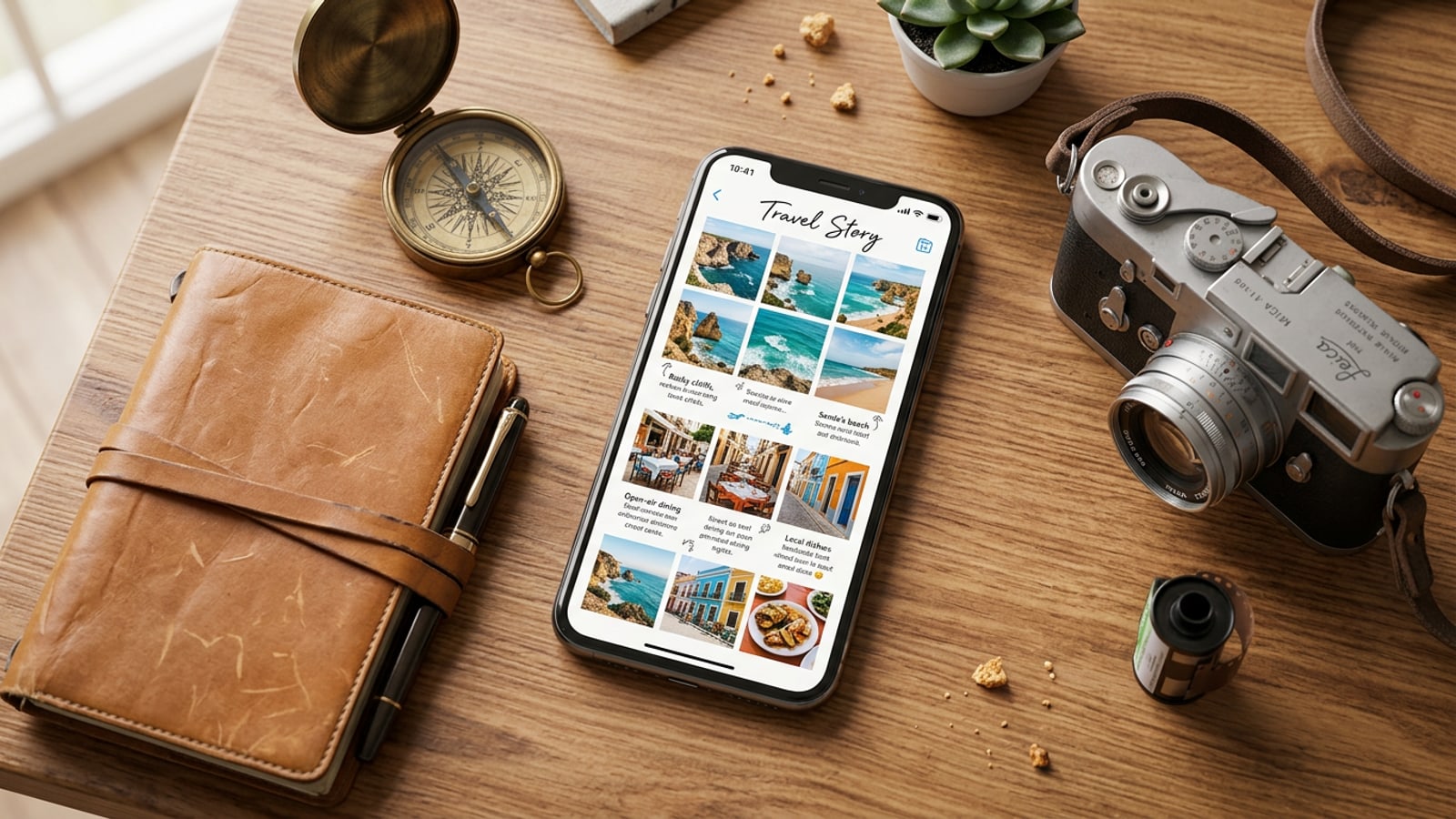
O dilema das várias fotos: superando a fadiga do rolo da câmera
Por que voltar de uma viagem com dezenas de fotos desorganizadas gera fadiga e como uma história visual de uma página resolve a paralisia de escolha.
Voltar de uma escapada de fim de semana ou de uma viagem internacional com 50 fotos ou mais no rolo da câmera apresenta um desafio comum: filtrar fotos em rajada, paisagens duplicadas e capturas rápidas rapidamente se torna exaustivo. Criadores móveis frequentemente recorrem a abandonar seus arquivos do rolo da câmera por completo ou gastar horas recortando manualmente quadros em carrosséis complexos de vários slides.[1][3]
Um zine visual de página única oferece um formato de narrativa muito mais eficaz. Ao destilar uma viagem inteira em um layout coeso, você preserva o contexto narrativo enquanto cria uma página de destaque esteticamente agradável e de leitura rápida. Em vez de arrastar fotos individuais para grades manuais rígidas, processar seu lote de candidatos em lote permite que ferramentas automatizadas cuidem da poda para que você possa focar no refinamento criativo.[1][2]
Passo 1: Selecione em lote as fotos candidatas do rolo da câmera do iOS
Como selecionar de 3 a 50 fotos brutas de viagem em diferentes distâncias focais dentro da ferramenta Journey in One Page do CARA.
A base de um grande destaque de viagem é a diversidade de assuntos. No recurso em beta Journey in One Page do CARA no iOS, você pode selecionar entre 3 e 50 fotos candidatas brutas diretamente da biblioteca do seu dispositivo. Em vez de pré-filtrar suas fotos manualmente, alimente a ferramenta com um amplo conjunto de imagens representando diferentes momentos da sua viagem.[1][2]
Busque uma mistura equilibrada de distâncias focais em sua seleção em lote: fotos de estabelecimento de paisagem ampla, vistas de ruas arquitetônicas, retratos de pessoas, close-ups de detalhes de alimentos e fotos de texturas ambientes.[1][2]
- Flexibilidade de entrada: Selecione um lote amplo de 3 a 50 fotos para dar material suficiente ao mecanismo de arranjo.[2]
- Variedade focal: Inclua uma mistura de fotos de estabelecimento, cenas de rua médias e capturas de detalhes em macro.[1]
- Abra o Journey in One Page
Inicie o CARA no seu iPhone ou iPad e selecione o recurso Journey in One Page no menu de criação.[2]
Passo 2: Deixe a triagem automatizada isolar as fotos principais e gerar layouts
Como funciona a remoção automatizada de duplicatas e como os modos de layout redesenhados por IA escolhem até 6 fotos principais para equilíbrio visual.
Assim que seu lote de até 50 fotos for carregado no recurso, o CARA processa o conjunto analisando o contraste da imagem, a clareza e a similaridade do assunto. O mecanismo de triagem automatizada remove fotos em rajada redundantes e capturas borradas, extraindo as imagens complementares mais fortes do seu lote.[2]
Ao usar o modo de layout redesenhado por IA, o sistema seleciona até 6 fotos principais e as organiza em uma composição de página única visualmente equilibrada. Esse limite evita a desordem visual, garantindo que cada imagem na sua página final tenha espaço para respirar enquanto representa o arco principal da sua viagem.[2]
- A poda automatizada remove fotos em rajada duplicadas e quadros de baixo contraste sem intervenção manual.[2]
- Layouts redesenhados por IA estruturam automaticamente até 6 fotos principais curadas em um formato de página única.[2]
- Execute a poda automática
Permita que o recurso processe seu lote de candidatos selecionados e gere os arranjos de layout iniciais.[2]
- Selecione o modo de redesign por IA
Escolha um layout visual redesenhado por IA para permitir que o sistema cure até 6 fotos principais centrais em uma página estruturada.[2]
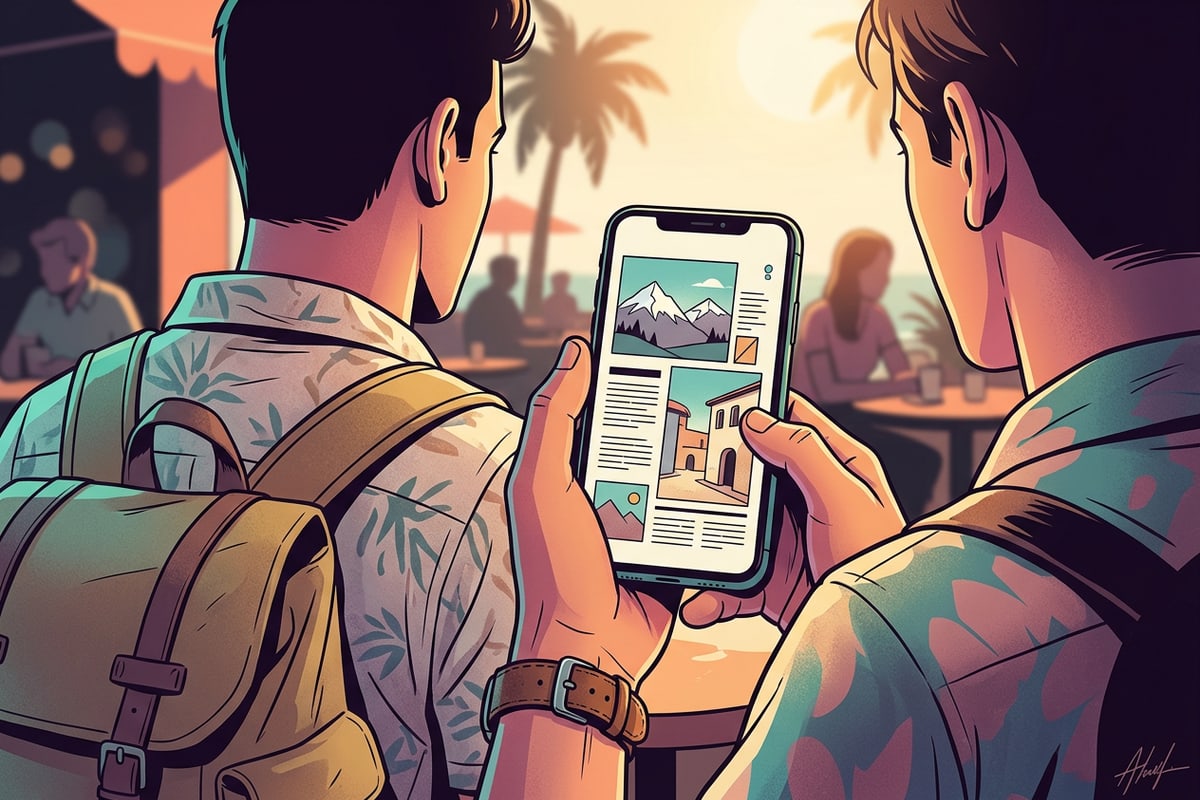
Passo 3: Personalize com sobreposições de texto no dispositivo e acentos de pincel
Refine o resultado da sua história de viagem usando as ferramentas gratuitas do Creative Canvas, sobreposições de texto locais e pincéis de desenho livre.
Depois que o mecanismo de layout gerar sua página estruturada, transfira a composição para o Creative Canvas gratuito do CARA para um estilo personalizado. O canvas roda inteiramente no próprio dispositivo, oferecendo controle direto sobre camadas de texto, formas, adesivos e marcas de pincel à mão livre sem exigir renderização na nuvem.[2]
Use a ferramenta de edição e sobreposição de texto visual para introduzir cabeçalhos de viagem, coordenadas de destino ou datas diretamente sobre o seu layout. Para maior profundidade tipográfica em fotos de retrato, você também pode explorar técnicas avançadas de camadas de assunto, como o nosso guia sobre como criar o efeito de profundidade 3D com texto atrás do assunto no iPhone.[2]
- O processamento no dispositivo garante uma resposta de visualização imediata ao adicionar linhas, formas e assinaturas personalizadas.[2]
- A sobreposição de texto visual permite adicionar rótulos de localização, datas e legendas de viagem em qualquer lugar do canvas da página.[2]
- Entre no Creative Canvas
Toque para abrir a página do seu zine gerada dentro do editor de canvas local no iOS ou iPadOS.[2]
- Adicione camadas de texto
Selecione a ferramenta de sobreposição de texto para digitar títulos de viagem, datas ou tags de localização, posicionando-as em espaços de layout neutros.[2]
- Aplique linhas de destaque à mão livre
Use a ferramenta de pincel de desenho para desenhar contornos de borda sutis, setas de destaque ou realces feitos à mão.[2]
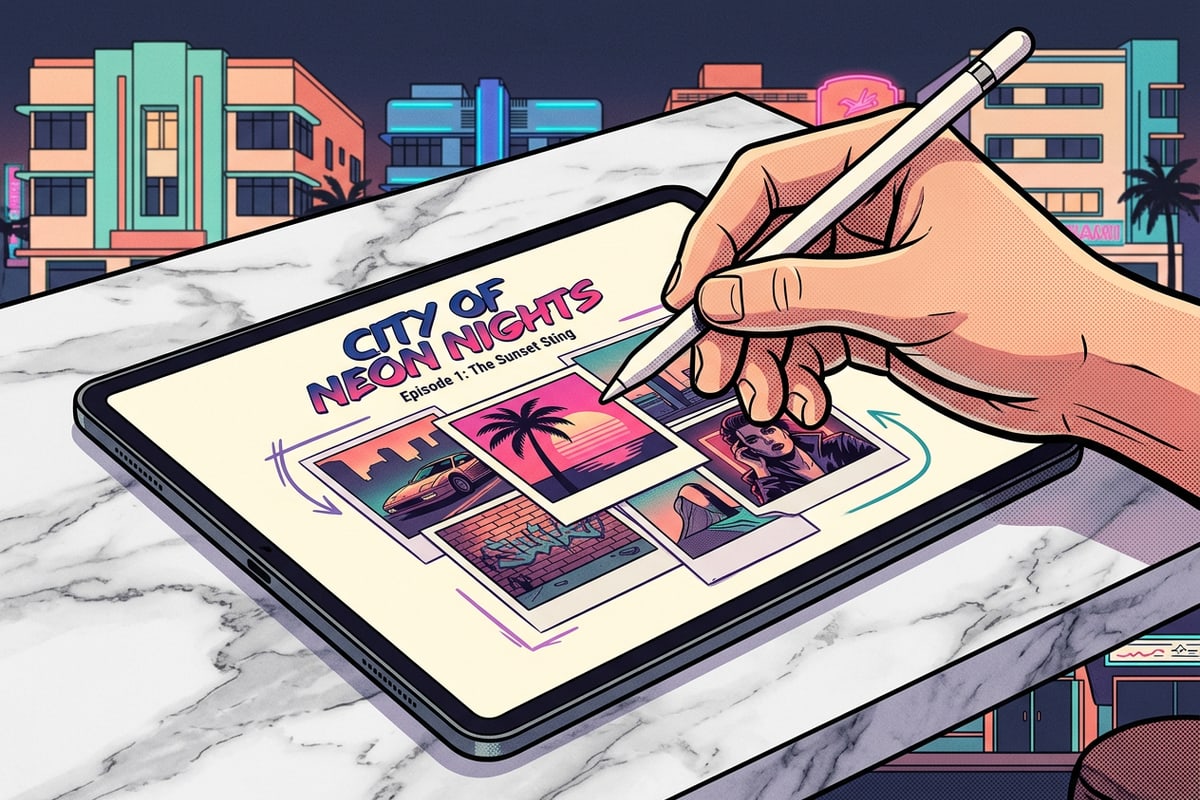
Passo 4: Proteja a privacidade de multidões com o Face Mosaic local antes de exportar
Desfoque automaticamente espectadores no fundo usando o Face Mosaic gratuito no dispositivo antes de salvar ou compartilhar.
A fotografia de viagem frequentemente captura estranhos indesejados ao fundo em mercados de rua lotados, pontos turísticos ou áreas de refeições públicas. Proteger a privacidade pessoal antes de postar resumos de viagens de página única online é essencial para criadores móveis modernos.[2]
O CARA inclui o Face Mosaic, uma ferramenta gratuita de privacidade no dispositivo que detecta automaticamente vários rostos em toda a sua composição e aplica um desfoque em mosaico. Como o processamento ocorre localmente no seu iPhone, suas imagens brutas permanecem privadas. Para entender os padrões de conformidade e as etapas de privacidade em detalhes, leia nosso guia completo sobre como pixelizar rostos automaticamente em fotos de grupo no iPhone.[2]
- A detecção automática de múltiplos rostos examina todo o seu layout para identificar indivíduos ao fundo.[2]
- A execução no dispositivo preserva a privacidade sem carregar mídias pessoais do rolo da câmera para servidores externos.[2]
- Ative o Face Mosaic
Selecione a ferramenta de privacidade Face Mosaic no menu do editor no seu dispositivo iOS.[2]
- Revise as regiões detectadas
Inspecione as regiões de rosto detectadas automaticamente em todo o layout da sua viagem antes da exportação final para confirmar a cobertura de privacidade.[2]
Auditoria de diagnóstico: 3 regras visuais para destaques de viagem impactantes
Diretrizes visuais essenciais para manter contraste, equilíbrio de iluminação e legibilidade de tipografia em layouts móveis de zine de página única.
Para garantir que sua história de viagem de página única pareça refinada e profissional, siga três princípios centrais de design ao finalizar sua curadoria de fotos e camadas de tipografia.[3]
Avaliar o layout da sua página em relação a esses parâmetros visuais evita composições superlotadas e garante que suas memórias de férias se destaque nos feeds móveis.[3]
- Harmonia de iluminação: Combine fotos à luz do dia de alta tonalidade com capturas quentes da hora dourada para criar um tom equilibrado em sua página.[3]
- Equilíbrio de espaço negativo: Deixe lacunas de margem abertas ao redor de sobreposições de texto para que os cabeçalhos de destino permaneçam legíveis sobre fundos de fotos detalhados.[3]
- Escalonamento de assunto: Combine uma imagem de herói focal grande com blocos de detalhes menores para estabelecer hierarquia visual.[3]