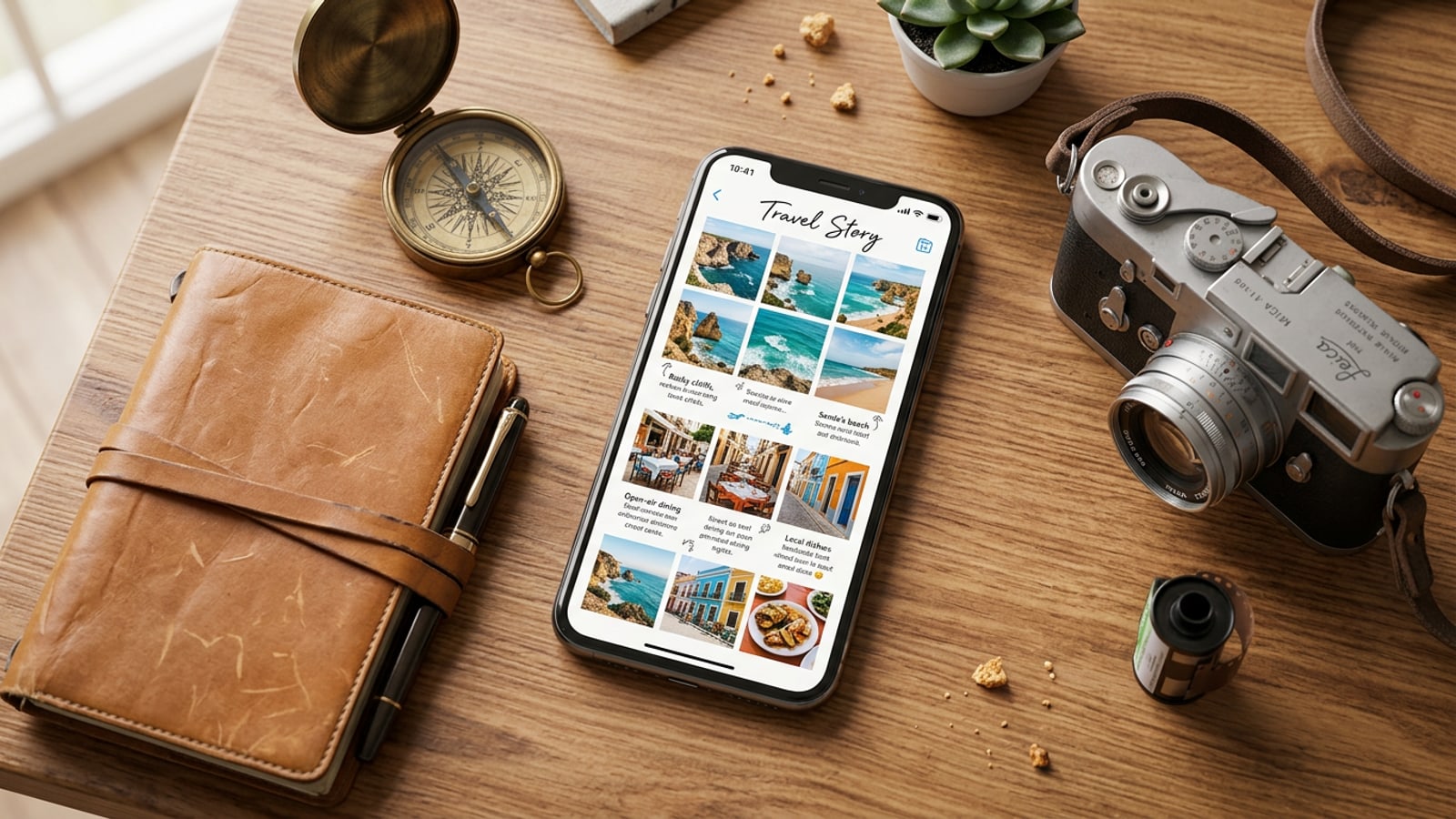
Il dilemma delle foto multiple: superare la stanchezza del rullino
Perché tornare da un viaggio con decine di foto disorganizzate genera stanchezza e come una storia visiva su pagina singola risolve la paralisi da scelta.
Tornare da un fine settimana fuori porta o da un viaggio internazionale con 50 o più foto nel rullino presenta una sfida comune: esaminare scatti in sequenza, paesaggi duplicati e foto rapide diventa rapidamente travolgente. I creatori di contenuti su mobile spesso finiscono per abbandonare del tutto gli archivi del rullino o per passare ore a ritagliare manualmente i fotogrammi in complessi caroselli a più diapositive.[1][3]
Una zine visiva su pagina singola offre un formato di narrazione molto più efficace. Distillando un'intera escursione in un unico layout coerente, preservi il contesto narrativo creando al contempo una pagina di highlight scorrevole e gradevole dal punto di vista estetico. Invece di trascinare singole foto su griglie manuali rigide, l'elaborazione in batch del tuo gruppo di candidati consente agli strumenti automatizzati di gestire la potatura dei candidati in modo da poterti concentrare sul perfezionamento creativo.[1][2]
Fase 1: Seleziona in blocco gli scatti candidati dal tuo rullino iOS
Come selezionare da 3 a 50 foto di viaggio grezze su varie lunghezze focali all'interno dello strumento Journey in One Page di CARA.
Il fondamento di un grande highlight di viaggio è la diversità dei soggetti. All'interno della funzione beta Journey in One Page di CARA su iOS, puoi selezionare tra 3 e 50 foto candidate grezze direttamente dalla libreria del tuo dispositivo. Piuttosto che pre-filtrare i tuoi scatti manualmente, alimenta lo strumento con un'ampia gamma di immagini che rappresentano diversi momenti del tuo viaggio.[1][2]
Punta a un mix equilibrato di lunghezze focali nella tua selezione in blocco: scatti paesaggistici di ambientazione ampi, vedute stradali architettoniche, soggetti ritratti, primi piani di dettagli gastronomici e foto di texture ambientali.[1][2]
- Flessibilità di input: seleziona un ampio batch da 3 a 50 foto per fornire al motore di arrangiamento materiale sufficiente.[2]
- Varietà focale: includi un mix di scatti d'ambientazione, scene di strada medie e catture di dettagli macro.[1]
- Apri Journey in One Page
Avvia CARA sul tuo iPhone o iPad e seleziona la funzione Journey in One Page dal menu di creazione.[2]
Fase 2: Lascia che la selezione automatica isola gli scatti hero e generi i layout
Come funziona la rimozione automatica dei duplicati e come le modalità di layout ridisegnate dall'IA scelgono fino a 6 foto hero per l'equilibrio visivo.
Una volta caricato il tuo batch fino a 50 foto nella funzione, CARA elabora il set analizzando il contrasto dell'immagine, la nitidezza e la somiglianza dei soggetti. Il motore di selezione automatica elimina le foto in sequenza ridondanti e le catture sfocate, estraendo le immagini complementari più forti dal tuo batch.[2]
Quando usi la modalità di layout ridisegnata dall'IA, il sistema seleziona fino a 6 foto hero e le organizza in una composizione a pagina singola visivamente bilanciata. Questo limite previene il disordine visivo, assicurando che ogni immagine sulla tua pagina finale abbia lo spazio per respirare rappresentando al contempo l'arco narrativo principale del tuo viaggio.[2]
- La potatura automatica rimuove gli scatti in sequenza duplicati e i fotogrammi a basso contrasto senza intervento manuale.[2]
- I layout ridisegnati dall'IA strutturano automaticamente fino a 6 foto hero curate in un formato a pagina singola.[2]
- Esegui la potatura automatica
Consenti alla funzione di elaborare il tuo batch di candidati selezionati e di generare le disposizioni di layout iniziali.[2]
- Seleziona la modalità di riprogettazione IA
Scegli un layout visivo ridisegnato dall'IA per consentire al sistema di curare fino a 6 scatti hero principali in una pagina strutturata.[2]
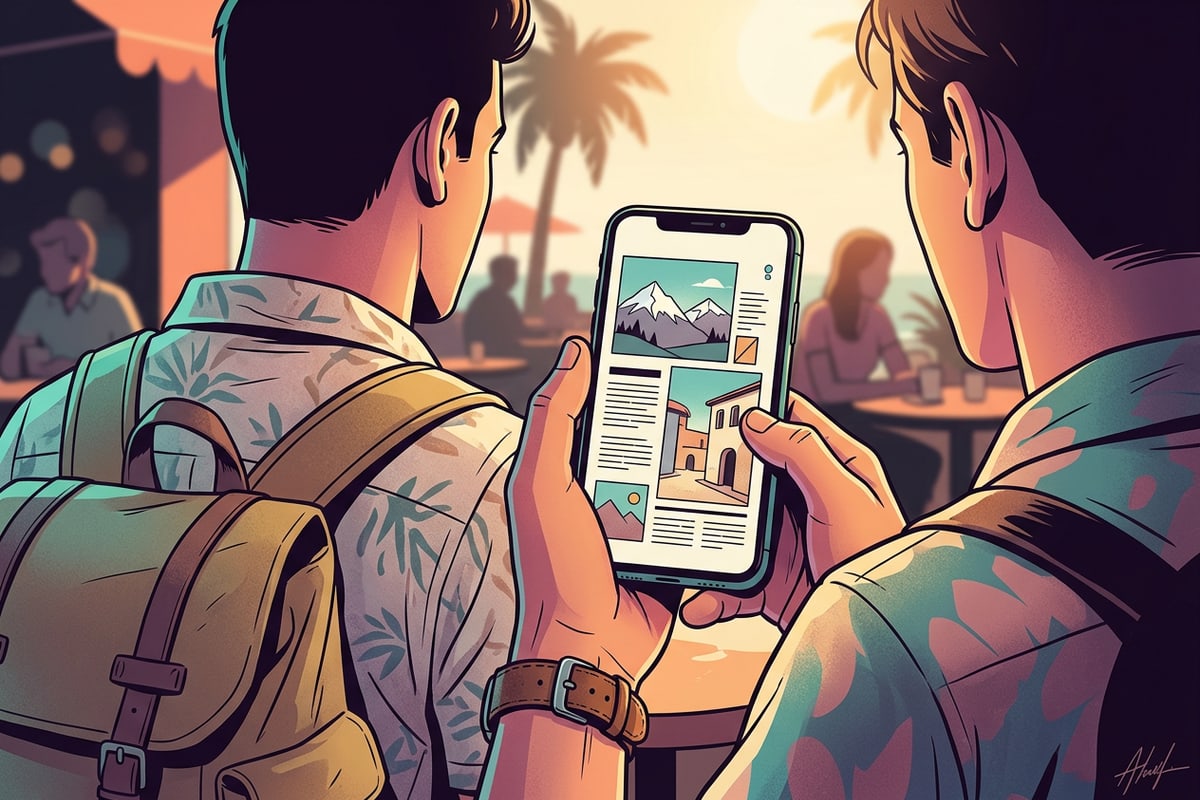
Fase 3: Personalizza con sovrapposizioni di testo sul dispositivo e accenti di pennello
Perfeziona l'output della tua storia di viaggio utilizzando gli strumenti gratuiti di Creative Canvas, le sovrapposizioni di testo locali e i pennelli da disegno a mano libera.
Dopo che il motore di layout ha generato la tua pagina strutturata, trasferisci la composizione nel Creative Canvas gratuito di CARA per uno stile personalizzato. La canvas funziona interamente sul dispositivo, fornendo il controllo diretto su livelli di testo, forme, accenti di adesivi e segni di pennello a mano libera senza richiedere il re-rendering sul cloud.[2]
Usa lo strumento di modifica e sovrapposizione del testo visivo per introdurre intestazioni di viaggio, coordinate di destinazione o date direttamente sopra il tuo layout. Per una maggiore profondità tipografica sugli scatti in ritratto, puoi anche esplorare tecniche avanzate di stratificazione dei soggetti come la nostra guida su come creare l'effetto di profondità 3D del testo dietro al soggetto su iPhone.[2]
- L'elaborazione sul dispositivo garantisce un'immediata reattività dell'anteprima quando si aggiungono linee, forme e firme personalizzate.[2]
- La stratificazione visiva del testo consente di aggiungere etichette di posizione, date e sottotitoli di viaggio ovunque sulla canvas della pagina.[2]
- Entra in Creative Canvas
Tocca per aprire la pagina della tua zine generata all'interno dell'editor della canvas locale su iOS o iPadOS.[2]
- Aggiungi livelli di testo
Seleziona lo strumento di sovrapposizione del testo per digitare titoli di viaggio, date o tag di posizione, posizionandoli attraverso spazi di layout neutri.[2]
- Applica linee d'accento a mano libera
Usa lo strumento pennello da disegno per tracciare contorni di bordi sottili, accenti di frecce o punti salienti disegnati a mano.[2]
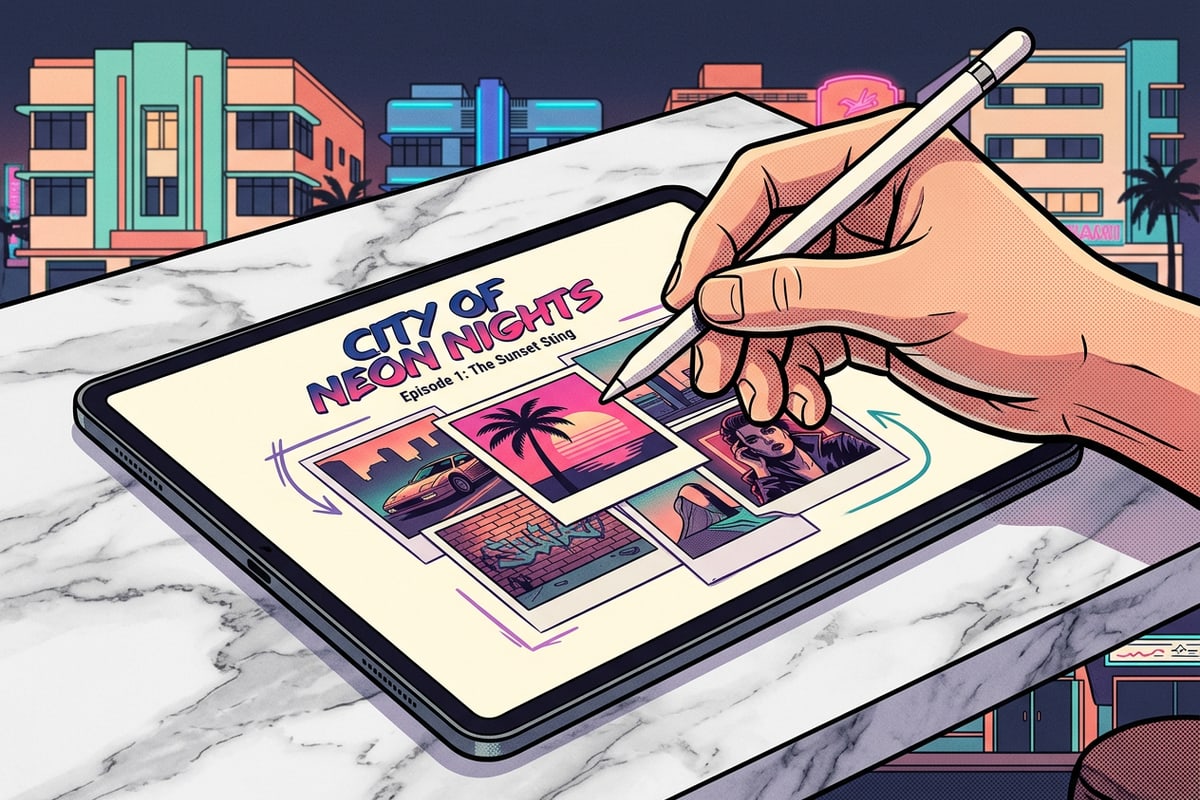
Fase 4: Proteggi la privacy della folla con Face Mosaic locale prima dell'esportazione
Sfuma automaticamente gli estranei sullo sfondo usando Face Mosaic gratuito sul dispositivo prima di salvare o condividere.
La fotografia di viaggio cattura spesso estranei involontari sullo sfondo in mercati di strada affollati, punti di riferimento turistici o aree di ristorazione pubbliche. Proteggere la privacy personale prima di pubblicare riepiloghi di viaggio su pagina singola online è essenziale per i moderni creatori di contenuti su mobile.[2]
CARA include Face Mosaic, uno strumento di privacy gratuito sul dispositivo che rileva automaticamente più volti nella tua composizione e applica una sfocatura a mosaico. Poiché l'elaborazione avviene localmente sul tuo iPhone, le tue immagini grezze rimangono private. Per comprendere gli standard di conformità e le procedure di privacy in dettaglio, leggi la nostra guida completa su come pixelare automaticamente i volti nelle foto di gruppo su iPhone.[2]
- Il rilevamento automatico di più volti scansiona l'intero layout per identificare le persone sullo sfondo.[2]
- L'esecuzione sul dispositivo preserva la privacy senza caricare i contenuti multimediali personali del rullino su server esterni.[2]
- Attiva Face Mosaic
Seleziona lo strumento per la privacy Face Mosaic all'interno del menu dell'editor sul tuo dispositivo iOS.[2]
- Esamina le regioni rilevate
Ispeziona le regioni del viso rilevate automaticamente nel layout del tuo viaggio prima dell'esportazione finale per confermare la copertura della privacy.[2]
Audit diagnostico: 3 regole visive per highlight di viaggio di grande impatto
Linee guida visive essenziali per mantenere il contrasto, l'equilibrio dell'illuminazione e la leggibilità della tipografia sui layout di zine mobile a pagina singola.
Per assicurarti che la tua storia di viaggio su pagina singola appaia raffinata e professionale, segui tre principi fondamentali di design quando finalizzi la cura delle foto e i livelli tipografici.[3]
Valutare il layout della tua pagina rispetto a questi parametri di riferimento visivi previene composizioni sovraffollate e assicura che i tuoi ricordi di vacanza risaltino nei feed mobili.[3]
- Armonia dell'illuminazione: abbina scatti alla luce del giorno ad alto contrasto con catture calde dell'ora d'oro per creare un tono equilibrato in tutta la pagina.[3]
- Equilibrio dello spazio negativo: lascia spazi di margine aperti attorno alle sovrapposizioni di testo in modo che le intestazioni di destinazione rimangano leggibili su sfondi fotografici dettagliati.[3]
- Ridimensionamento dei soggetti: combina una grande immagine hero focale con tessere di dettaglio più piccole per stabilire una gerarchia visiva.[3]