Dilema Banyak Foto: Mengatasi Kelelahan Rol Kamera
Mengapa kembali dari perjalanan dengan puluhan foto tak beraturan menimbulkan kelelahan dan bagaimana cerita visual satu halaman mengatasi kelumpuhan pilihan.
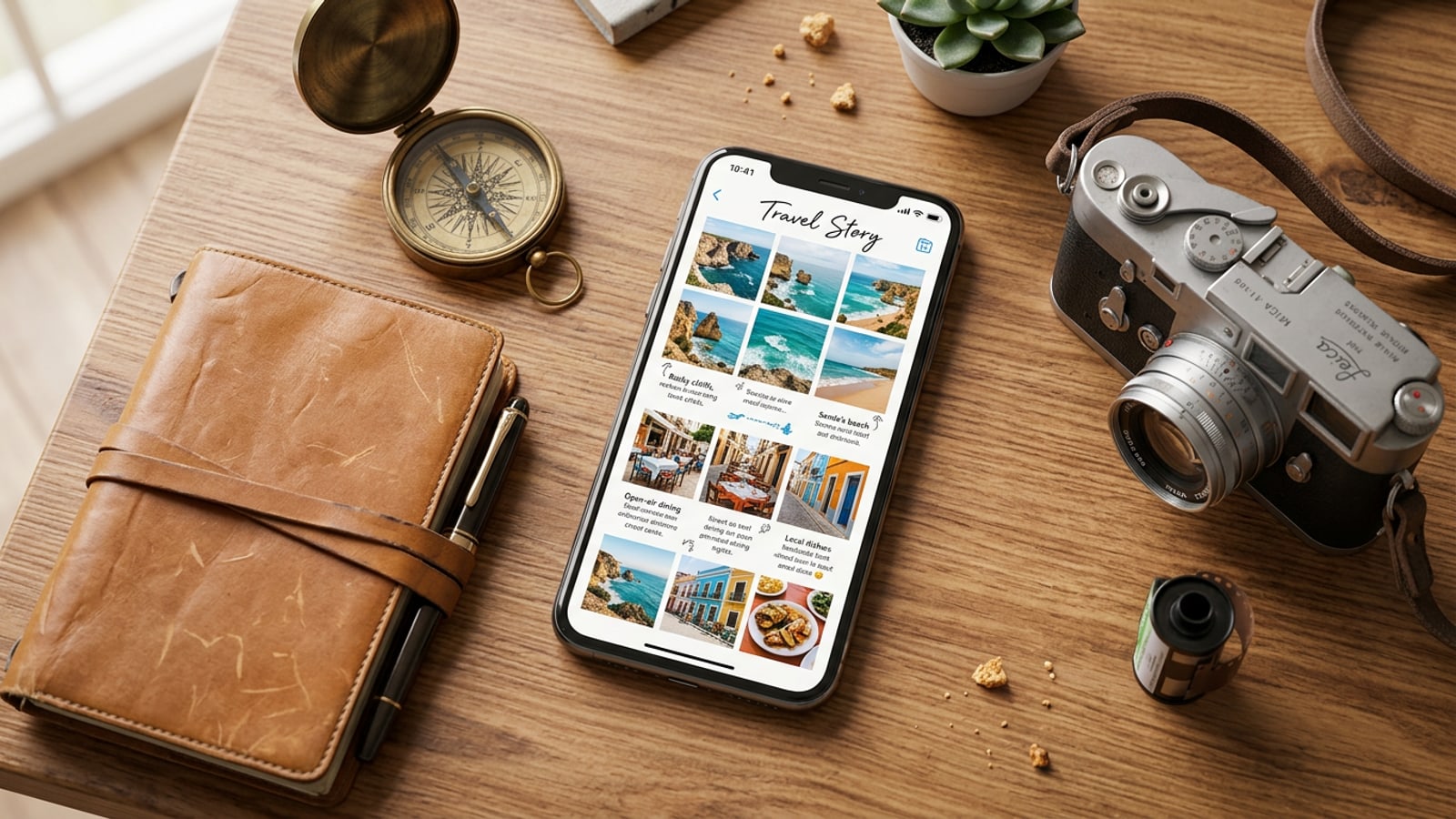
Kembali dari liburan akhir pekan atau perjalanan internasional dengan 50 foto atau lebih di rol kamera Anda menghadirkan tantangan umum: menyortir jepretan beruntun, lanskap duplikat, dan foto kilat dengan cepat menjadi melelahkan. Kreator seluler sering kali mengabaikan arsip rol kamera mereka sepenuhnya atau menghabiskan waktu berjam-jam untuk memotong bingkai secara manual ke dalam korsel multi-slide yang rumit.[1][3]
Zine visual satu halaman menawarkan format penceritaan yang jauh lebih efektif. Dengan menyarikan seluruh perjalanan ke dalam satu tata letak yang kohesif, Anda mempertahankan konteks naratif sekaligus menciptakan halaman sorotan yang mudah dipindai dan estetis. Alih-alih menyeret foto individual ke kisi manual yang kaku, pemrosesan batch kumpulan kandidat Anda memungkinkan alat otomatis menangani pemangkasan kandidat sehingga Anda dapat fokus pada penyempurnaan kreatif.[1][2]
Langkah 1: Pilih Batch Foto Kandidat dari Rol Kamera iOS Anda
Cara memilih 3 hingga 50 foto perjalanan mentah di berbagai panjang fokus di dalam alat Journey in One Page CARA.
Dasar dari sorotan perjalanan yang hebat adalah keragaman subjek. Di dalam fitur beta Journey in One Page CARA di iOS, Anda dapat memilih antara 3 dan 50 foto kandidat mentah langsung dari pustaka perangkat Anda. Daripada memfilter foto Anda secara manual sebelumnya, berikan kumpulan gambar yang luas yang mewakili momen berbeda dari perjalanan Anda kepada alat tersebut.[1][2]
Targetkan campuran panjang fokus yang seimbang di seluruh pilihan batch Anda: bidikan penjelas lanskap lebar, pemandangan jalanan arsitektural, subjek potret, close-up detail makanan, dan foto tekstur sekitar.[1][2]
- Fleksibilitas input: Pilih batch lebar berisi 3 hingga 50 foto untuk memberi mesin penataan bahan yang cukup.[2]
- Variasi fokus: Sertakan campuran bidikan penjelas, pemandangan jalanan menengah, dan tangkapan detail makro.[1]
- Buka Journey in One Page
Luncurkan CARA di iPhone atau iPad Anda dan pilih fitur Journey in One Page dari menu pembuatan.[2]
Langkah 2: Biarkan Penyaringan Otomatis Mengisolasi Foto Utama dan Menghasilkan Tata Letak
Cara kerja penghapusan duplikat otomatis dan bagaimana mode tata letak rancangan AI memilih hingga 6 foto pahlawan untuk keseimbangan visual.
Setelah kumpulan hingga 50 foto Anda diunggah ke dalam fitur ini, CARA memproses set tersebut dengan menganalisis kontras gambar, kejernihan, dan kesamaan subjek. Mesin penyaringan otomatis memangkas foto burst redundan dan tangkapan buram, mengekstrak gambar pelengkap terkuat dari batch Anda.[2]
Saat menggunakan mode tata letak rancangan AI, sistem memilih hingga 6 foto pahlawan dan menyusunnya ke dalam komposisi satu halaman yang seimbang secara visual. Batas ini mencegah kekacauan visual, memastikan bahwa setiap gambar pada halaman akhir Anda memiliki ruang untuk bernapas sekaligus mewakili alur inti perjalanan Anda.[2]
- Pemangkasan otomatis menghapus bidikan burst duplikat dan bingkai kontras rendah tanpa intervensi manual.[2]
- Tata letak rancangan AI secara otomatis menyusun hingga 6 foto pahlawan kurasi ke dalam format satu halaman.[2]
- Jalankan Pemangkasan Otomatis
Izinkan fitur untuk memproses batch kandidat pilihan Anda dan menghasilkan susunan tata letak awal.[2]
- Pilih Mode Redesign AI
Pilih tata letak visual rancangan AI agar sistem mengurasi hingga 6 foto pahlawan inti ke dalam halaman terstruktur.[2]
Langkah 3: Personalisasi dengan Overlay Teks di Perangkat dan Aksen Kuas
Sempurnakan hasil cerita perjalanan Anda menggunakan alat Creative Canvas gratis, overlay teks lokal, dan kuas gambar tangan.
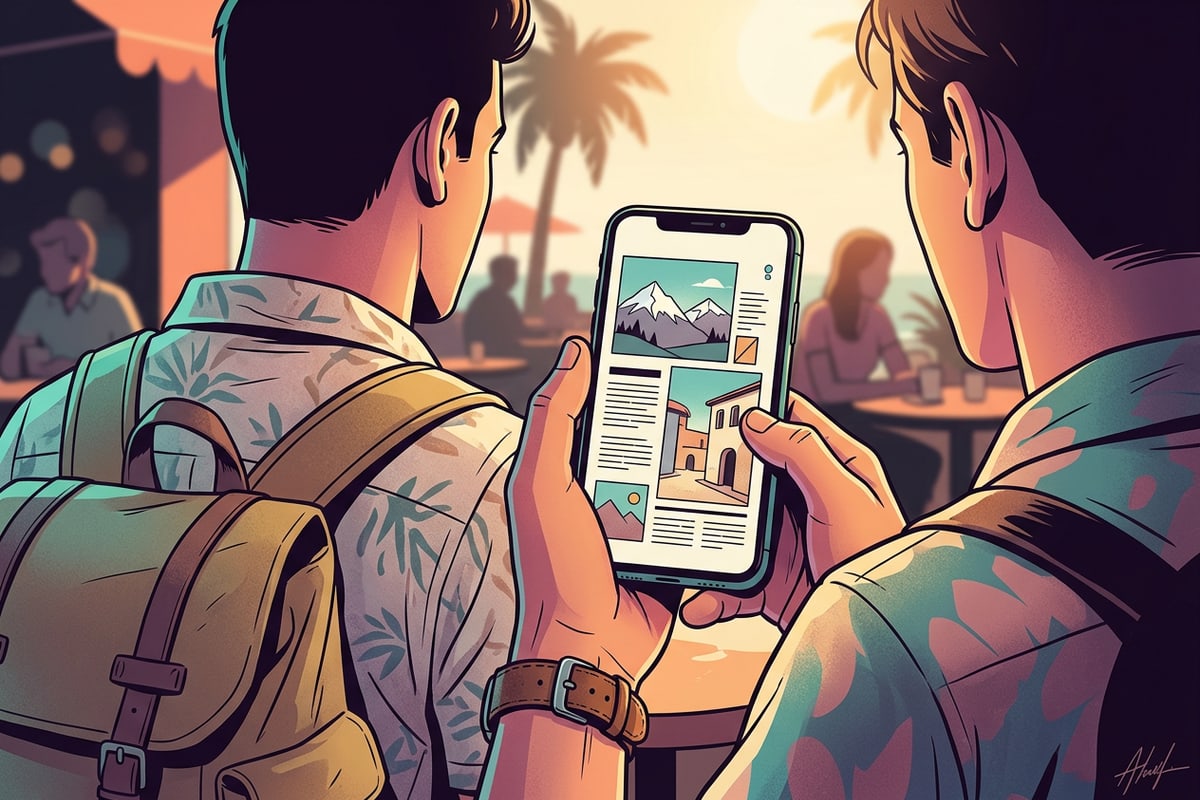
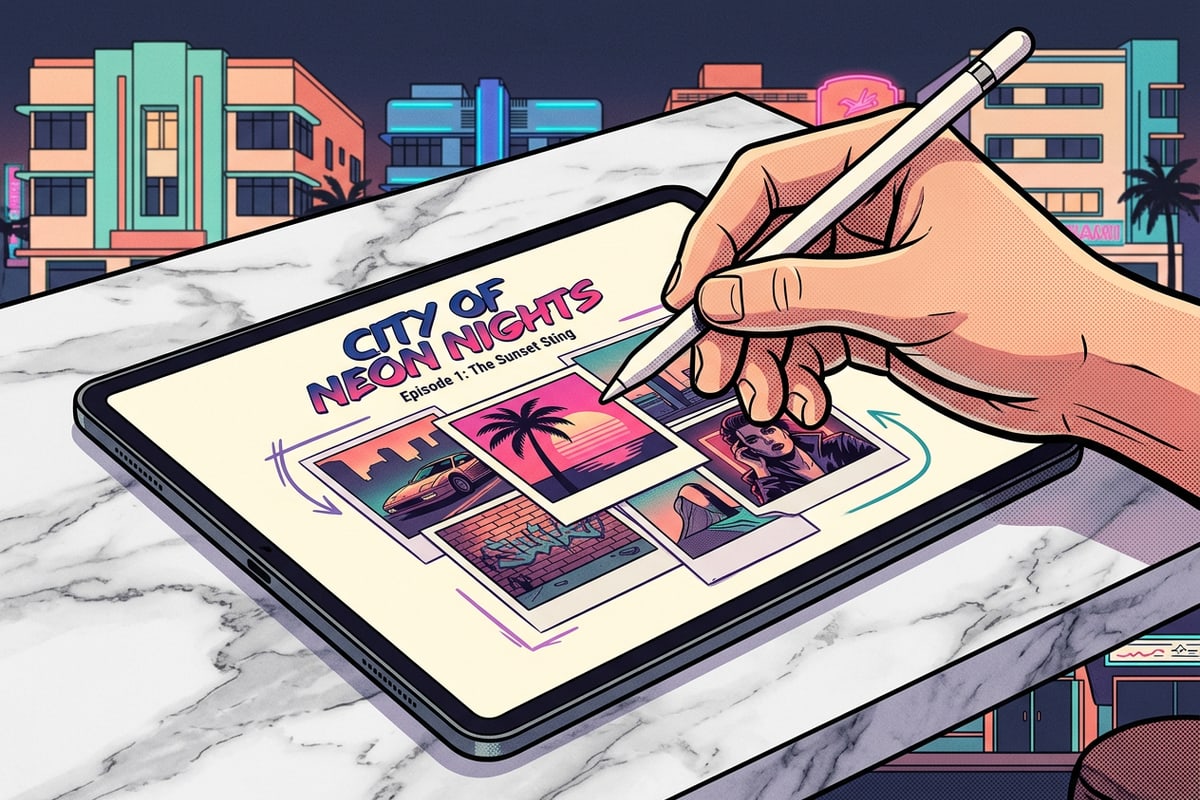
Setelah mesin tata letak menghasilkan halaman terstruktur Anda, transfer komposisi ke Creative Canvas gratis milik CARA untuk gaya yang dipersonalisasi. Kanvas berjalan sepenuhnya di perangkat, memberikan kontrol langsung atas lapisan teks, bentuk, aksen stiker, dan tanda kuas tangan tanpa memerlukan rendering ulang cloud.[2]
Gunakan alat Text Editing and Overlay visual untuk memperkenalkan tajuk perjalanan, koordinat destinasi, atau tanggal langsung di atas tata letak Anda. Untuk kedalaman tipografi yang ditingkatkan pada bidikan potret, Anda juga dapat menjelajahi teknik pelapisan subjek lanjutan seperti panduan kami tentang cara membuat efek kedalaman 3D teks di belakang subjek di iPhone.[2]
- Pemrosesan di perangkat memastikan responsivitas pratinjau langsung saat menambahkan garis, bentuk, dan tanda tangan kustom.[2]
- Pelapisan teks visual memungkinkan Anda menambahkan label lokasi, tanggal, dan subjudul perjalanan di mana saja pada kanvas halaman.[2]
- Masuk ke Creative Canvas
Ketuk untuk membuka halaman zine yang Anda hasilkan di dalam editor kanvas lokal di iOS atau iPadOS.[2]
- Tambahkan Lapisan Teks
Pilih alat overlay teks untuk mengetik judul perjalanan, tanggal, atau tag lokasi, menempatkannya di ruang tata letak netral.[2]
- Terapkan Garis Aksen Tangan
Gunakan alat kuas gambar untuk menggambar garis tepi halus, aksen panah, atau sorotan buatan tangan.[2]
Langkah 4: Lindungi Privasi Kerumunan dengan Face Mosaic Lokal Sebelum Ekspor
Secara otomatis memburamkan orang asing di latar belakang menggunakan Face Mosaic gratis di perangkat sebelum menyimpan atau membagikan.
Fotografi perjalanan sering kali menangkap orang asing di latar belakang yang tidak disengaja di pasar jalanan yang ramai, landmark turis, atau area makan umum. Melindungi privasi pribadi sebelum memposting ringkasan perjalanan satu halaman secara online sangat penting bagi kreator seluler modern.[2]
CARA menyertakan Face Mosaic, alat privasi gratis di perangkat yang secara otomatis mendeteksi banyak wajah di seluruh komposisi Anda dan menerapkan keburaman mosaik. Karena pemrosesan terjadi secara lokal di iPhone Anda, gambar mentah Anda tetap pribadi. Untuk memahami standar kepatuhan dan langkah privasi secara rinci, baca panduan lengkap kami tentang cara mempixelkan wajah secara otomatis dalam foto grup di iPhone.[2]
Audit Diagnostik: 3 Aturan Visual untuk Sorotan Perjalanan yang Berdampak
Panduan visual esensial untuk mempertahankan kontras, keseimbangan pencahayaan, dan keterbacaan tipografi pada tata letak zine satu halaman seluler.
Untuk memastikan cerita perjalanan satu halaman Anda terlihat halus dan profesional, ikuti tiga prinsip desain inti saat menyelesaikan kurasi foto dan lapisan tipografi Anda.[3]
Mengevaluasi tata letak halaman Anda terhadap tolok ukur visual ini mencegah komposisi yang terlalu padat dan memastikan kenangan liburan Anda menonjol di feed seluler.[3]
- Harmoni Pencahayaan: Pasangkan bidikan siang hari high-key dengan tangkapan golden-hour yang hangat untuk menciptakan nada yang seimbang di halaman Anda.[3]
- Keseimbangan Ruang Negatif: Tinggalkan celah margin terbuka di sekitar overlay teks sehingga tajuk destinasi tetap terbaca di atas latar belakang foto yang detail.[3]
- Penskalaan Subjek: Gabungkan satu gambar pahlawan fokus besar dengan ubin detail yang lebih kecil untuk menetapkan hierarki visual.[3]