Le dilemme de la multi-photo : surmonter la fatigue de la pellicule
Pourquoi revenir d'un voyage avec des dizaines de photos non organisées provoque de la fatigue et comment une histoire visuelle d'une seule page résout la paralysie du choix.
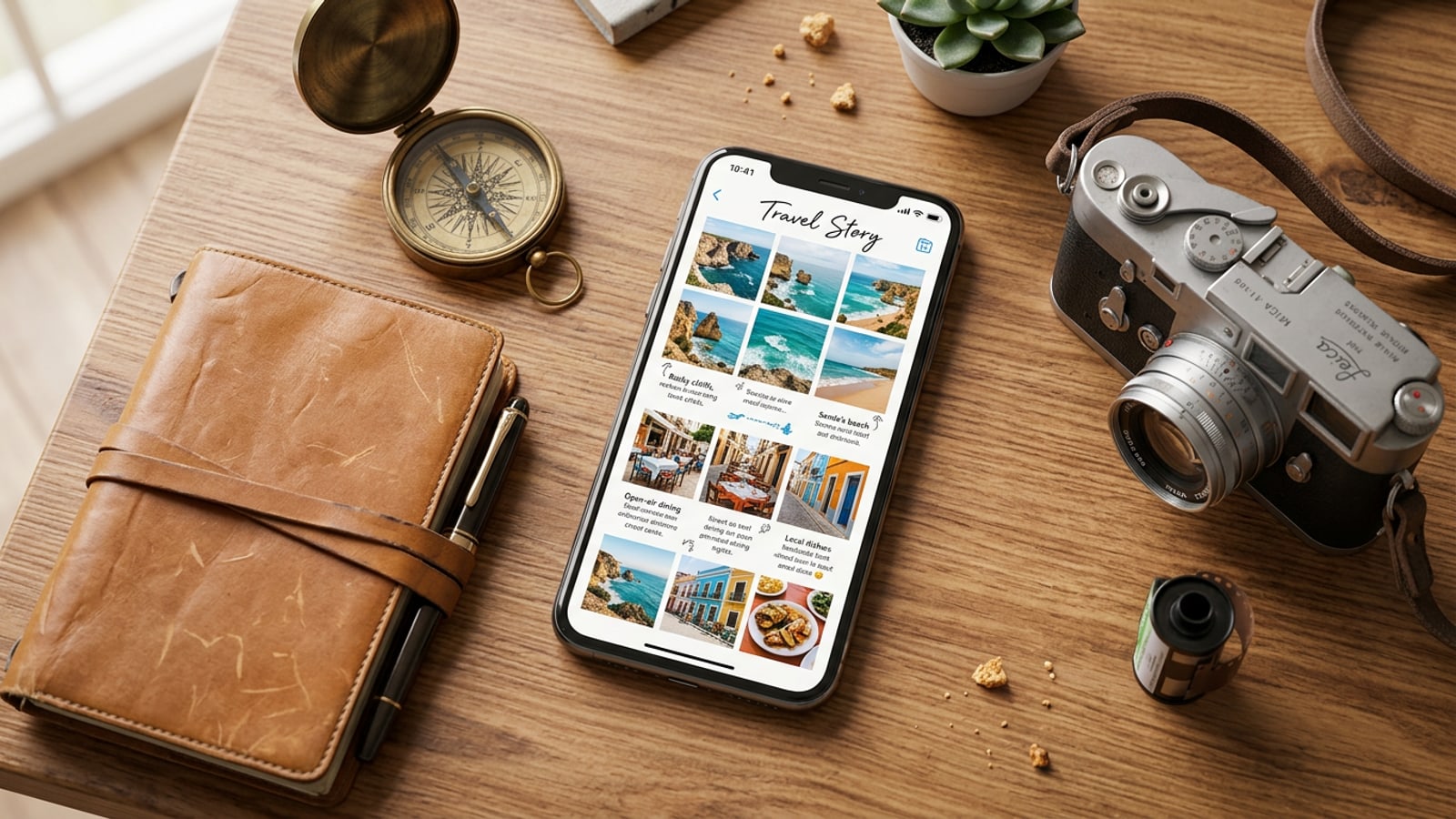
Revenir d'une escapade d'un week-end ou d'un voyage international avec 50 photos ou plus dans sa pellicule présente un défi commun : trier les rafales de photos, les paysages en double et les clichés rapides devient rapidement accablant. Les créateurs mobiles ont souvent tendance à abandonner complètement leurs archives de pellicule ou à passer des heures à recadrer manuellement des images dans des carrousels multi-diapositive complexes.[1][3]
Un zine visuel d'une seule page offre un format de narration beaucoup plus efficace. En condensant toute une excursion en une seule mise en page cohérente, vous préservez le contexte narratif tout en créant une page de faits saillants attrayante et facile à parcourir. Au lieu de glisser des photos individuelles sur des grilles manuelles rigides, le traitement par lots de votre groupe de candidats permet aux outils automatisés de gérer l'élagage des candidats afin que vous puissiez vous concentrer sur le raffinement créatif.[1][2]
Étape 1 : Sélectionnez par lots les clichés candidats de votre pellicule iOS
Comment sélectionner 3 à 50 photos de voyage brutes à travers des focales variées dans l'outil Journey in One Page de CARA.
Le fondement d'un grand point culminant de voyage est la diversité des sujets. Dans la fonction bêta Journey in One Page de CARA sur iOS, vous pouvez sélectionner entre 3 et 50 photos candidates brutes directement depuis la bibliothèque de votre appareil. Plutôt que de préfiltrer vos clichés manuellement, alimentez l'outil avec un large bassin d'images représentant différents moments de votre voyage.[1][2]
Visez un mélange équilibré de focales dans votre sélection par lots : plans d'établissement de paysages larges, vues de rues architecturales, sujets de portrait, gros plans de détails de nourriture et photos de texture ambiante.[1][2]
- Flexibilité d'entrée : sélectionnez un large lot de 3 à 50 photos pour donner au moteur d'arrangement suffisamment de matière.[2]
- Variété focale : incluez un mélange de plans d'établissement, de scènes de rue moyennes et de captures de détails macro.[1]
- Ouvrir Journey in One Page
Lancez CARA sur votre iPhone ou iPad et sélectionnez la fonctionnalité Journey in One Page dans le menu de création.[2]
Étape 2 : Laissez le tri automatisé isoler les photos phares et générer des mises en page
Comment fonctionne la suppression automatisée des doublons et comment les modes de mise en page redessinés par l'IA choisissent jusqu'à 6 photos principales pour l'équilibre visuel.
Une fois que votre lot de jusqu'à 50 photos est téléchargé dans la fonctionnalité, CARA traite l'ensemble en analysant le contraste, la clarté et la similarité des sujets des images. Le moteur de tri automatisé supprime les photos en rafale redondantes et les captures floues, extrayant les images complémentaires les plus fortes de votre lot.[2]
Lors de l'utilisation du mode de mise en page repensé par l'IA, le système sélectionne jusqu'à 6 photos principales et les organise en une composition sur une seule page visuellement équilibrée. Cette limite évite l'encombrement visuel, garantissant que chaque image de votre page finale a de l'espace pour respirer tout en représentant l'arc central de votre voyage.[2]
- L'élagage automatisé supprime les photos en rafale en double et les cadres à faible contraste sans intervention manuelle.[2]
- Les mises en page repensées par l'IA structurent automatiquement jusqu'à 6 photos principales sélectionnées dans un format de page unique.[2]
- Exécuter l'élagage automatique
Permettez à la fonctionnalité de traiter votre lot de candidats sélectionnés et de générer des arrangements de mise en page initiaux.[2]
- Sélectionner le mode de refonte par IA
Choisissez une mise en page visuelle repensée par l'IA pour permettre au système de sélectionner jusqu'à 6 prises de vue principales dans une page structurée.[2]
Étape 3 : Personnalisez avec des superpositions de texte sur l'appareil et des accents de pinceau
Affinez la sortie de votre histoire de voyage en utilisant les outils gratuits du Creative Canvas, des superpositions de texte locales et des pinceaux de dessin à main levée.
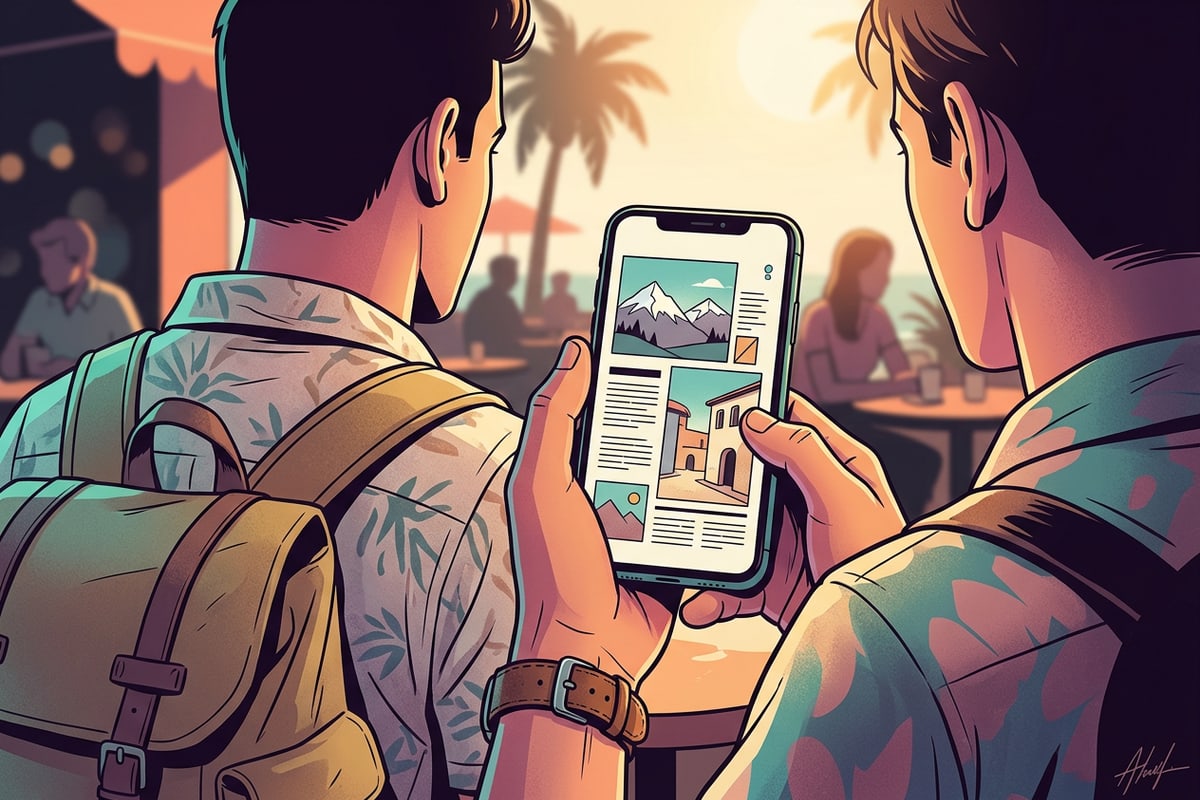
Une fois que le moteur de mise en page a généré votre page structurée, transférez la composition dans le Creative Canvas gratuit de CARA pour un style personnalisé. Le canevas s'exécute entièrement sur l'appareil, offrant un contrôle direct sur les couches de texte, les formes, les accents d'autocollants et les marques de pinceau à main levée sans nécessiter de re-rendu cloud.[2]
Utilisez l'outil d'édition et de superposition de texte visuel pour introduire des en-têtes de voyage, des coordonnées de destination ou des dates directement sur votre mise en page. Pour une profondeur typographique améliorée sur les photos de portrait, vous pouvez également explorer des techniques avancées de superposition de sujets telles que notre guide sur la façon de créer l'effet de profondeur 3D du texte derrière le sujet sur iPhone.[2]
- Le traitement sur l'appareil garantit une réactivité immédiate de l'aperçu lors de l'ajout de lignes, de formes et de signatures personnalisées.[2]
- La superposition de texte visuelle vous permet d'ajouter des étiquettes de lieu, des dates et des sous-titres de voyage n'importe où sur le canevas de la page.[2]
- Entrer dans Creative Canvas
Appuyez pour ouvrir votre page de zine générée dans l'éditeur de canevas local sur iOS ou iPadOS.[2]
- Ajouter des calques de texte
Sélectionnez l'outil de superposition de texte pour taper des titres de voyage, des dates ou des balises de lieu, en les positionnant dans des espaces de mise en page neutres.[2]
- Appliquer des lignes d'accent à main levée
Utilisez l'outil de pinceau de dessin pour tracer des contours de bordure subtils, des accents de flèche ou des reflets dessinés à la main.[2]
Étape 4 : Protégez la vie privée de la foule avec Face Mosaic local avant l'exportation
Floutez automatiquement les passants en arrière-plan à l'aide de Face Mosaic gratuit sur l'appareil avant d'enregistrer ou de partager.
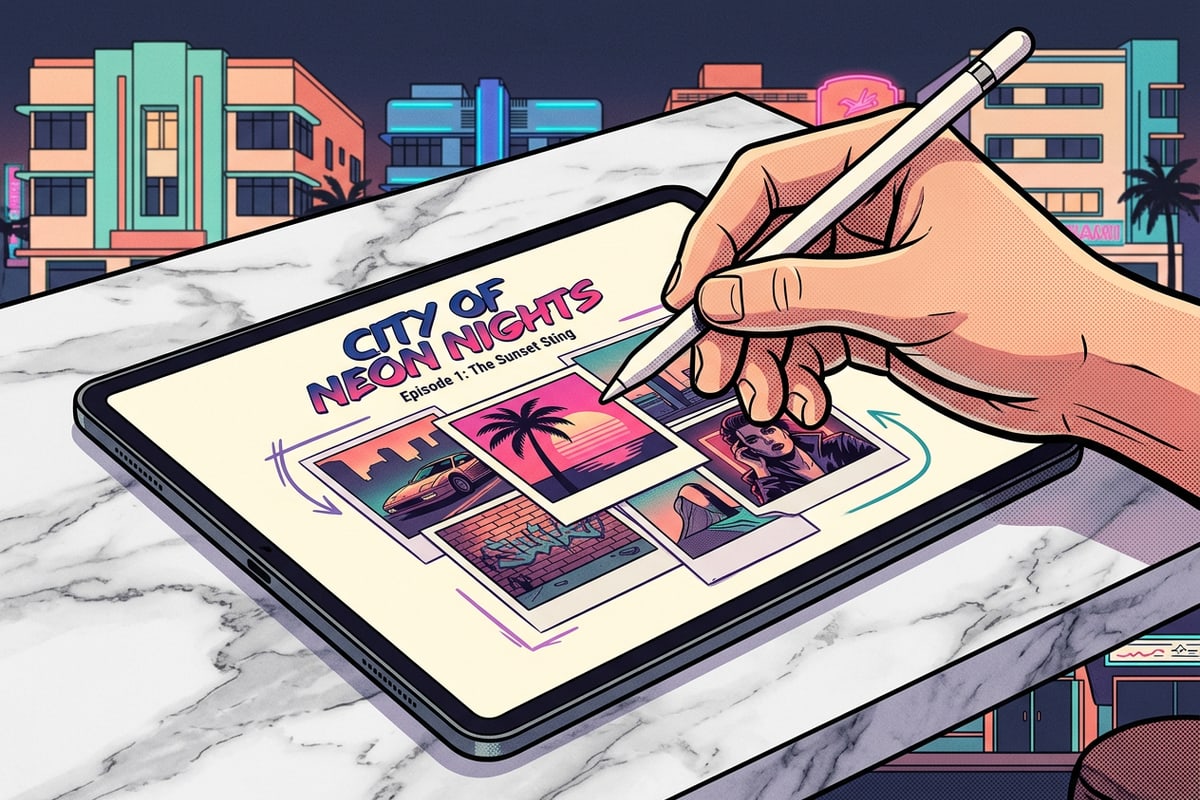
La photographie de voyage capture souvent des étrangers non intentionnels en arrière-plan dans des marchés de rue bondés, des monuments touristiques ou des zones de restauration publiques. Protéger la vie privée avant de publier en ligne des résumés de voyage d'une seule page est essentiel pour les créateurs mobiles modernes.[2]
CARA comprend Face Mosaic, un outil de confidentialité gratuit sur l'appareil qui détecte automatiquement plusieurs visages dans votre composition et applique un flou en mosaïque. Le traitement s'effectuant localement sur votre iPhone, vos images brutes restent privées. Pour comprendre en détail les normes de conformité et les mesures de confidentialité, lisez notre guide complet sur la façon de pixelliser automatiquement les visages dans les photos de groupe sur iPhone.[2]
- La détection automatique de plusieurs visages analyse l'ensemble de votre mise en page pour identifier les individus en arrière-plan.[2]
- L'exécution sur l'appareil préserve la confidentialité sans télécharger les médias de la pellicule personnelle sur des serveurs externes.[2]
- Activer Face Mosaic
Sélectionnez l'outil de confidentialité Face Mosaic dans le menu de l'éditeur sur votre appareil iOS.[2]
- Vérifier les régions détectées
Inspectez les régions de visage détectées automatiquement sur votre mise en page de voyage avant l'exportation finale pour confirmer la couverture de la confidentialité.[2]
Audit diagnostique : 3 règles visuelles pour des temps forts de voyage percutants
Directives visuelles essentielles pour maintenir le contraste, l'équilibre de l'éclairage et la lisibilité de la typographie sur les mises en page mobiles de zines d'une seule page.
Pour vous assurer que votre histoire de voyage d'une seule page a l'air raffinée et professionnelle, suivez trois principes de conception fondamentaux lors de la finalisation de votre curation de photos et de vos calques typographiques.[3]
L'évaluation de la mise en page de votre page par rapport à ces critères visuels évite les compositions surpeuplées et garantit que vos souvenirs de vacances se démarquent dans les flux mobiles.[3]
- Harmonie de l'éclairage : associez des photos de jour lumineuses à des captures chaleureuses de l'heure dorée pour créer un ton équilibré sur toute votre page.[3]
- Équilibre de l'espace négatif : laissez des marges ouvertes autour des superpositions de texte pour que les en-têtes de destination restent lisibles sur des arrière-plans photo détaillés.[3]
- Mise à l'échelle des sujets : combinez une grande image principale avec de petites tuiles de détails pour établir une hiérarchie visuelle.[3]