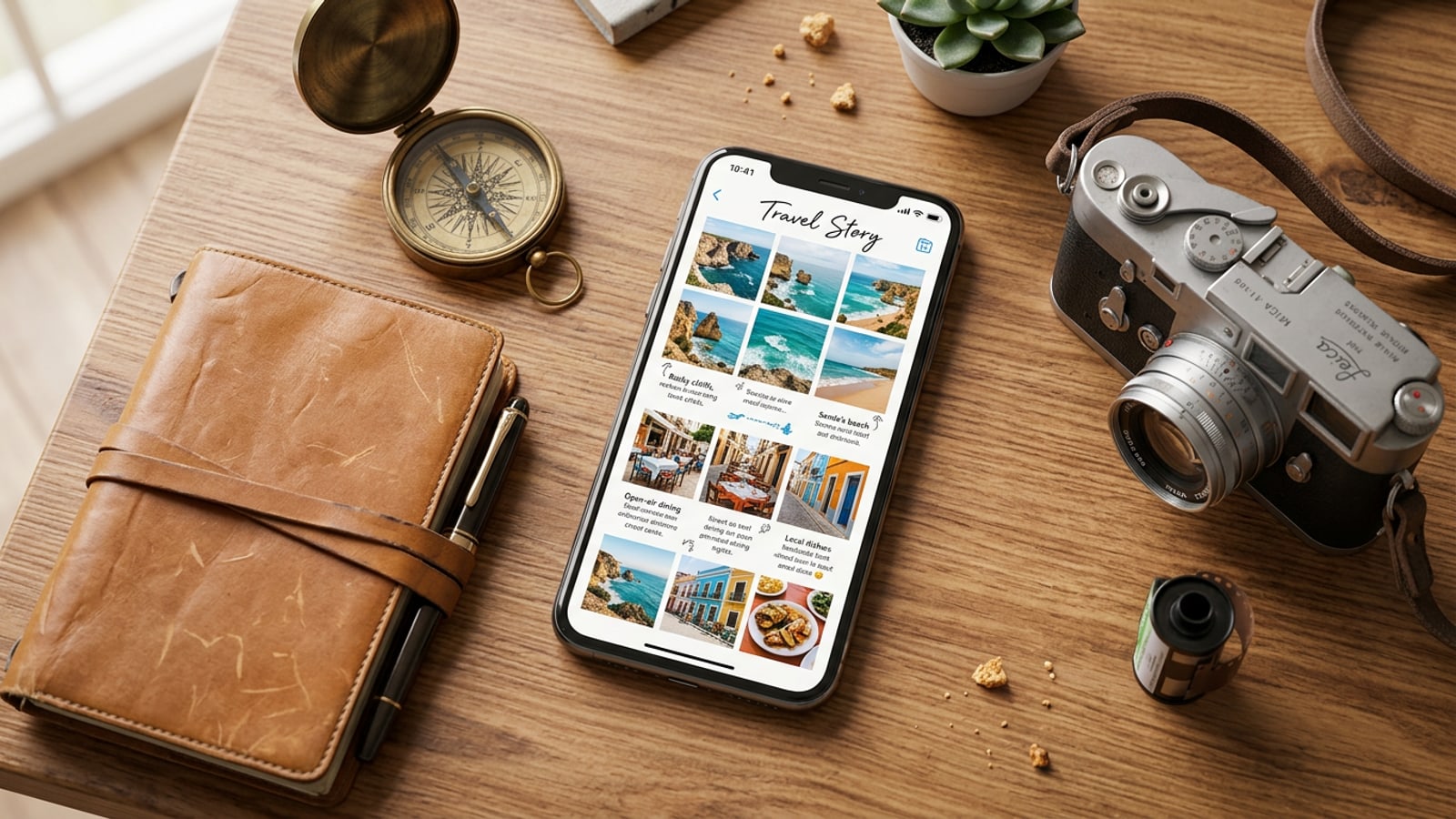
El dilema de las múltiples fotos: Superando la fatiga del carrete
Por qué regresar de un viaje con decenas de fotos desorganizadas provoca fatiga y cómo una historia visual de una sola página resuelve la parálisis de elección.
Regresar de una escapada de fin de semana o de un viaje internacional con 50 o más fotos en tu carrete presenta un desafío común: clasificar capturas en ráfaga, paisajes duplicados e instantáneas rápidas se vuelve abrumador con rapidez. Los creadores móviles a menudo optan por abandonar por completo sus archivos del carrete o por pasar horas recortando manualmente fotogramas en complejos carruseles de varias diapositivas.[1][3]
Un zine visual de una sola página ofrece un formato narrativo mucho más eficaz. Al destilar una excursión entera en un diseño cohesivo, preservas el contexto narrativo a la vez que creas una página de destacados estética y fácil de hojear. En lugar de arrastrar fotos individuales a cuadrículas manuales rígidas, procesar por lotes tu grupo candidato permite que las herramientas automatizadas se encarguen de podar las tomas para que puedas concentrarte en el refinamiento creativo.[1][2]
Paso 1: Selecciona por lotes fotos candidatas desde tu carrete de iOS
Cómo seleccionar de 3 a 50 fotos de viaje sin procesar en varias longitudes focales dentro de la herramienta Journey in One Page de CARA.
El fundamento de un gran destacado de viaje es la diversidad de sujetos. Dentro de la función en versión beta Journey in One Page de CARA en iOS, puedes seleccionar entre 3 y 50 fotos candidatas sin procesar directamente desde la biblioteca de tu dispositivo. En lugar de filtrar tus tomas manualmente de antemano, alimenta a la herramienta con un conjunto amplio de imágenes que representen diferentes momentos de tu viaje.[1][2]
Busca una combinación equilibrada de distancias focales en tu selección por lotes: tomas de establecimiento de paisajes amplios, vistas urbanas arquitectónicas, sujetos en retratos, primeros planos detallados de comida y fotos de texturas ambientales.[1][2]
- Flexibilidad de entrada: Selecciona un lote amplio de entre 3 y 50 fotos para proporcionar suficiente material al motor de organización.[2]
- Variedad focal: Incluye una combinación de tomas de establecimiento, escenas callejeras medianas y capturas de detalles macro.[1]
- Abre Journey in One Page
Inicia CARA en tu iPhone o iPad y selecciona la función Journey in One Page en el menú de creación.[2]
Paso 2: Deja que la selección automatizada aísle fotos principales y genere diseños
Cómo funciona la eliminación automática de duplicados y cómo los modos de diseño rediseñados por IA eligen hasta 6 fotos principales para lograr equilibrio visual.
Una vez que tu lote de hasta 50 fotos se haya cargado en la función, CARA procesa el conjunto analizando el contraste de imagen, la nitidez y la similitud de los sujetos. El motor de selección automatizada elimina las fotos en ráfaga redundantes y las capturas borrosas, extrayendo las imágenes complementarias más sólidas de tu lote.[2]
Al utilizar el modo de diseño rediseñado por IA, el sistema selecciona hasta 6 fotos principales y las organiza en una composición visualmente equilibrada de una sola página. Este límite previene el desorden visual, asegurando que cada imagen en tu página final tenga espacio para respirar mientras representa el arco central de tu viaje.[2]
- La poda automatizada elimina tomas en ráfaga duplicadas y fotogramas de bajo contraste sin intervención manual.[2]
- Los diseños rediseñados por IA estructuran automáticamente hasta 6 fotos principales seleccionadas en un formato de una sola página.[2]
- Ejecuta la poda automática
Permite que la función procese tu lote candidato seleccionado y genere los arreglos de diseño iniciales.[2]
- Selecciona el modo de rediseño por IA
Elige un diseño visual rediseñado por IA para permitir que el sistema seleccione hasta 6 tomas principales clave en una página estructurada.[2]
Paso 3: Personaliza con superposiciones de texto en el dispositivo y acentos de pincel
Refina el resultado de tu historia de viaje utilizando las herramientas gratuitas de Creative Canvas, superposiciones de texto locales y pinceles de dibujo a mano alzada.
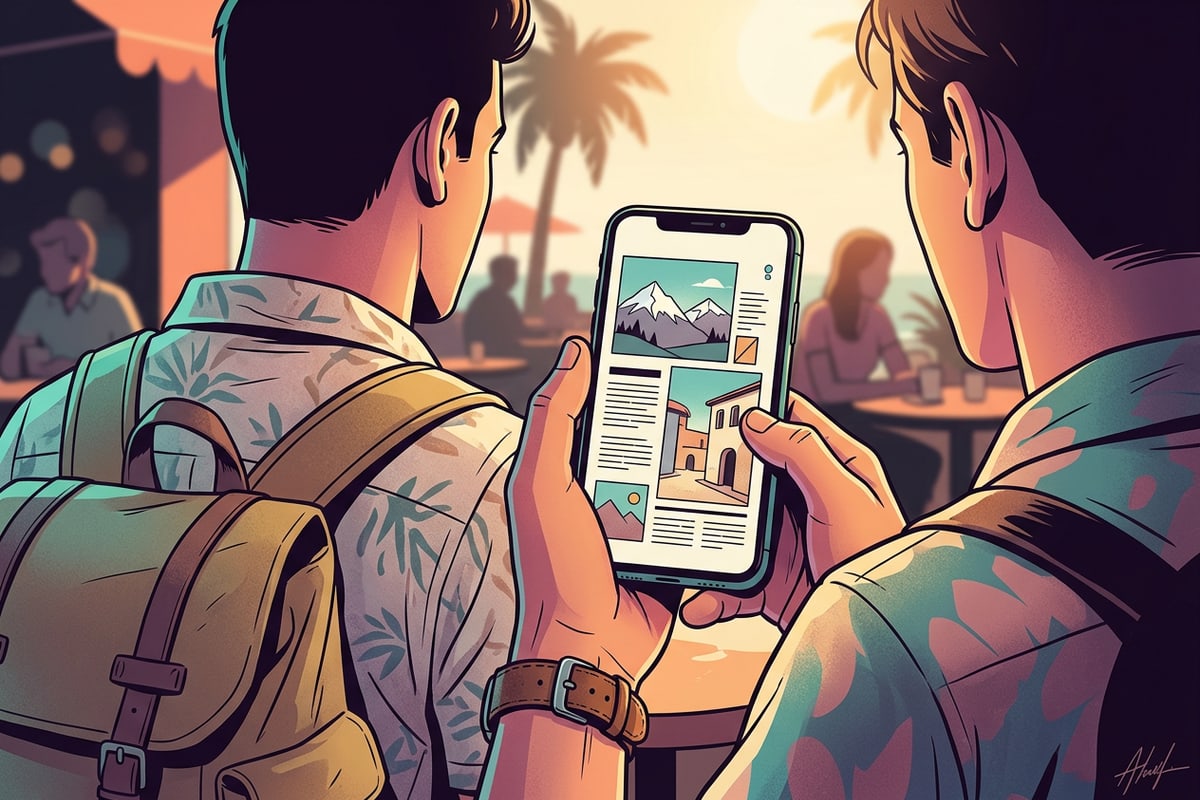
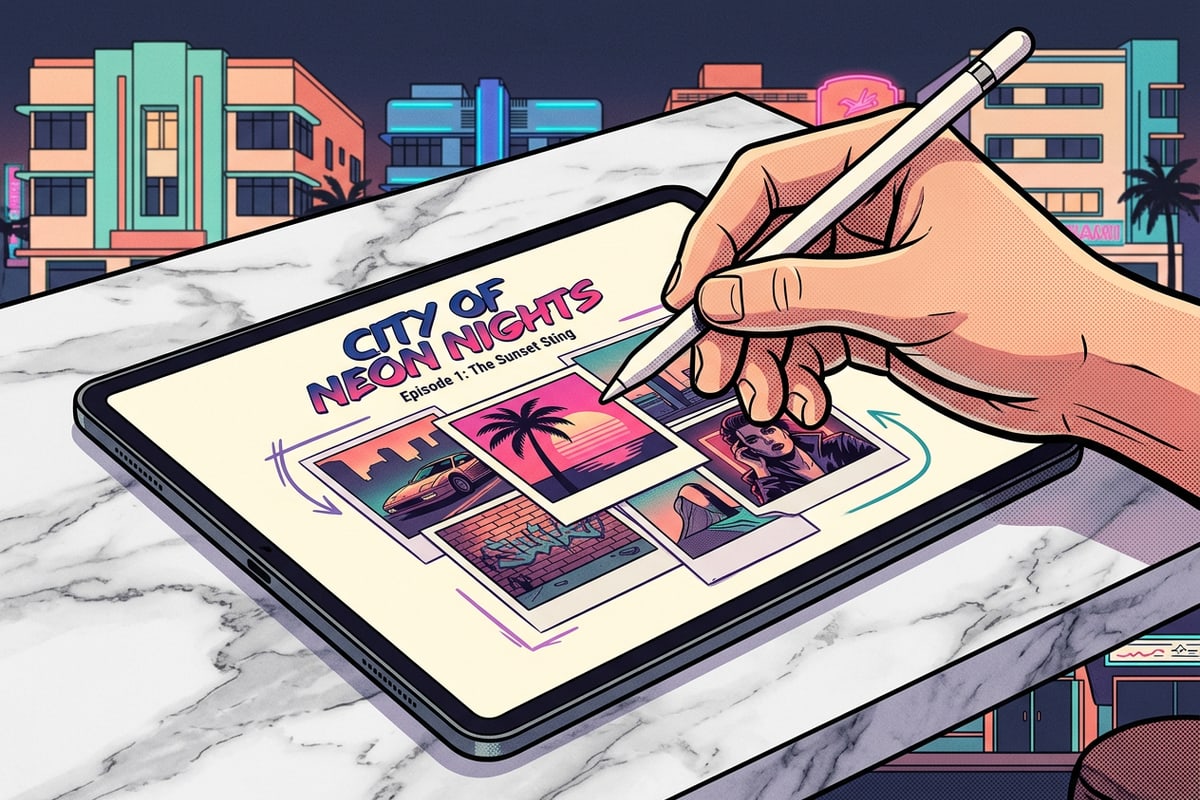
Una vez que el motor de diseño genera tu página estructurada, transfiere la composición al Creative Canvas gratuito de CARA para un estilo personalizado. El lienzo se ejecuta completamente en el dispositivo, lo que proporciona control directo sobre las capas de texto, formas, acentos de pegatinas y marcas de pincel a mano alzada sin requerir un renderizado en la nube.[2]
Usa la herramienta visual de edición y superposición de texto para introducir encabezados de viaje, coordenadas de destinos o fechas directamente sobre tu diseño. Para una mayor profundidad tipográfica en tomas de retrato, también puedes explorar técnicas avanzadas de capas de sujetos, como nuestra guía sobre cómo crear el efecto de profundidad 3D de texto detrás del sujeto en el iPhone.[2]
- El procesamiento en el dispositivo garantiza una capacidad de respuesta inmediata en la vista previa al agregar líneas, formas y firmas personalizadas.[2]
- La superposición de texto visual te permite agregar etiquetas de ubicación, fechas y subtítulos de viaje en cualquier parte del lienzo de la página.[2]
- Entra a Creative Canvas
Toca para abrir la página de tu zine generada dentro del editor de lienzo local en iOS o iPadOS.[2]
- Agrega capas de texto
Selecciona la herramienta de superposición de texto para escribir títulos de viaje, fechas o etiquetas de ubicación, posicionándolas a través de los espacios neutrales del diseño.[2]
- Aplica líneas de acento a mano alzada
Usa la herramienta de pincel de dibujo para trazar contornos de bordes sutiles, acentos de flecha o reflejos dibujados a mano.[2]
Paso 4: Protege la privacidad de la multitud con el Mosaico Facial local antes de exportar
Difumina automáticamente a los transeúntes de fondo usando el Mosaico Facial gratuito en el dispositivo antes de guardar o compartir.
La fotografía de viajes a menudo captura a desconocidos no intencionales en segundo plano en mercados callejeros concurridos, monumentos turísticos o áreas de comedor público. Proteger la privacidad personal antes de publicar resúmenes de viajes de una sola página en línea es esencial para los creadores móviles modernos.[2]
CARA incluye el Mosaico Facial, una herramienta de privacidad gratuita en el dispositivo que detecta automáticamente múltiples rostros en toda tu composición y aplica un desenfoque de mosaico. Debido a que el procesamiento ocurre localmente en tu iPhone, tus imágenes sin procesar se mantienen privadas. Para comprender los estándares de cumplimiento y los pasos de privacidad en detalle, lee nuestra guía completa sobre cómo pixelar automáticamente rostros en fotos de grupo en el iPhone.[2]
- La detección automática de rostros múltiples escanea todo tu diseño para identificar a las personas en segundo plano.[2]
- La ejecución en el dispositivo preserva la privacidad sin cargar contenido multimedia personal del carrete a servidores externos.[2]
- Activa el Mosaico Facial
Selecciona la herramienta de privacidad Mosaico Facial dentro del menú del editor en tu dispositivo iOS.[2]
- Revisa las regiones detectadas
Inspecciona las regiones de rostros detectadas automáticamente en todo tu diseño de viaje antes de la exportación final para confirmar la cobertura de privacidad.[2]
Auditoría de diagnóstico: 3 reglas visuales para destacados de viaje impactantes
Directrices visuales esenciales para mantener el contraste, el equilibrio de iluminación y la legibilidad de la tipografía en los diseños móviles de zines de una sola página.
Para asegurar que tu historia de viaje de una sola página luzca refinada y profesional, sigue tres principios fundamentales de diseño al finalizar tu curaduría de fotos y tus capas tipográficas.[3]
Evaluar el diseño de tu página frente a estos puntos de referencia visuales previene composiciones abarrotadas y asegura que tus recuerdos de vacaciones destaquen en los feeds móviles.[3]
- Armonía de iluminación: Combina tomas diurnas de alta clave con capturas de la hora dorada cálida para crear un tono equilibrado en tu página.[3]
- Equilibrio de espacio negativo: Deja espacios de margen abiertos alrededor de las superposiciones de texto para que los encabezados de los destinos sigan siendo legibles sobre fondos fotográficos detallados.[3]
- Escalado de sujetos: Combina una gran imagen principal focal con fichas de detalles más pequeños para establecer una jerarquía visual.[3]