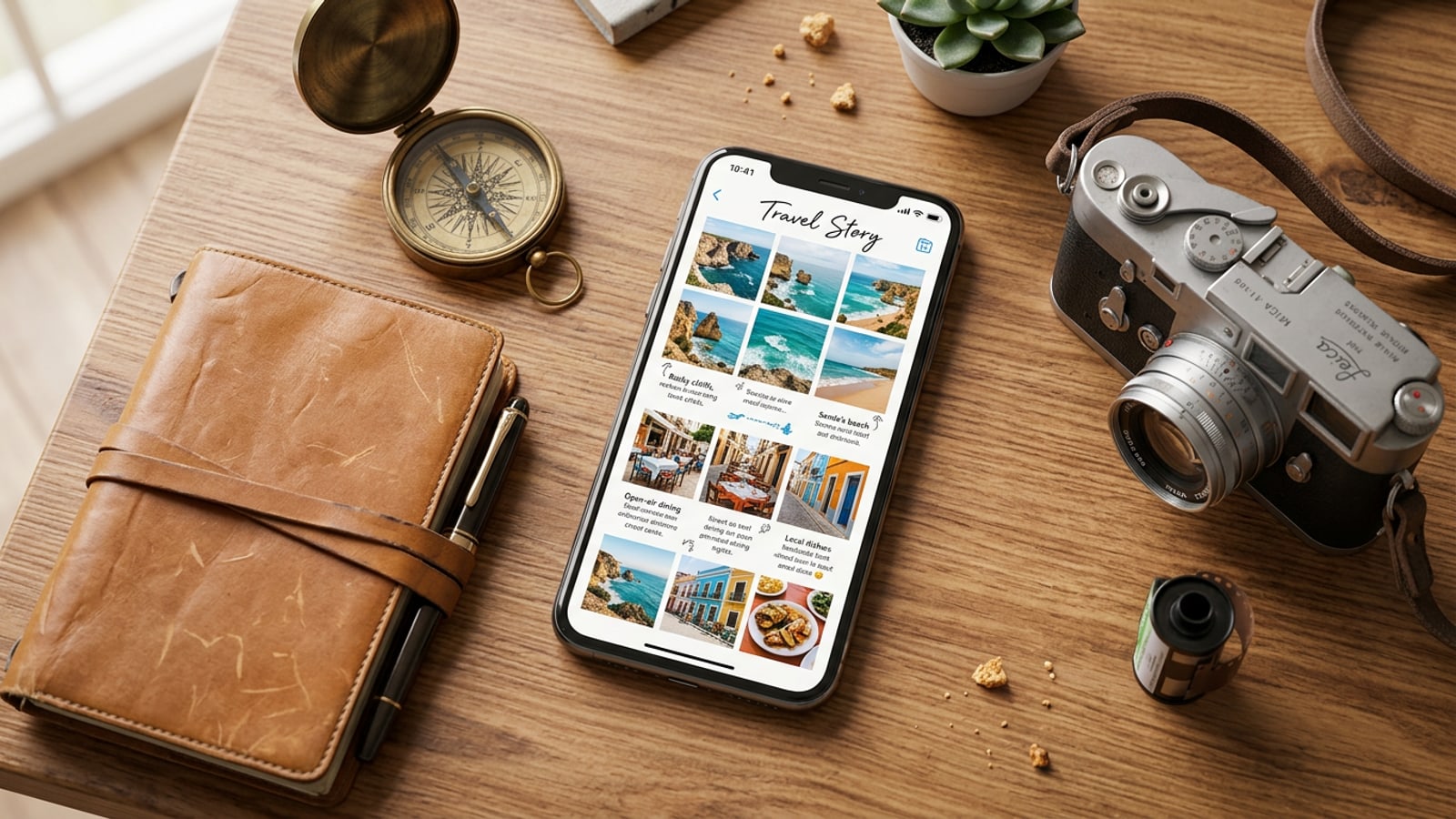
Das Multi-Foto-Dilemma: Kamerarollen-Müdigkeit überwinden
Warum die Rückkehr von einer Reise mit Dutzenden unorganisierten Fotos zu Erschöpfung führt und wie eine einseitige visuelle Story die Entscheidungsparalyse löst.
Die Rückkehr von einem Wochenendausflug oder einer internationalen Reise mit 50 oder mehr Fotos in der Mediathek bringt eine bekannte Herausforderung mit sich: Das Sortieren von Serienaufnahmen, doppelten Landschaften und schnellen Schnappschüssen wird schnell überwältigend. Mobile Creator neigen oft dazu, ihre Kamerarollen-Archive ganz aufzugeben oder stundenlang damit zu verbringen, Aufnahmen manuell in komplexe Karussells mit mehreren Folien einzupassen.[1][3]
Ein einseitiges visuelles Zine bietet ein weitaus effektiveres Storytelling-Format. Indem Sie einen gesamten Ausflug in einem stimmigen Layout verdichten, bewahren Sie den narrativen Kontext und erstellen gleichzeitig eine überfliegbare, ästhetisch ansprechende Highlight-Seite. Anstatt einzelne Fotos auf starre manuelle Raster zu ziehen, überlässt die Stapelverarbeitung Ihres Kandidatenpools das Bereinigen automatisierten Werkzeugen, sodass Sie sich auf die kreative Verfeinerung konzentrieren können.[1][2]
Schritt 1: Kandidatenfotos aus der iOS-Mediathek im Stapel auswählen
So wählen Sie 3 bis 50 rohe Reisefotos mit unterschiedlichen Brennweiten in CARAs „Journey in One Page“-Funktion aus.
Die Grundlage für ein großartiges Reise-Highlight ist Motivvielfalt. Innerhalb der iOS-Beta-Funktion „Journey in One Page“ von CARA können Sie zwischen 3 und 50 rohe Kandidatenfotos direkt aus Ihrer Gerätebibliothek auswählen. Anstatt Ihre Aufnahmen manuell vorzufiltern, füttern Sie das Werkzeug mit einem breiten Pool an Bildern, die verschiedene Momente Ihrer Reise repräsentieren.[1][2]
Streben Sie eine ausgewogene Mischung von Brennweiten für Ihre Stapelauswahl an: weite Landschafts-Establishing-Shots, architektonische Straßenansichten, Porträts, Nahaufnahmen von Speisen und Fotos von Umgebungsstrukturen.[1][2]
- Eingabeflexibilität: Wählen Sie einen breiten Stapel von 3 bis 50 Fotos aus, um dem Anordnungs-Engine ausreichend Material zu geben.[2]
- Brennweitenvielfalt: Fügen Sie eine Mischung aus Establishing-Shots, mittleren Straßenszenen und Makro-Detailaufnahmen hinzu.[1]
- Journey in One Page öffnen
Starten Sie CARA auf Ihrem iPhone oder iPad und wählen Sie die Funktion „Journey in One Page“ im Erstellungsmenü aus.[2]
Schritt 2: Automatisiertes Aussortieren von Herofotos und Generieren von Layouts
Wie die automatisierte Duplikatentfernung funktioniert und wie KI-redesignte Layout-Modi bis zu 6 Herofotos für visuelle Balance auswählen.
Sobald Ihr Stapel von bis zu 50 Fotos in die Funktion hochgeladen wurde, verarbeitet CARA das Set durch die Analyse von Bildkontrast, Schärfe und Motivähnlichkeit. Die automatisierte Sortier-Engine entfernt redundante Serienaufnahmen und unscharfe Aufnahmen und extrahiert die stärksten sich ergänzenden Bilder aus Ihrem Stapel.[2]
Bei Verwendung des KI-redesignten Layout-Modus wählt das System bis zu 6 Herofotos aus und ordnet sie in einer optisch ausgewogenen einseitigen Komposition an. Diese Obergrenze verhindert visuelles Durcheinander und stellt sicher, dass jedes Bild auf Ihrer finalen Seite Freiraum hat und gleichzeitig den Kernbogen Ihrer Reise repräsentiert.[2]
- Das automatisierte Bereinigen entfernt doppelte Serienaufnahmen und kontrastarme Bilder ohne manuelle Eingriffe.[2]
- KI-redesignte Layouts strukturieren automatisch bis zu 6 kuratierte Herofotos in einem einseitigen Format.[2]
- Automatisches Bereinigen ausführen
Ermöglichen Sie der Funktion, Ihren ausgewählten Kandidatenstapel zu verarbeiten und erste Layout-Anordnungen zu generieren.[2]
- KI-Redesign-Modus auswählen
Wählen Sie ein KI-redesigntes visuelles Layout, um das System bis zu 6 zentrale Herofotos in einer strukturierten Seite kuratieren zu lassen.[2]
Schritt 3: Personalisierung mit geräteinternen Textüberlagerungen und Pinselakzenten
Verfeinern Sie die Ausgabe Ihrer Reisestory mit kostenlosen Creative-Canvas-Werkzeugen, lokalen Textüberlagerungen und Freihand-Zeichenpinseln.
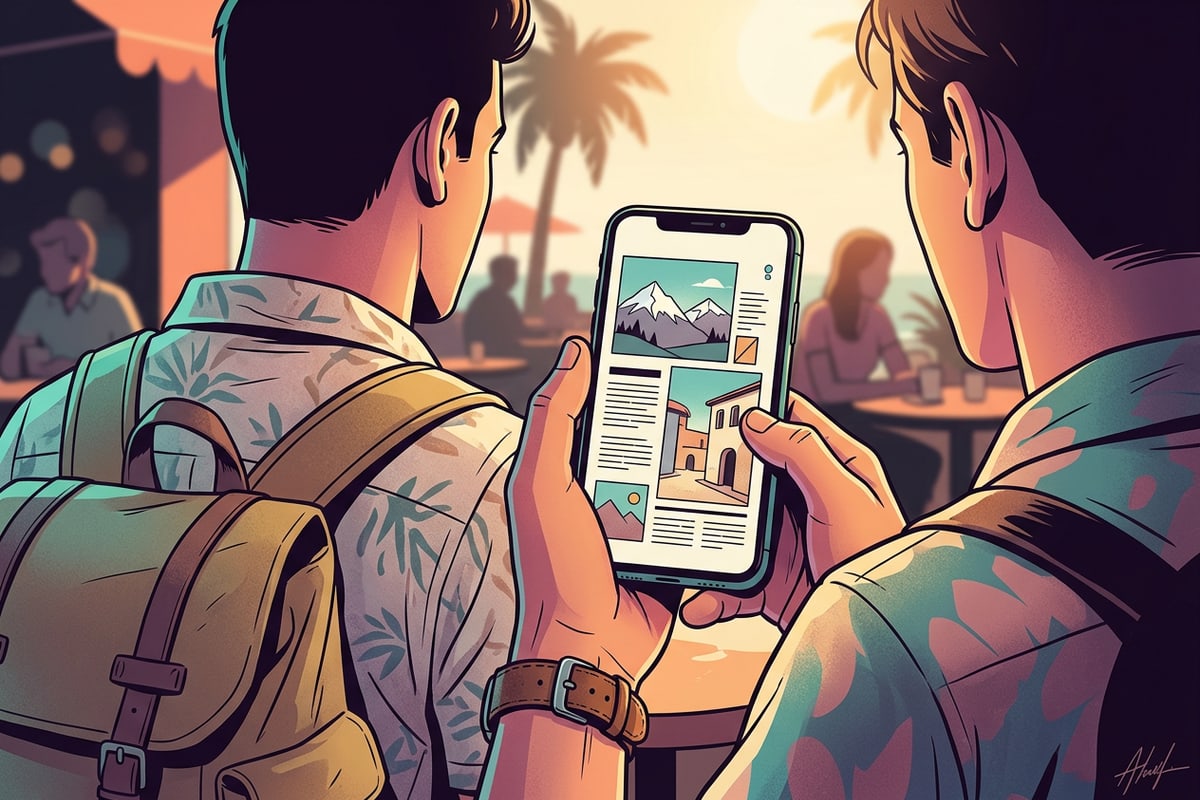
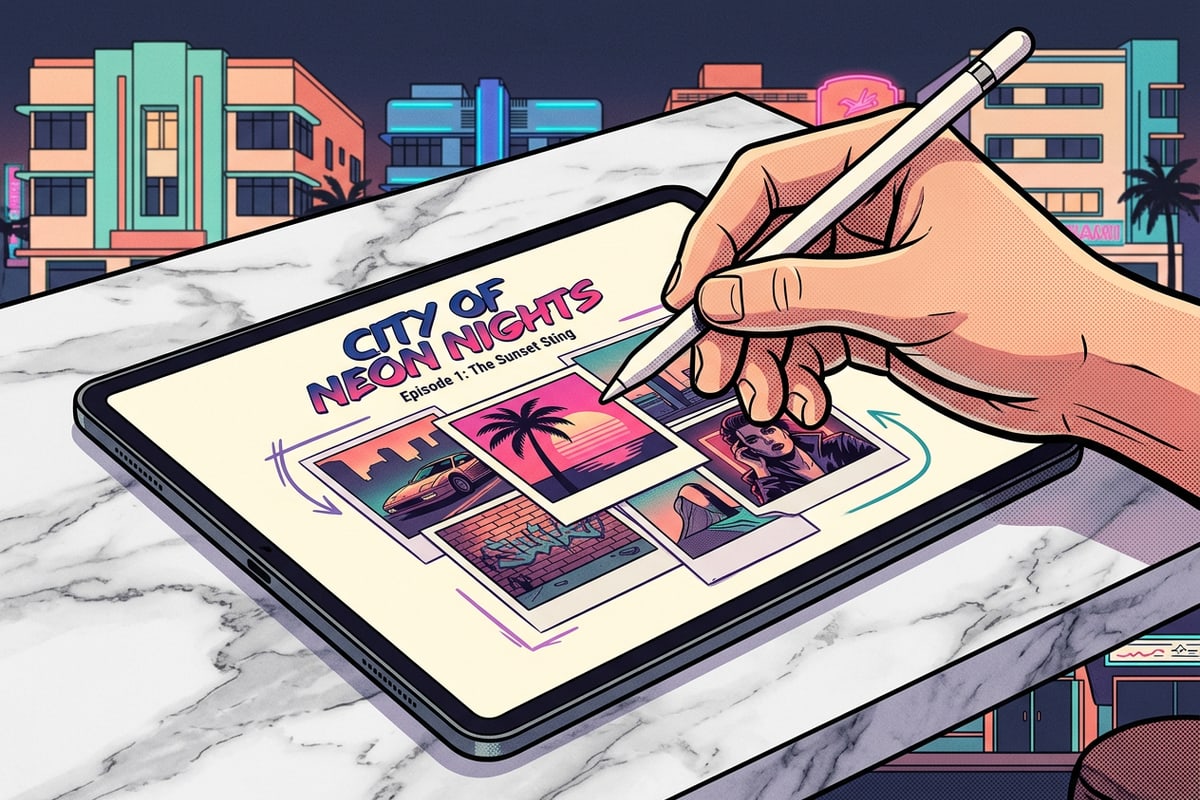
Nachdem die Layout-Engine Ihre strukturierte Seite generiert hat, übertragen Sie die Komposition in CARAs kostenlose Creative Canvas für ein personalisiertes Styling. Die Leinwand läuft vollständig auf dem Gerät und bietet direkte Kontrolle über Textebenen, Formen, Sticker-Akzente und Freihand-Pinselstriche, ohne dass ein erneutes Rendern in der Cloud erforderlich ist.[2]
Verwenden Sie das visuelle Textbearbeitungs- und Überlagerungswerkzeug, um Reiseüberschriften, Zielkoordinaten oder Daten direkt über Ihrem Layout einzufügen. Für eine verbesserte typografische Tiefe bei Porträtaufnahmen können Sie auch fortgeschrittene Subjekt-Ebenentechniken erkunden, wie etwa unseren Leitfaden zur Erstellung des Texteffekts hinter dem Motiv mit 3D-Tiefeneffekt auf dem iPhone.[2]
- Die geräteinterne Verarbeitung sorgt für unmittelbare Vorschaureaktivität beim Hinzufügen von Linien, Formen und benutzerdefinierten Signaturen.[2]
- Visuelle Textebenen ermöglichen es Ihnen, Ortsbezeichnungen, Daten und Reise-Untertitel überall auf der Leinwand der Seite hinzuzufügen.[2]
- Creative Canvas öffnen
Tippen Sie hier, um Ihre generierte Zine-Seite im lokalen Canvas-Editor unter iOS oder iPadOS zu öffnen.[2]
- Textebenen hinzufügen
Wählen Sie das Textüberlagerungswerkzeug aus, um Reisetitel, Daten oder Standort-Tags einzugeben und sie über neutrale Layout-Bereiche zu positionieren.[2]
- Freihand-Akzentlinien anwenden
Verwenden Sie das Zeichenpinselwerkzeug, um dezente Randumrisse, Pfeilakzente oder handgezeichnete Highlights zu zeichnen.[2]
Schritt 4: Schutz der Privatsphäre von Menschenmengen mit lokalem Face Mosaic vor dem Export
Verwischen Sie Hintergrundpassanten automatisch mithilfe des kostenlosen geräteinternen Face Mosaic vor dem Speichern oder Teilen.
Reisefotografie fängt in überfüllten Straßenmärkten, an Touristenattraktionen oder in öffentlichen Essbereichen oft unbeabsichtigte Hintergrundfremde ein. Der Schutz der Privatsphäre vor dem Online-Posten einseitiger Reisezusammenfassungen ist für moderne mobile Creator unerlässlich.[2]
CARA enthält Face Mosaic, ein kostenloses geräteinternes Datenschutztool, das automatisch mehrere Gesichter in Ihrer gesamten Komposition erkennt und einen Mosaik-Weichzeichner anwendet. Da die Verarbeitung lokal auf Ihrem iPhone stattfindet, bleiben Ihre Originalbilder privat. Um Konformitätsstandards und Datenschutzschritte im Detail zu verstehen, lesen Sie unseren vollständigen Leitfaden zum automatischen Verpixeln von Gesichtern in Gruppenfotos auf dem iPhone.[2]
Diagnoseprüfung: 3 visuelle Regeln für wirkungsvolle Reisehighlights
Wesentliche visuelle Richtlinien zur Aufrechterhaltung von Kontrast, Beleuchtungsbalance und Typografie-Lesbarkeit auf mobilen einseitigen Zine-Layouts.
Um sicherzustellen, dass Ihre einseitige Reisestory raffiniert und professionell aussieht, befolgen Sie drei Gestaltungsprinzipien bei der Finalisierung Ihrer Fotokuration und Typografie-Ebenen.[3]
Die Überprüfung Ihres Seitenlayout anhand dieser visuellen Benchmarks verhindert überfüllte Kompositionen und stellt sicher, dass Ihre Urlaubserinnerungen in mobilen Feeds hervorstechen.[3]
- Beleuchtungsharmonie: Kombinieren Sie helle Tageslichtaufnahmen mit warmen Aufnahmen zur goldenen Stunde, um einen ausgewogenen Ton auf Ihrer Seite zu erzeugen.[3]
- Negativraum-Balance: Lassen Sie offene Ränder um Textüberlagerungen frei, damit Zielüberschriften über detaillierten Fotohintergründen lesbar bleiben.[3]
- Motivskalierung: Kombinieren Sie ein großes fokales Heroboto mit kleineren Detailkacheln, um eine visuelle Hierarchie aufzubauen.[3]