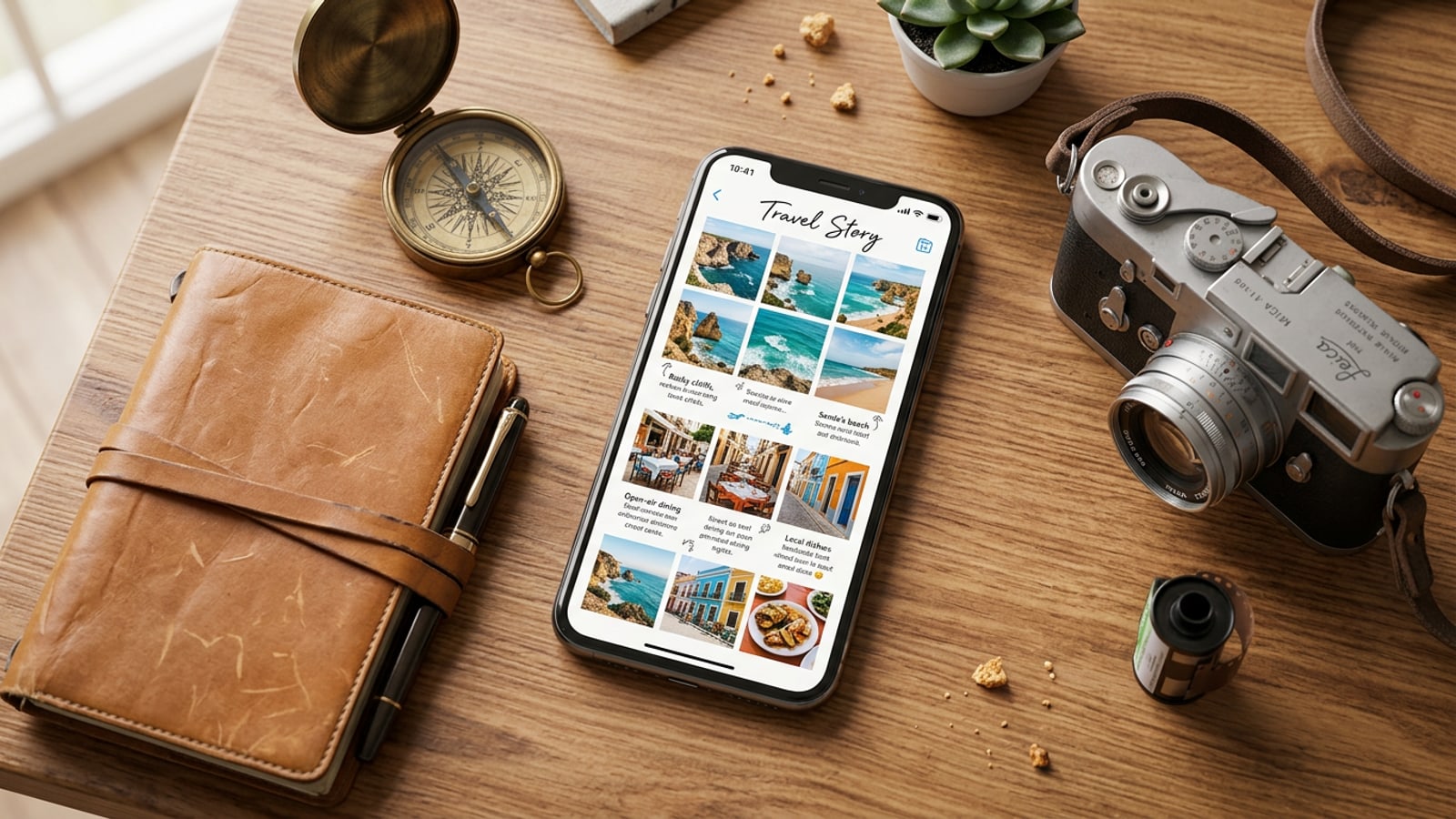
معضلة الصور المتعددة: التغلب على إرهاق ألبوم الصور
لماذا تؤدي العودة من رحلة مع عشرات الصور غير المنظمة إلى الإرهاق وكيف تحل القصة المرئية في صفحة واحدة مشكلة شلل الخيارات.
العودة من إجازة عطلة نهاية الأسبوع أو رحلة دولية مع 50 صورة أو أكثر في ألبوم الكاميرا تطرح تحدياً مألوفاً: فرز لقطات الاندفاع، والمناظر الطبيعية المكررة، واللقطات السريعة يتحول بسرعة إلى عبء ثقيل. غالباً ما يميل صانعو المحتوى على الأجهزة المحمولة إلى التخلي عن أرشيف ألبوم الكاميرا بالكامل أو قضاء ساعات في قص الإطارات يدوياً لتنسيقها في عروض شرائح متعددة معقدة.[1][3]
تقدم المجلة المرئية ذات الصفحة الواحدة صيغة سردية أكثر فعالية بكثير. من خلال تقطير رحلة كاملة في تصميم متماسك واحد، فإنك تحافظ على السياق الس سردي مع إنشاء صفحة مميزة يسهل تصفحها وممتعة بصرياً. بدلاً من سحب الصور الفردية على شبكات يدوية صارمة، يتيح لك معالجة مجموعة الصور المرشحة بشكل جماعي للأدوات الآلية التعامل مع تشذيب المرشحات حتى تتمكن من التركيز على التحسين الإبداعي.[1][2]
الخطوة الأولى: تحديد مجموعة من اللقطات المرشحة من ألبوم الكاميرا على نظام iOS
كيفية اختيار ما بين 3 إلى 50 صورة رحلة خام عبر أطوال بؤرية متنوعة داخل أداة Journey in One Page من CARA.
أساس ملخص السفر الرائع هو تنوع الموضوعات. داخل ميزة Journey in One Page التجريبية من CARA على نظام iOS، يمكنك اختيار ما بين 3 إلى 50 صورة مرشحة خام مباشرة من مكتبة جهازك. بدلاً من التصفية المسبقة لقطاتك يدوياً، قم بتزويد الأداة بمجموعة واسعة من الصور التي تمثل لحظات مختلفة من رحلتك.[1][2]
استهدف مزيجاً متوازناً من الأطوال البؤرية عبر مجموعة مختاراتك: لقطات تأسيسية للمناظر الطبيعية الواسعة، ومناظر الشوارع المعمارية، وموضوعات البورتريه، ولقطات مقربة لتفاصيل الطعام، وصور الأنسجة المحيطة.[1][2]
- مرونة الإدخال: حدد دفعة واسعة من 3 إلى 50 صورة لتزويد محرك الترتيب بمواد كافية.[2]
- تنوع البؤرة: قم بتضمين مزيج من اللقطات التأسيسية، ومشاهد الشارع المتوسطة، ولقطات التفاصيل الدقيقة.[1]
- افتح Journey in One Page
قم بتشغيل CARA على الآيفون أو الآيباد وحدد ميزة Journey in One Page من قائمة الإنشاء.[2]
الخطوة الثانية: السماح للفرز التلقائي بعزل اللقطات الرئيسية وإنشاء التصاميم
كيف تعمل إزالة التكرار التلقائي وكيف تختار أوضاع التخطيط المعاد تصميمها بالذكاء الاصطناعي ما يصل إلى 6 صور رئيسية لتحقيق التوازن البصري.
بمجرد تحميل مجموعة ما يصل إلى 50 صورة في الميزة، تقوم CARA بمعالجة المجموعة من خلال تحليل تباين الصور، والوضوح، وتشابه الموضوعات. يقوم محرك الفرز التلقائي بإزالة لقطات الاندفاع الزائدة واللقطات الضبابية، واستخراج أقوى الصور التكميلية من مجموعتك.[2]
عند استخدام وضع التخطيط المعاد تصميمه بالذكاء الاصطناعي، يختار النظام ما يصل إلى 6 صور رئيسية ويرتبها في تكوين متوازن بصرياً في صفحة واحدة. يمنع هذا الحد الفوضى المرئية، مما يضمن أن كل صورة في صفحتك النهائية تتمتع بمساحة كافية للتنفس بينما تمثل القوس الأساسي لرحلتك.[2]
- التنقية التلقائية تزیل لقطات الاندفاع المكررة والإطارات منخفضة التباين دون تدخل يدوي.[2]
- التخطيطات المعاد تصميمها بالذكاء الاصطناعي تنظم تلقائياً ما يصل إلى 6 صور رئيسية منسقة في تنسيق صفحة واحدة.[2]
- تشغيل التنقية التلقائية
اسمح للميزة بمعالجة مجموعة المرشحات المحددة الخاصة بك وإنشاء ترتيبات التصميم الأولية.[2]
- حدد وضع إعادة تصميم الذكاء الاصطناعي
اختر تخطيطاً مرئياً معاد تصميمه بالذكاء الاصطناعي للسماح للنظام بتنظيم ما يصل إلى 6 لقطات رئيسية أساسية في صفحة منظمة.[2]
الخطوة الثالثة: التخصيص باستخدام تراكبات النصوص على الجهاز ولمسات الفرشاة
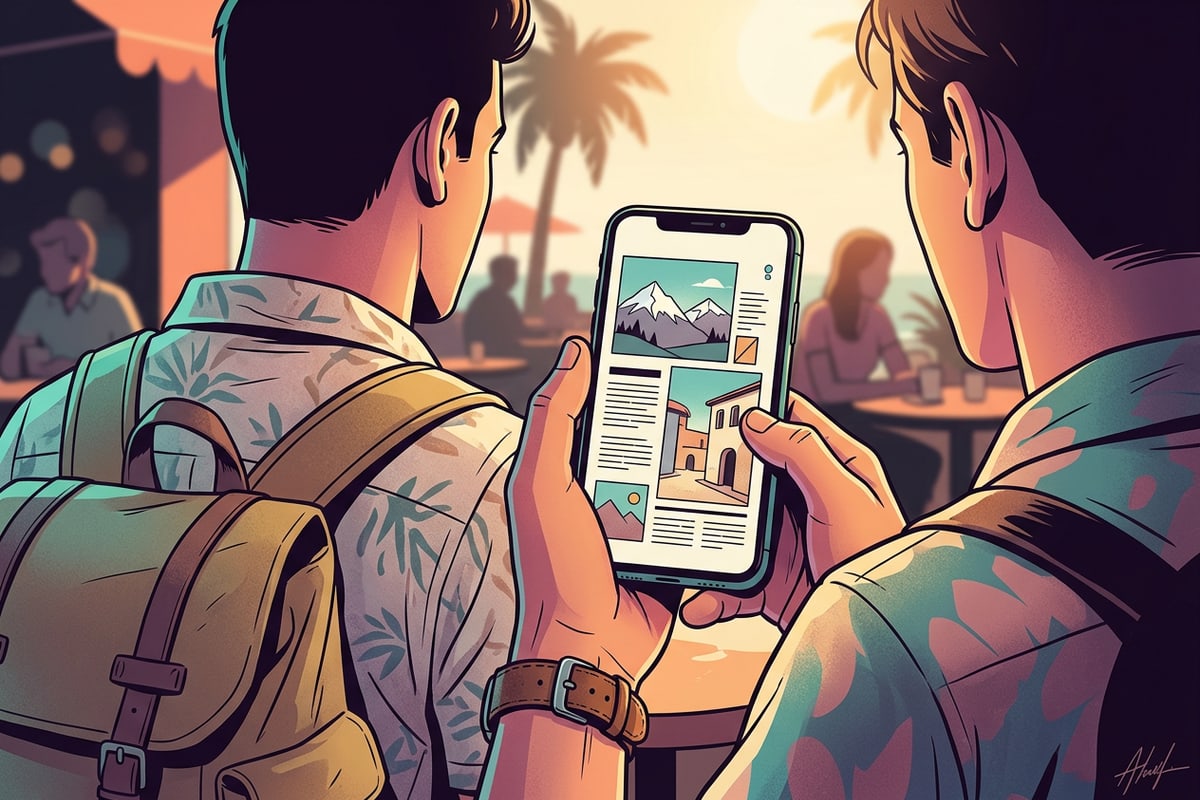
قم بتحسين مخرجات قصة السفر الخاصة بك باستخدام أدوات Creative Canvas المجانية، وتراكبات النصوص المحلية، وفرش الرسم الحر.
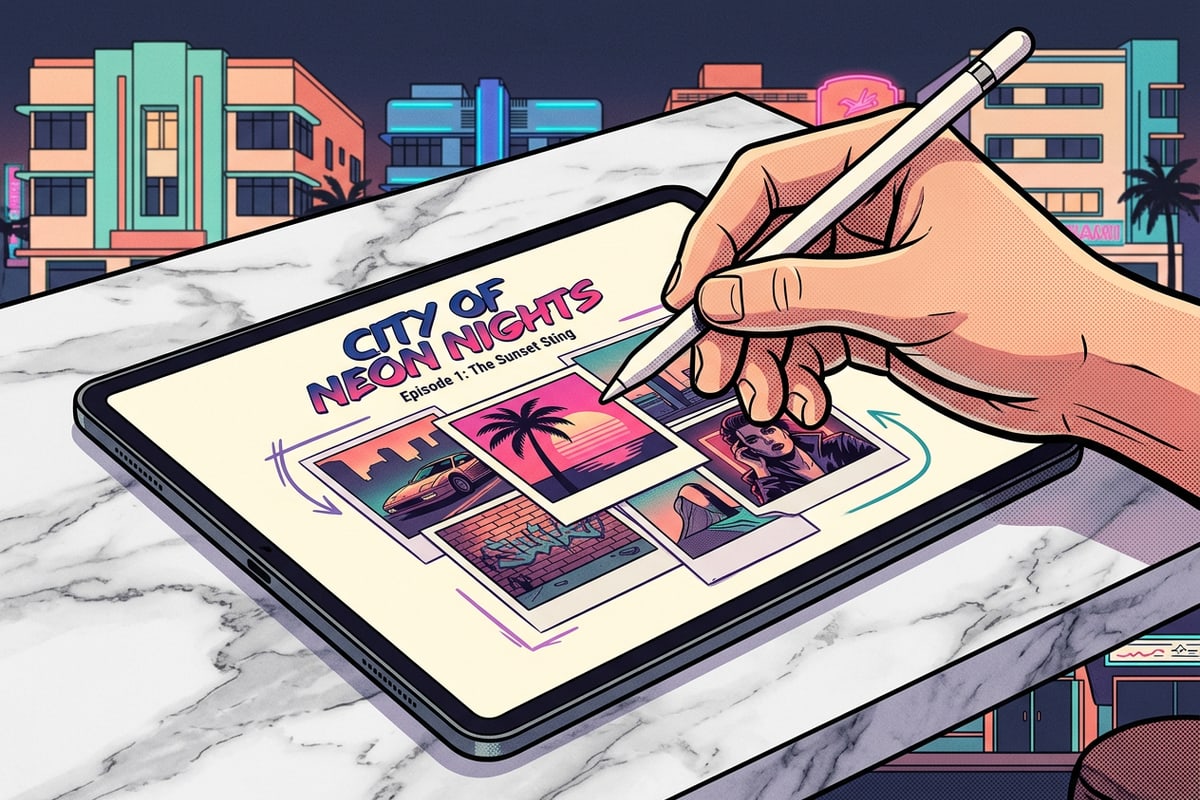
بعد أن يقوم محرك التخطيط بإنشاء صفحتك المنظمة، قم بنقل التكوين إلى لوحة Creative Canvas المجانية الخاصة بـ CARA للتصميم المخصص. تعمل اللوحة بالكامل على الجهاز، مما يوفر تحكماً مباشراً في طبقات النصوص، والأشكال، ولمسات الملصقات، وعلامات الفرشاة الحرة دون الحاجة إلى إعادة العرض السحابي.[2]
استخدم أداة تحرير النص المرئي والتراكب لإدخال عناوين الرحلات، أو إحداثيات الوجهات، أو التواريخ مباشرة فوق تخطيطك. للحصول على عمق طبوغرافي محسّن في لقطات البورتريه، يمكنك أيضاً استكشاف تقنيات وضع طبقات الموضوع المتقدمة مثل دليلنا حول كيفية إنشاء تأثير العمق ثلاثي الأبعاد للنصوص خلف الموضوع على الآيفون.[2]
- المعالجة على الجهاز تضمن استجابة فورية للمعاينة عند إضافة الخطوط والأشكال والتوقيعات المخصصة.[2]
- وضع طبقات النصوص المرئية يسمح لك بإضافة تسميات المواقع، والتواريخ، وعناوين الرحلات الفرعية في أي مكان على قماش الصفحة.[2]
- أدخل لوحة Creative Canvas
انقر لفتح صفحة المجلة التي تم إنشاؤها داخل محرر اللوحة المحلي على نظام iOS أو iPadOS.[2]
- إضافة طبقات النصوص
حدد أداة تراكب النص لكتابة عناوين الرحلات، أو التواريخ، أو علامات المواقع، ووضعها عبر مساحات التخطيط المحايدة.[2]
- تطبيق خطوط اللمسات الحرة
استخدم أداة فرشاة الرسم لرسم مخططات حدودية دقيقة، أو لمسات الأسهم، أو النقاط البارزة المرسومة باليد.[2]
الخطوة الرابعة: حماية خصوصية الحشود باستخدام ميزة Face Mosaic المحلية قبل التصدير
قم بتغبيش الغرباء في الخلفية تلقائياً باستخدام أداة Face Mosaic المجانية على الجهاز قبل الحفظ أو المشاركة.
غالباً ما تلتقط صور السفر غرباء غير مقصودين في الخلفية في الأسواق المزدحمة، أو المعالم السياحية، أو مناطق تناول الطعام العامة. تعد حماية الخصوصية الشخصية قبل نشر ملخصات السفر ذات الصفحة الواحدة عبر الإنترنت أمراً ضرورياً لمصممي المحتوى المتنقلين العصريين.[2]
تتضمن CARA ميزة Face Mosaic، وهي أداة خصوصية مجانية على الجهاز تكتشف تلقائياً وجوهاً متعددة عبر تكوينك وتطبق تمويهاً بفسيفساء. نظراً لأن المعالجة تتم محلياً على الآيفون الخاص بك، تظل صورك الخام الخاصة آمنة. لفهم معايير الامتثال خطوات الخصوصية بالتفصيل، اقرأ دليلنا الكامل حول كيفية عمل بكسلة للوجوه تلقائياً في الصور الجماعية على الآيفون.[2]
التدقيق التشخيصي: 3 قواعد مرئية لأبرز لقطات السفر المؤثرة
إرشادات مرئية أساسية للحفاظ على التباين، وتوازن الإضاءة، ووضوح الخطوط على تخطيطات مجلات الصفحة الواحدة المتنقلة.
لضمان أن قصة سفرك في صفحة واحدة تبدو مصقولة ومهنية، اتبع ثلاثة مبادئ تصميم أساسية عند إنهاء تنظيم صورك وطبقات النصوص.[3]
تقييم تخطيط صفحتك مقابل هذه المعايير المرئية يمنع التكوينات المزدحمة ويضمن أن ذكريات إجازتك تبرز عبر خلاصات الجوال.[3]
- تناغم الإضاءة: اجمع بين لقطات ضوء النهار الساطعة ولقطات الساعة الذهبية الدافئة لإنشاء نغمة متوازنة عبر صفحتك.[3]
- توازن المساحة السلبية: اترك فجوات هوامش مفتوحة حول تراكبات النص حتى تظل عناوين الوجهات واضحة فوق خلفيات الصور المفصلة.[3]
- تحجيم الموضوعات: اجمع بين صورة بطل بؤرية كبيرة واحدة وبلاطات تفاصيل أصغر لإنشاء هيكل مرئي هرمي.[3]