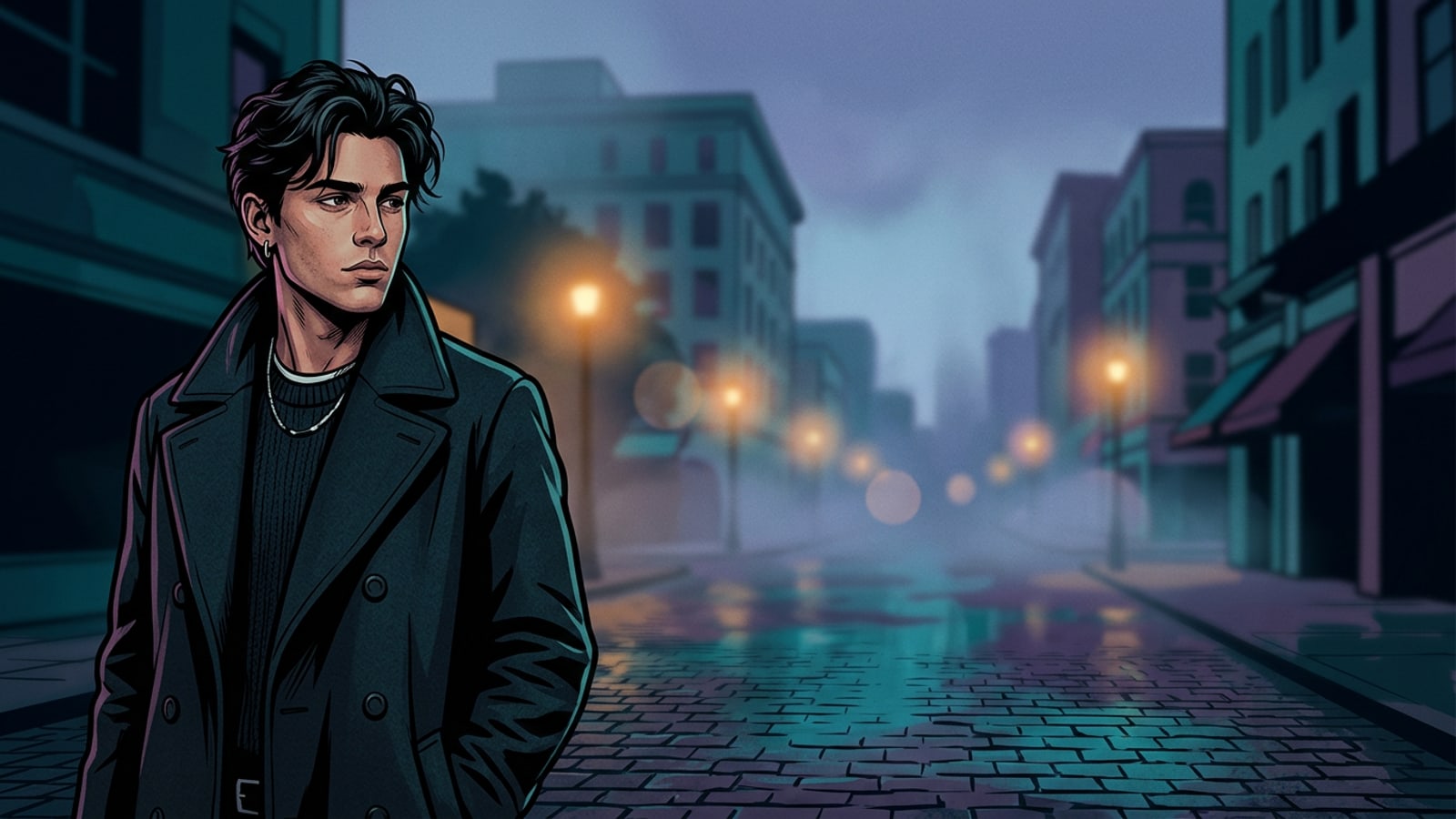
為什麼緊密構圖的 iPhone 照片在寬螢幕版面中會顯得侷促
了解為什麼傳統的置中裁切會破壞人像構圖,以及生成式外繪如何提供非破壞性的替代方案。
行動攝影預設偏向 4:3 或原生 9:16 等直式外觀比例,這些比例能在智慧型手機顯示器上捕捉到令人驚豔的特寫,但在放入 16:9 寬螢幕格式時卻會失效 [S2]。當試著調整緊湊的直式人像以適應水平顯示器時,傳統編輯工具需要進行強制置中裁切,這會捨棄超過一半的原始影像高度,切斷頭部邊框或環境周圍 [S1, S2]。[1][2]
生成式畫布擴展透過保留您原始的相機像素並向外延伸畫布,解決了這個構圖困境 [S1]。外繪演算法不會為了配合橫向尺寸而刪減原有的主體細節,而是評估邊緣像素的上下文來生成逼真的水平周圍環境 [S1]。[1]
外繪的機制:外觀比例擴展與像素拉伸的比較
比較生成式背景合成與線性拉伸及邊緣模糊,看看原始像素如何維持未更動狀態。
舊有的編輯技術通常依賴水平拉伸或模糊側邊邊緣,來讓直式照片適應 16:9 橫向邊界。線性拉伸會扭曲人臉幾何形狀並扭曲垂直建築,而模糊的邊緣則會將注意力吸引到不自然的構圖上 [S1, S3]。相比之下,生成式外繪會執行上下文邊緣取樣,分析外側邊緣像素的色彩分佈、燈光角度和紋理結構 [S1]。[1][3]
由於新生成的內容是專門在原始畫布邊界之外新增的,因此中心主體能保留完整的原生解析度和清晰度 [S1, S2]。對擴展其他視覺格式感興趣的攝影師,可以瀏覽我們的指南,了解如何在 iPhone 上將正方形照片擴展為 16:9 寬螢幕桌布而不進行裁切,以獲得更多版面策略。[1][2]
逐步工作流程:使用 CARA 將特寫鏡頭轉換為寬螢幕靜態畫面
跟隨這份完整教學,使用 CARA 的影像延伸工具與 CARA Agent 對話式相片編輯來打造電影級風景靜態畫面。
使用 iOS 和 iPadOS 上的 CARA,將緊密構圖的 iPhone 拍攝畫面轉換為寬螢幕電影級靜態畫面非常簡單。透過將初始畫布外繪與有針對性的對話式精煉相結合,您可以製作出無縫的電影級背景擴展 [S1, S3]。[1][3]
如果您遇到不想要的背景元素或沿著擴展邊緣的微小重複人工痕跡,您也可以使用 CARA 的 AI 橡皮擦進行快速精確的清理,或參閱我們的教學,了解如何用 AI 清除 iPhone 度假照片中的路人與人群。
- CARA 的影像延伸工具可將照片外繪超出原始畫布邊界,每次生成消耗 30 點。
- CARA Agent 處理對話式自然語言提示詞編輯,每次影像回應消耗 30 點,若雲端處理失敗會自動退還點數。
- 在 CARA 中選取影像延伸工具
在 iOS 上開啟 CARA App,導覽至「首頁 > AI 編輯 > 影像延伸」,並選取您緊密構圖的直式 iPhone 人像照。
- 設定 16:9 寬螢幕畫布目標
選擇 16:9 寬螢幕目標外觀比例,以在您的原始主體周圍生成左側與右側的水平延伸。[1]
- 生成畫布擴展
點擊生成以對外繪製擴展的背景邊界,每次消耗 30 點。AI 會對邊緣像素進行取樣,以建構延伸的環境牆壁、燈光或風景。[1]
- 在 CARA Agent 中精煉燈光
在「首頁 > Agent」中開啟擴展後的影像,並輸入對話式編輯指令,例如「新增柔和溫暖的黃金時刻側光與微妙的變形背景散景」,每次影像回應消耗 30 點。[3]
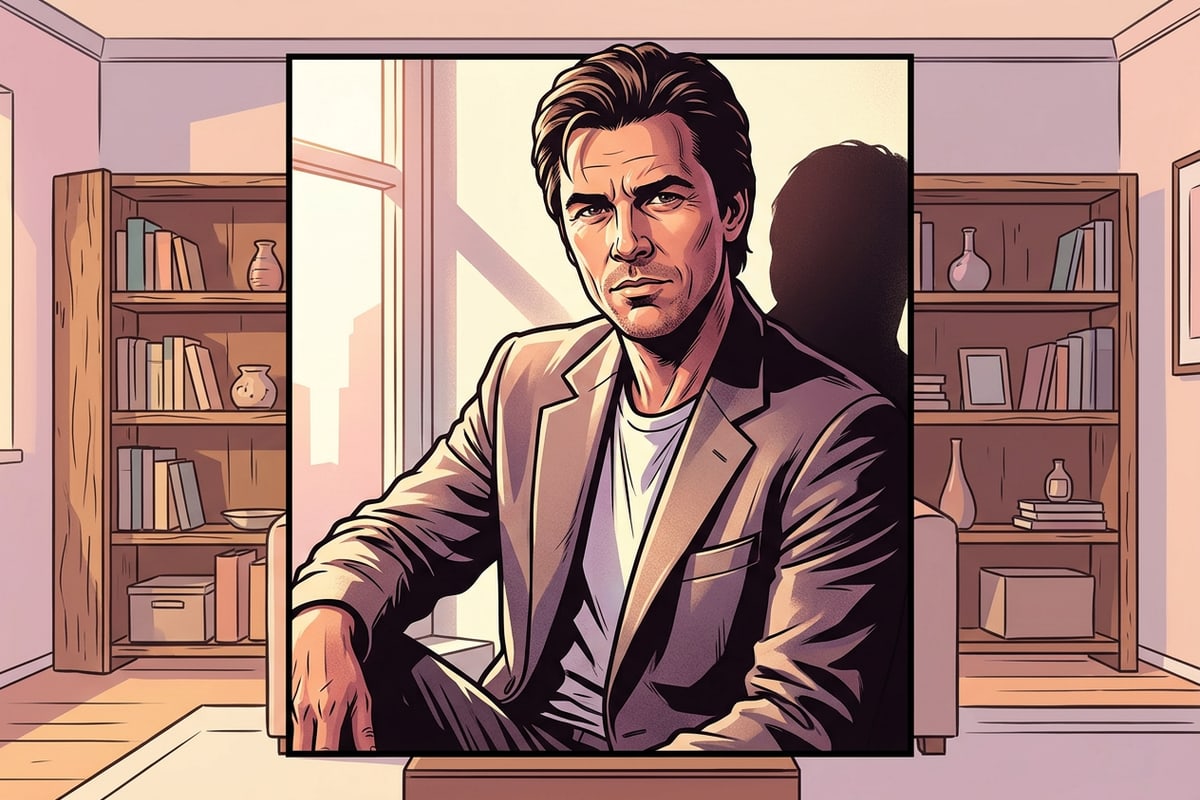
常見問答:解決邊緣人工痕跡與燈光不匹配的問題
在 AI 畫布擴展期間解決邊緣接縫、重複的背景紋理以及主體燈光一致性問題。
在擴展緊密裁切的照片時,創作者經常會遇到視覺挑戰,例如原始像素與生成像素之間的邊緣重複或燈光色溫不匹配 [S1, S3]。處理這些技術邊緣案例可確保您最終的 16:9 靜態畫面看起來像是自然拍攝的。[1][3]
電影級深度與體積光的可複製提示詞藍圖
利用經過預先測試的自然語言提示詞結構,來觸發真實的變形散景、側主光和電影氛圍。
為了賦予擴展後的寬螢幕照片獨特的底片外觀,在指導對話式編輯工具時,精確的攝影術語至關重要 [S3]。將焦距規格與大氣光線描述相結合,會比通用提示詞產生更逼真的深度 [S3]。若要深入了解對話式語法,請閱讀我們的指南:掌握 iPhone 上的對話式 AI 相片編輯提示詞。[3]
以下是三個針對 iOS 上熱門電影風格最佳化的可複製提示詞藍圖:
- 黃金時刻溫暖感:「新增溫暖的相機左側黃金時刻方向光、主體上的柔和邊緣光暈,以及帶有 85mm 淺景深與奶油般散景的擴展背景 [S3]。」[3]
- 霓虹黑色電影城市景觀:「套用憂鬱的黃昏氛圍、濕潤的路面反光、柔和的變形水平鏡頭耀光,以及貫穿擴展背景的低飽和冷色調 [S3]。」[3]
- 舒適室內柔和光線:「引入帶有柔和體積感灰塵微粒的柔和窗戶側光、溫暖的室內環境補光,以及 f/1.8 背景模糊 [S3]。」[3]
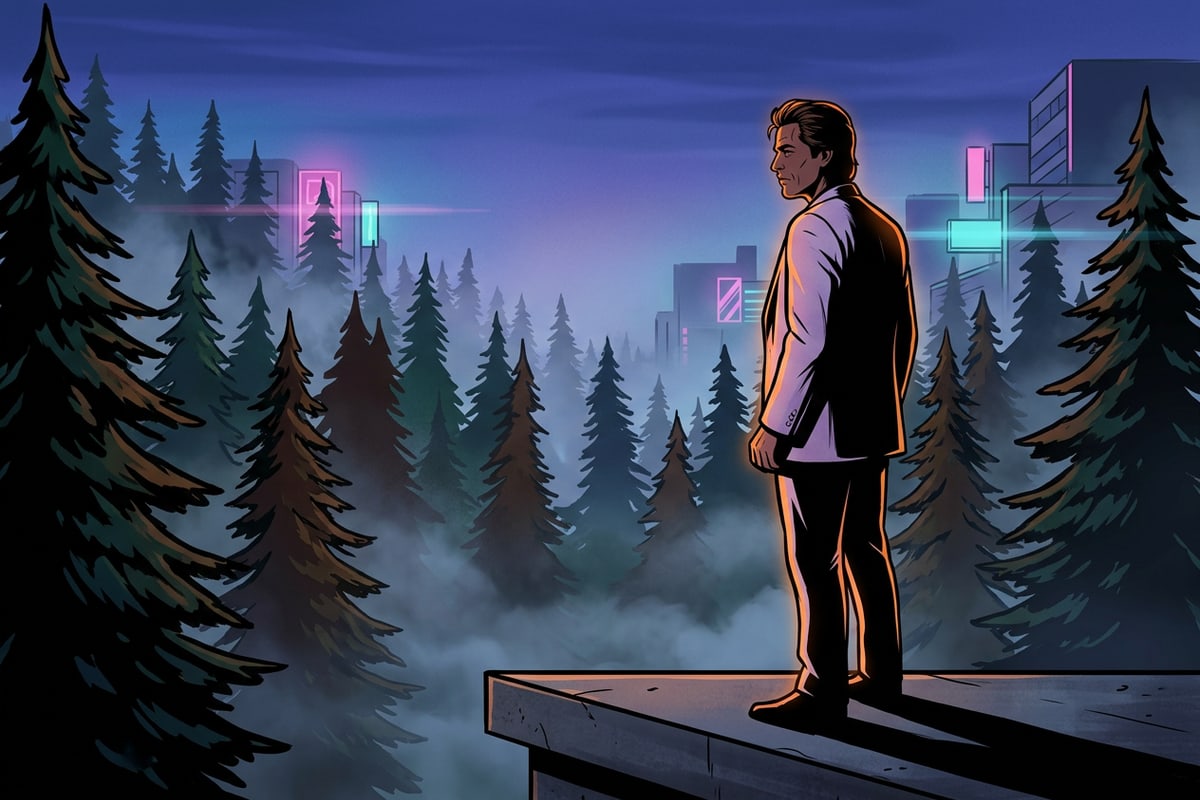
透過非破壞性 AI 畫布擴展提升您的行動視覺效果
總結非破壞性外繪的優勢,可用於將直式 iPhone 照片轉換為電影級風景靜態畫面。
將緊密構圖的直式 iPhone 照片轉換為 16:9 電影級寬螢幕靜態畫面,不再需要犧牲影像細節或妥協於尷尬的裁切 [S1, S2]。透過結合非破壞性 AI 外繪與自然語言對話式燈光提示詞,您可以在擴展場景邊界的同時,保持原始主體清晰度完整無缺 [S1, S2, S3]。[1][2][3]
立即從 iOS 或 iPadOS 的 App Store 下載 CARA,開始將您的緊湊人像擴展為沉浸式寬螢幕靜態畫面。