Tại Sao Ảnh Chụp Cận Cảnh Trên iPhone Cảm Thấy Bị Gò Bó Trong Bố Cục Màn Hình Rộng
Hiểu lý do tại sao việc cắt xén chính giữa truyền thống phá hủy bố cục chân dung và cách outpainting tạo ra một giải pháp thay thế không phá hủy.
Nhiếp ảnh di động mặc định thiên về tỷ lệ khung hình dọc như 4:3 hoặc khung hình 9:16 nguyên bản, giúp ghi lại những bức ảnh cận cảnh ấn tượng trên màn hình điện thoại thông minh nhưng lại thất bại khi được lắp vào các định dạng màn hình rộng 16:9 [S2]. Khi cố gắng điều chỉnh một bức chân dung dọc chật hẹp cho màn hình ngang, các công cụ chỉnh sửa truyền thống yêu cầu cắt xén chính giữa bắt buộc, làm loại bỏ hơn một nửa chiều cao bức ảnh gốc, cắt đứt phần đỉnh đầu hoặc khung cảnh xung quanh [S1, S2].[1][2]
Việc mở rộng khung hình tạo sinh giải quyết tình trạng khó xử về bố cục này bằng cách duy trì các điểm ảnh máy ảnh ban đầu của bạn trong khi kéo dài khung hình ra bên ngoài [S1]. Thay vì cắt bỏ chi tiết chủ thể ban đầu để khớp với kích thước phong cảnh, các thuật toán outpainting đánh giá ngữ cảnh điểm ảnh biên để tạo ra môi trường ngang thực tế [S1].[1]
- Việc cắt xén truyền thống loại bỏ bố cục chủ thể quan trọng, trong khi outpainting AI bảo toàn độ sắc nét của chủ thể ban đầu và độ phân giải cảm biến [S1, S2].[1][2]
- Việc mở rộng không gian nền biến những bức chân dung bị hạn chế thành ảnh tĩnh phim môi trường thích hợp cho các bài thuyết trình màn hình rộng [S1, S3].[1][3]
Cơ Chế Của Outpainting: Mở Rộng Tỷ Lệ Khung Hình So Với Kéo Giãn Điểm Ảnh
So sánh việc tổng hợp nền tạo sinh với việc kéo giãn tuyến tính và làm mờ lề để xem cách các điểm ảnh gốc không bị chạm tới.
Các kỹ thuật chỉnh sửa cũ thường dựa vào việc kéo giãn theo chiều ngang hoặc làm mờ các lề bên để lắp các bức ảnh dọc vào ranh giới phong cảnh 16:9. Kéo giãn tuyến tính làm biến dạng hình học khuôn mặt con người và làm nghiêng kiến trúc dọc, trong khi các lề mờ thu hút sự chú ý đến khung hình nhân tạo [S1, S3]. Ngược lại, outpainting tạo sinh thực hiện việc lấy mẫu cạnh theo ngữ cảnh, phân tích phân bố màu sắc, góc chiếu sáng và cấu trúc kết cấu của các điểm ảnh biên ngoài [S1].[1][3]
Vì nội dung mới được tạo thêm hoàn toàn bên ngoài các đường viền canvas ban đầu, chủ thể trung tâm vẫn giữ nguyên độ phân giải và độ sắc nét gốc [S1, S2]. Các nhiếp ảnh gia quan tâm đến việc mở rộng các định dạng hình ảnh khác có thể khám phá hướng dẫn của chúng tôi về cách mở rộng ảnh vuông thành hình nền màn hình rộng 16:9 trên iPhone mà không cần cắt để có thêm các chiến lược bố cục.[1][2]
Quy Trình Từng Bước: Chuyển Đổi Ảnh Cận Cảnh Thành Ảnh Tĩnh Màn Hình Rộng Với CARA
Thực theo hướng dẫn hoàn chỉnh này sử dụng tính năng Image Extender và chỉnh sửa ảnh hội thoại Cara Agent của CARA để xây dựng các ảnh tĩnh phong cảnh điện ảnh.
Việc chuyển đổi các bức ảnh iPhone chụp cận cảnh thành ảnh tĩnh điện ảnh màn hình rộng rất đơn giản bằng cách sử dụng CARA trên iOS và iPadOS. Bằng cách kết hợp tính năng outpainting khung hình ban đầu với việc tinh chỉnh hội thoại có mục tiêu, bạn có thể tạo ra các phần mở rộng nền điện ảnh liền mạch [S1, S3].[1][3]
Nếu bạn gặp các yếu tố nền không mong muốn hoặc các hiện tượng lặp lại nhỏ dọc theo các cạnh mở rộng, bạn cũng có thể sử dụng AI Eraser của CARA để dọn dẹp điểm nhanh chóng hoặc tham khảo hướng dẫn của chúng tôi về cách xóa khách du lịch và đám đông khỏi ảnh kỳ nghỉ trên iPhone bằng AI.
- Image Extender của CARA thực hiện outpaint ảnh vượt ra ngoài ranh giới canvas ban đầu với giá 30 điểm cho mỗi lần tạo.
- CARA Agent xử lý các yêu cầu nhắc nhở bằng ngôn ngữ tự nhiên dạng hội thoại để chỉnh sửa ảnh với giá 30 điểm cho mỗi phản hồi hình ảnh, kèm theo hoàn điểm tự động nếu quá trình xử lý đám mây gặp lỗi.
- Chọn Image Extender trong CARA
Mở ứng dụng CARA trên iOS, điều hướng đến Home > AI Editing > Image Extender và chọn bức chân dung dọc chật hẹp trên iPhone của bạn.
- Đặt Mục Tiêu Khung Hình 16:9 Màn Hình Rộng
Chọn tỷ lệ khung hình mục tiêu 16:9 màn hình rộng để tạo các phần mở rộng ngang bên trái và bên phải xung quanh chủ thể ban đầu của bạn.[1]
- Tạo Mở Rộng Canvas
Nhấn generate để outpaint các ranh giới nền được mở rộng với giá 30 điểm. AI lấy mẫu các điểm ảnh biên để xây dựng các bức tường môi trường, ánh sáng hoặc phong cảnh mở rộng.[1]
- Tinh Chỉnh Ánh Sáng Trong CARA Agent
Mở hình ảnh đã mở rộng trong Home > Agent và nhập lệnh chỉnh sửa hội thoại chẳng hạn như 'add soft warm golden hour side lighting and subtle anamorphic background blur' với giá 30 điểm cho mỗi phản hồi hình ảnh.[3]
Các Câu Hỏi Thường Gặp: Khắc Phục Lỗi Cạnh và Lệch Ánh Sáng
Giải quyết các đường nối cạnh, kết cấu nền lặp lại và tính nhất quán của ánh sáng chủ thể trong quá trình mở rộng canvas AI.
Khi mở rộng các bức ảnh được cắt cúp chặt chẽ, người sáng tạo thường gặp phải các thách thức về mặt thị giác như lặp lại cạnh hoặc nhiệt độ ánh sáng không khớp giữa các điểm ảnh gốc và điểm ảnh được tạo ra [S1, S3]. Việc giải quyết các trường hợp ngoại lệ kỹ thuật này đảm bảo bức ảnh tĩnh 16:9 cuối cùng của bạn trông giống như được chụp tự nhiên.[1][3]
Bản Thiết Kế Câu Lệnh Có Thể Sao Chép Cho Chiều Sâu Điện Ảnh và Ánh Sáng Thể Tích
Sử dụng các cấu trúc câu lệnh ngôn ngữ tự nhiên đã được kiểm tra trước để kích hoạt hiệu ứng mờ anamorphic đích thực, ánh sáng chính bên và tâm trạng điện ảnh.
Để mang lại cho các bức ảnh màn hình rộng được mở rộng một diện mạo phim riêng biệt, thuật ngữ nhiếp ảnh chính xác là điều cần thiết khi hướng dẫn các công cụ chỉnh sửa hội thoại [S3]. Việc kết hợp các thông số tiêu cự với các mô tả ánh sáng khí quyển mang lại chiều sâu thực tế hơn nhiều so với các câu lệnh chung chung [S3]. Để tìm hiểu sâu toàn diện về cú pháp hội thoại, hãy đọc hướng dẫn của chúng tôi về cách nắm vững các câu lệnh chỉnh sửa ảnh AI hội thoại trên iPhone.[3]
Dưới đây là ba bản thiết kế câu lệnh có thể sao chép được tối ưu hóa cho các phong cách điện ảnh phổ biến trên iOS:
- Độ Ấm Giờ Vàng: 'Add warm camera-left golden hour directional light, soft rim glow on subject, extended background with 85mm shallow depth of field and creamy bokeh [S3].'[3]
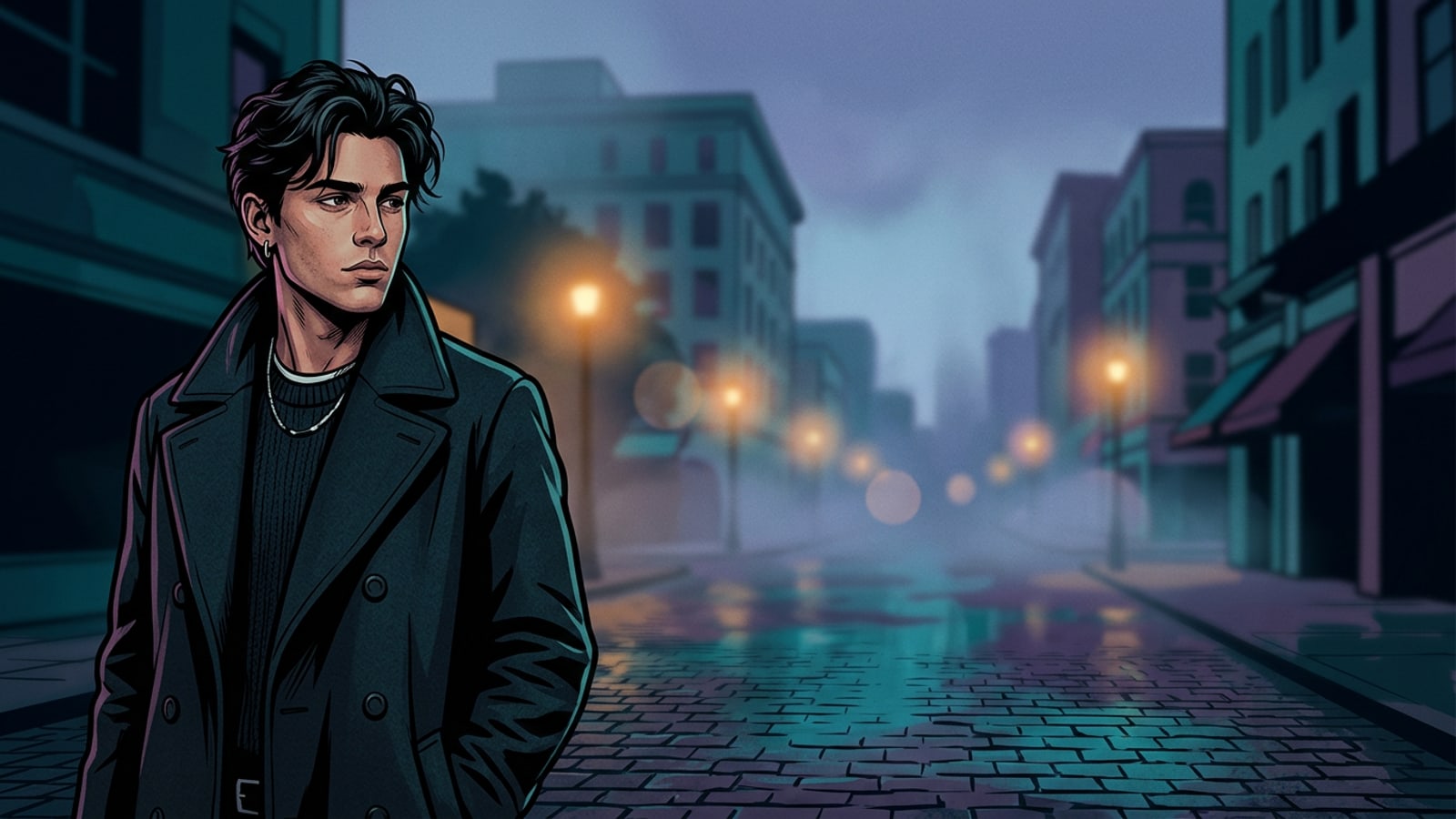
- Phong Cách Neon-Noir Thành Phố: 'Apply moody twilight ambiance, wet pavement reflections, soft anamorphic horizontal lens flare, and desaturated cool tones across extended background [S3].'[3]
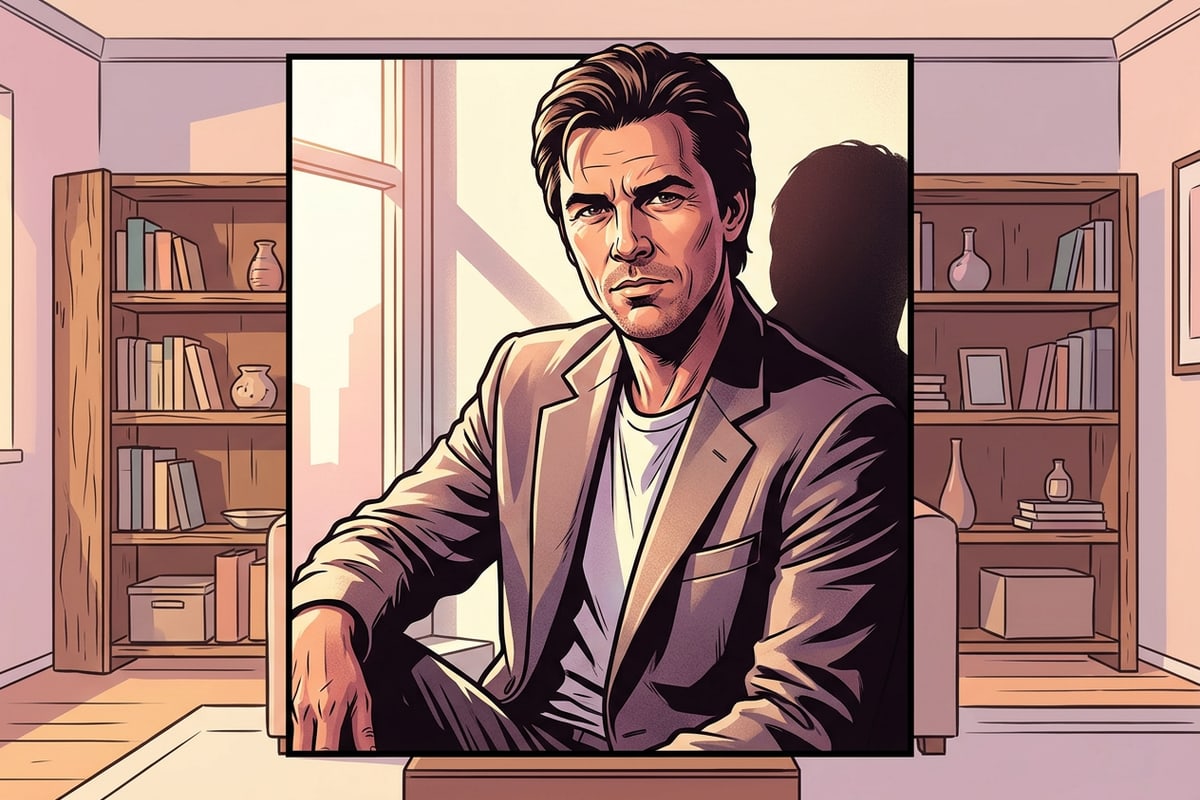
- Ánh Sáng Mềm Trong Nhà Ấm Cúng: 'Introduce soft window side light with gentle volumetric dust motes, warm interior ambient fill, and f/1.8 background blur [S3].'[3]
Nâng Tầm Hình Ảnh Di Động Của Bạn Bằng Việc Mở Rộng Canvas AI Không Phá Huỷ
Tóm tắt các ưu điểm của outpainting không phá hủy để chuyển đổi các bức ảnh dọc trên iPhone thành ảnh tĩnh phong cảnh điện ảnh.
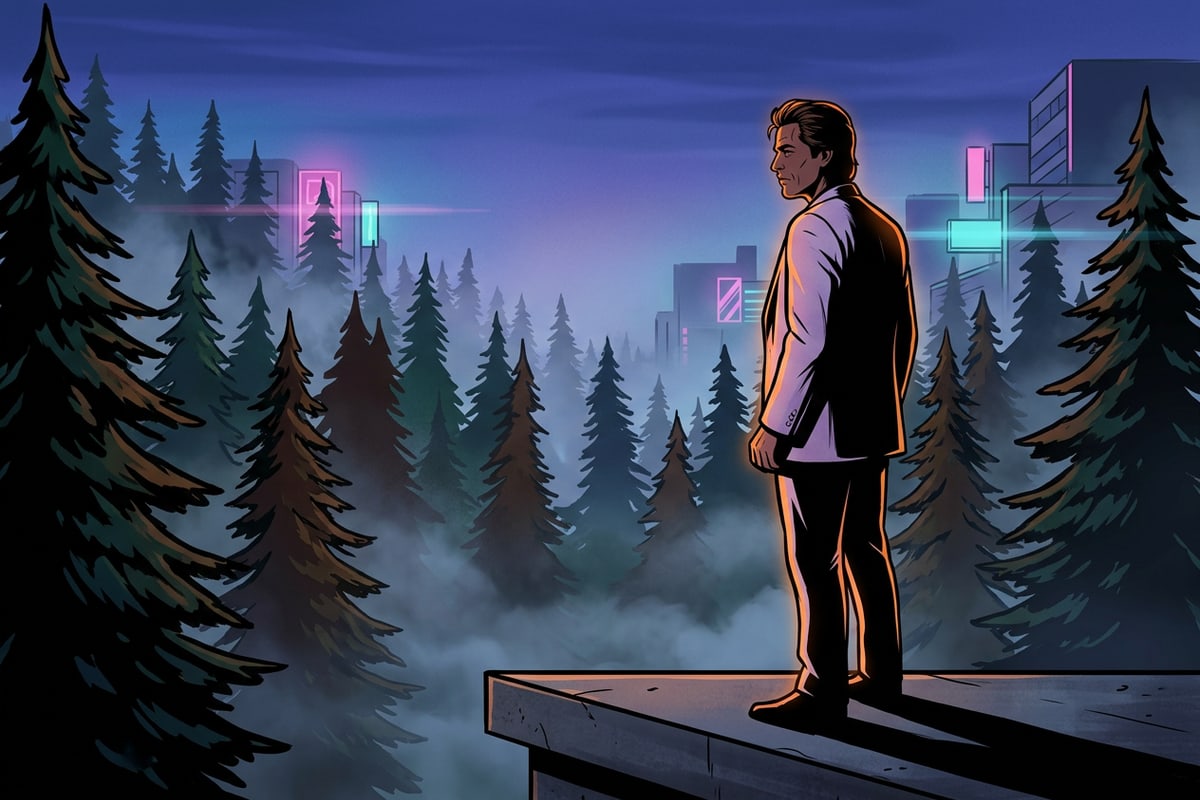
Việc chuyển đổi các bức ảnh dọc chụp cận cảnh trên iPhone thành ảnh tĩnh điện ảnh màn hình rộng 16:9 không còn đòi hỏi phải hy sinh chi tiết hình ảnh hoặc chấp nhận những cú cắt xén khó xử [S1, S2]. Bằng cách kết hợp tính năng outpainting AI không phá hủy với các câu lệnh chiếu sáng hội thoại bằng ngôn ngữ tự nhiên, bạn có thể mở rộng ranh giới cảnh trong khi vẫn giữ nguyên độ sắc nét của chủ thể ban đầu [S1, S2, S3].[1][2][3]
Tải xuống CARA từ App Store trên iOS hoặc iPadOS ngay hôm nay để bắt đầu mở rộng các bức chân dung chật hẹp của bạn thành các bức ảnh tĩnh màn hình rộng sống động.