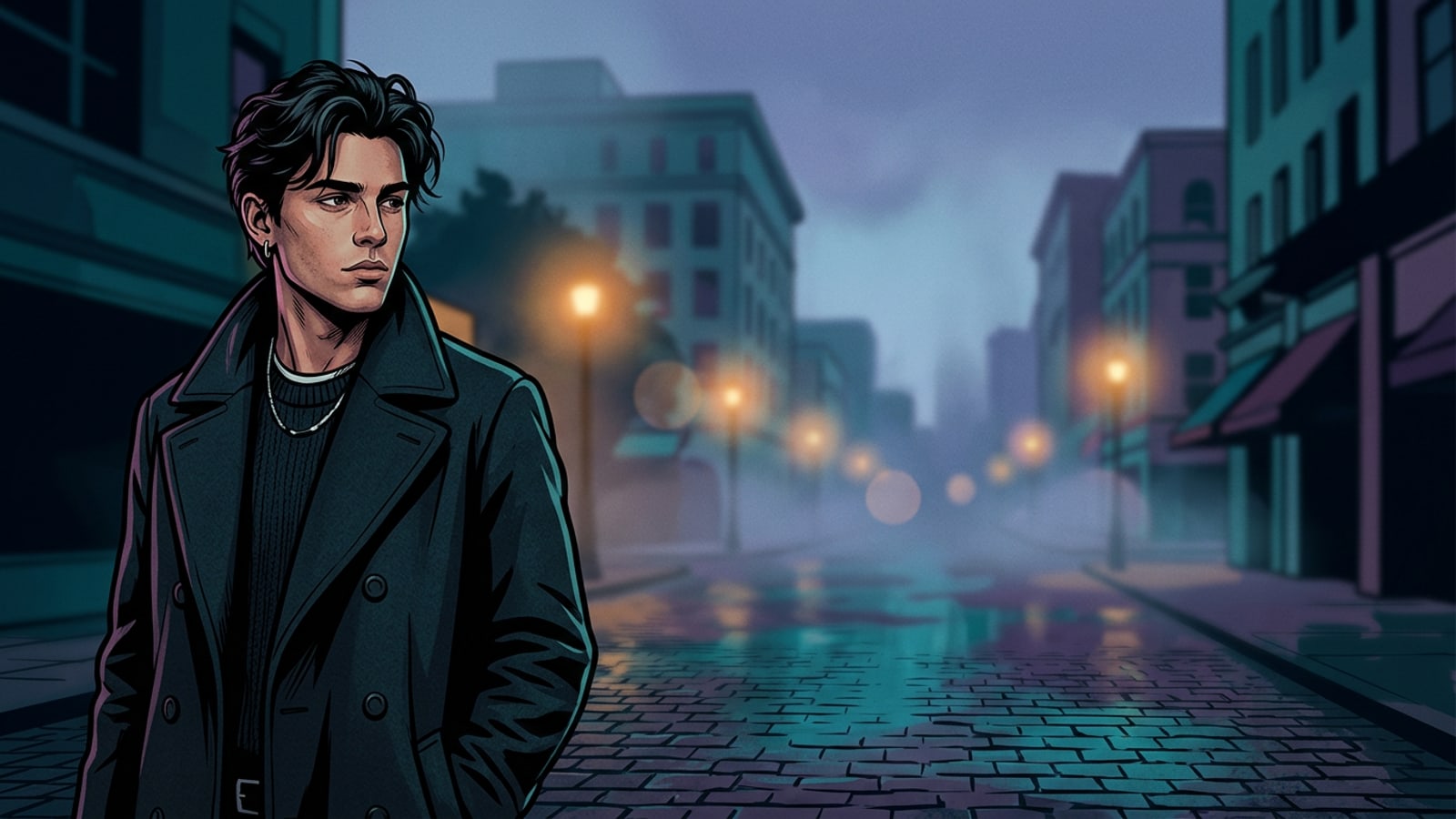
ทำไมภาพถ่าย iPhone ที่จัดองค์ประกอบแคบถึงรู้สึกอึดอัดในเลย์เอาต์ไวด์สกรีน
ทำความเข้าใจว่าทำไมการครอบตัดส่วนกลางแบบดั้งเดิมจึงทำลายองค์ประกอบภาพพอร์ตเทรต และวิธีที่ generative outpainting เป็นทางเลือกแบบไม่ทำลายภาพ
การถ่ายภาพบนมือถือมักจะเน้นสัดส่วนภาพแนวตั้ง เช่น 4:3 หรือ 9:16 ซึ่งบันทึกภาพระยะใกล้ที่สะดุดตาบนหน้าจอสมาร์ทโฟน แต่จะใช้งานไม่ได้เมื่อนำไปใส่ในรูปแบบไวด์สกรีน 16:9 [S2] เมื่อพยายามปรับภาพพอร์ตเทรตแนวตั้งที่แคบให้เข้ากับจอแสดงผลแนวนอน เครื่องมือแก้ไขแบบดั้งเดิมจะต้องทำการครอบตัดส่วนกลางซึ่งทำลายภาพ โดยตัดความสูงของภาพเดิมออกไปมากกว่าครึ่ง ทำให้ส่วนหัวหรือสภาพแวดล้อมรอบข้างขาดหายไป [S1, S2][1][2]
การขยายแคนวาสแบบ Generative ช่วยแก้ปัญหาความท้าทายด้านองค์ประกอบนี้ โดยรักษาพิกเซลกล้องดั้งเดิมของคุณไว้พร้อมทั้งขยายแคนวาสออกด้านนอก [S1] แทนที่จะตัดรายละเอียดตัวแบบเดิมทิ้งเพื่อให้เข้ากับมิติแนวนอน อัลกอริทึม outpainting จะประเมินบริบทพิกเซลขอบเพื่อสร้างสภาพแวดล้อมแนวนอนที่สมจริง [S1][1]
กลไกของ Outpainting: การขยายสัดส่วนภาพเทียบกับการยืดพิกเซล
เปรียบเทียบการสังเคราะห์ฉากหลังแบบ generative กับการยืดเชิงเส้นและการเบลอขอบ เพื่อดูว่าพิกเซลเดิมไม่ถูกแตะต้องอย่างไร
เทคนิคการแก้ไขแบบดั้งเดิมมักอาศัยการยืดขอบแนวนอนหรือการเบลอขอบด้านข้างเพื่อให้ภาพแนวตั้งพอดีกับขอบเขตแนวนอน 16:9 การยืดแบบเชิงเส้นจะบิดเบือนเรขาคณิตใบหน้าของมนุษย์และทำให้สถาปัตยกรรมแนวตั้งเอียง ในขณะที่ขอบที่เบลอจะดึงความสนใจไปที่กรอบเทียม [S1, S3] ในทางตรงกันข้าม generative outpainting จะทำการสุ่มตัวอย่างขอบตามบริบท โดยวิเคราะห์การกระจายสี มุมแสง และโครงสร้างพื้นผิวของพิกเซลขอบด้านนอก [S1][1][3]
เนื่องจากเนื้อหาที่สร้างขึ้นใหม่จะถูกเพิ่มเข้ามาเฉพาะนอกขอบแคนวาสดั้งเดิมเท่านั้น ตัวแบบหลักจึงยังคงรักษาความละเอียดและความคมชัดเดิมเอาไว้ได้อย่างเต็มที่ [S1, S2] ช่างภาพที่สนใจขยายรูปแบบภาพอื่นๆ สามารถสำรวจคำแนะนำของเราเกี่ยวกับวิธีขยายภาพสี่เหลี่ยมจัตุรัสเป็นวอลเปเปอร์ไวด์สกรีน 16:9 บน iPhone โดยไม่ต้องครอบตัด สำหรับกลยุทธ์เลย์เอาต์เพิ่มเติม[1][2]
ขั้นตอนการทำงานแบบทีละขั้นตอน: การแปลงภาพถ่ายระยะใกล้เป็นภาพนิ่งไวด์สกรีนด้วย CARA
ปฏิบัติตามคำแนะนำฉบับสมบูรณ์นี้โดยใช้ Image Extender ของ CARA และการแก้ไขภาพด้วยการสนทนาของ Cara Agent เพื่อสร้างภาพนิ่งแนวนอนแบบซินิมาติก
การแปลงภาพถ่าย iPhone ที่จัดองค์ประกอบแคบให้เป็นภาพนิ่งซินิมาติกไวด์สกรีนทำได้ง่ายโดยใช้ CARA บน iOS และ iPadOS ด้วยการจับคู่การทำ outpainting แคนวาสเริ่มต้นกับการปรับแต่งด้วยการสนทนาที่มีเป้าหมาย คุณสามารถสร้างการขยายฉากหลังซินิมาติกที่ไร้รอยต่อได้ [S1, S3][1][3]
หากคุณพบองค์ประกอบฉากหลังที่ไม่ต้องการหรือสิ่งประดิษฐ์ที่ซ้ำซ้อนเล็กน้อยตามขอบที่ขยาย คุณยังสามารถใช้ AI Eraser ของ CARA เพื่อทำความสะอาดจุดที่ต้องการได้อย่างรวดเร็ว หรือศึกษาคำแนะนำของเราเกี่ยวกับวิธีลบผู้บุกรุกภาพถ่ายและฝูงชนออกจากภาพถ่ายวันหยุดบน iPhone ด้วย AI
- Image Extender ของ CARA ทำ outpaint ภาพถ่ายนอกขอบแคนวาสเดิมด้วยราคา 30 คะแนนต่อการสร้างหนึ่งครั้ง
- Cara Agent ประมวลผลคำสั่งพรอมต์ภาษาธรรมชาติสำหรับการแก้ไขภาพด้วยราคา 30 คะแนนต่อการตอบกลับภาพหนึ่งครั้ง พร้อมคืนคะแนนให้อัตโนมัติหากการประมวลผลบนคลาวด์ล้มเหลว
- เลือก Image Extender ใน CARA
เปิดแอป CARA บน iOS ไปที่ หน้าแรก > การแก้ไข AI > Image Extender และเลือกภาพพอร์ตเทรตแนวตั้งบน iPhone ที่จัดองค์ประกอบแคบของคุณ
- ตั้งค่าเป้าหมายแคนวาสไวด์สกรีน 16:9
เลือกสัดส่วนเป้าหมายไวด์สกรีน 16:9 เพื่อสร้างการขยายแนวนอนทั้งด้านซ้ายและด้านขวารอบตัวแบบดั้งเดิมของคุณ[1]
- สร้างการขยายแคนวาส
แตะสร้างเพื่อ outpaint ขอบเขตฉากหลังที่ขยายออกด้วยราคา 30 คะแนน AI จะสุ่มตัวแบบพิกเซลขอบเพื่อสร้างผนังสภาพแวดล้อม แสง หรือภูมิทัศน์ที่ขยายออกไป[1]
- ปรับแต่งแสงใน Cara Agent
เปิดภาพที่ขยายแล้วใน หน้าแรก > Agent และป้อนคำสั่งแก้ไขผ่านการสนทนา เช่น 'add soft warm golden hour side lighting and subtle anamorphic background blur' ด้วยราคา 30 คะแนนต่อการตอบกลับภาพหนึ่งครั้ง[3]
คำถามที่พบบ่อย: การแก้ไขสิ่งประดิษฐ์ที่ขอบและความไม่ตรงกันของแสง
จัดการกับรอยต่อที่ขอบ พื้นผิวฉากหลังที่ซ้ำซ้อน และความสม่ำเสมอของแสงของตัวแบบระหว่างการขยายแคนวาส AI
เมื่อขยายภาพที่ครอบตัดมาอย่างแคบ ครีเอเตอร์มักจะพบกับความท้าทายด้านภาพ เช่น การทำซ้ำของขอบ หรืออุณหภูมิแสงที่ไม่ตรงกันระหว่างพิกเซลเดิมและพิกเซลที่สร้างขึ้น [S1, S3] การจัดการกับกรณีเฉพาะทางเหล่านี้ช่วยให้มั่นใจได้ว่าภาพนิ่ง 16:9 สุดท้ายของคุณดูถ่ายออกมาอย่างเป็นธรรมชาติ[1][3]
พิมพ์เขียวพรอมต์ที่คัดลอกได้สำหรับมิติซินิมาติกและแสงเชิงปริมาตร
ใช้โครงสร้างพรอมต์ภาษาธรรมชาติที่ทดสอบล่วงหน้าเพื่อกระตุ้นการเบลอแบบอนามอร์ฟิกจริง แสงคีย์ไลท์ด้านข้าง และอารมณ์แบบภาพยนตร์
เพื่อให้ภาพไวด์สกรีนที่ขยายแล้วมีลุคภาพยนตร์ที่โดดเด่น คำศัพท์ทางเทคนิคการถ่ายภาพที่แม่นยำจึงเป็นสิ่งสำคัญเมื่อสั่งการเครื่องมือแก้ไขด้วยการสนทนา [S3] การรวมข้อกำหนดทางยาวโฟกัสเข้ากับคำอธิบายแสงบรรยากาศจะให้มิติที่สมจริงยิ่งกว่าพรอมต์ทั่วไป [S3] สำหรับข้อมูลเชิงลึกที่ครอบคลุมเกี่ยวกับไวยากรณ์การสนทนา โปรดอ่านคำแนะนำของเราเกี่ยวกับการเชี่ยวชาญพรอมต์การแก้ไขภาพ AI ด้วยการสนทนาบน iPhone[3]
ด้านล่างนี้คือพิมพ์เขียวพรอมต์ที่คัดลอกได้สามแบบซึ่งปรับให้เหมาะสมสำหรับสไตล์ภาพยนตร์ยอดนิยมบน iOS:
- ความอบอุ่นช่วงเวลาทอง: 'Add warm camera-left golden hour directional light, soft rim glow on subject, extended background with 85mm shallow depth of field and creamy bokeh [S3].'[3]
- ทิวทัศน์เมืองนีออนนัวร์: 'Apply moody twilight ambiance, wet pavement reflections, soft anamorphic horizontal lens flare, and desaturated cool tones across extended background [S3].'[3]
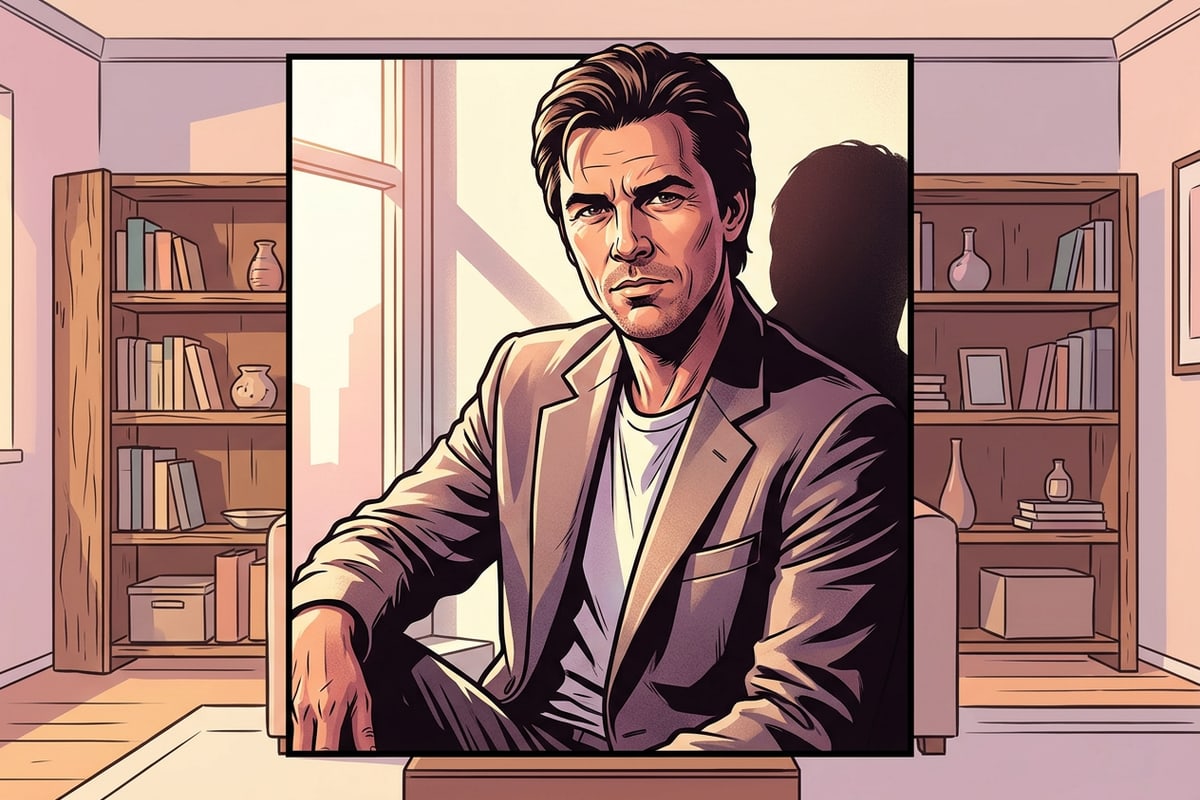
- แสงนุ่มในร่มแสนสบาย: 'Introduce soft window side light with gentle volumetric dust motes, warm interior ambient fill, and f/1.8 background blur [S3].'[3]
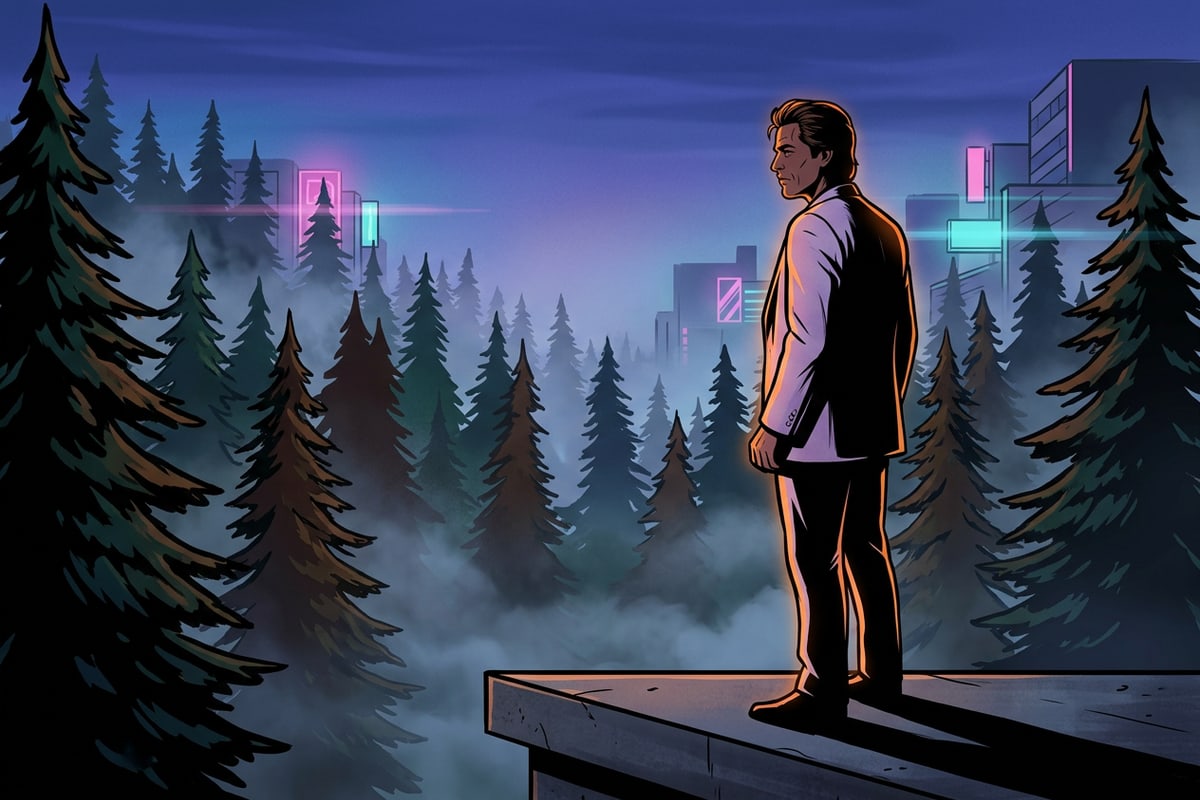
ยกระดับภาพมือถือของคุณด้วยการขยายแคนวาส AI แบบไม่ทำลายภาพ
สรุปข้อดีของ outpainting แบบไม่ทำลายภาพสำหรับการแปลงภาพถ่ายแนวตั้งของ iPhone ให้เป็นภาพนิ่งแนวนอนแบบซินิมาติก
การแปลงภาพถ่ายแนวตั้งของ iPhone ที่จัดองค์ประกอบแคบให้เป็นภาพนิ่งไวด์สกรีนซินิมาติก 16:9 ไม่จำเป็นต้องเสียสละรายละเอียดภาพหรือยอมรับการครอบตัดที่น่าอึดอัดอีกต่อไป [S1, S2] ด้วยการผสมผสาน AI outpainting แบบไม่ทำลายภาพเข้ากับพรอมต์แสงสำหรับการสนทนาภาษาธรรมชาติ คุณสามารถขยายขอบเขตฉากหลังในขณะที่รักษาความคมชัดของตัวแบบดั้งเดิมเอาไว้ได้ [S1, S2, S3][1][2][3]
ดาวน์โหลด CARA จาก App Store บน iOS หรือ iPadOS วันนี้เพื่อเริ่มขยายพอร์ตเทรตที่แคบของคุณให้เป็นภาพนิ่งไวด์สกรีนที่ชวนดื่มด่ำ