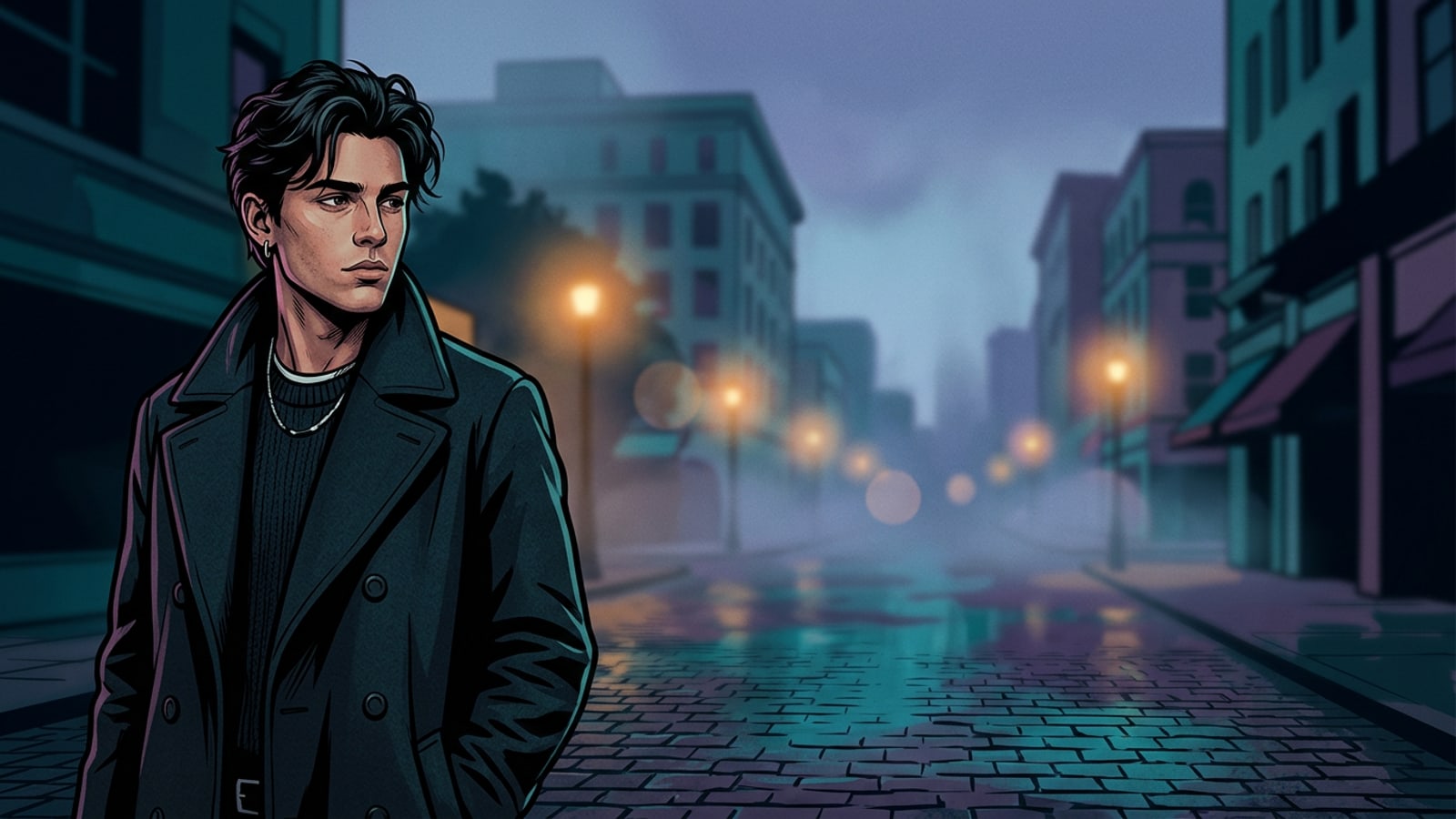
Por que fotos do iPhone bem enquadradas parecem presas em layouts widescreen
Compreenda por que o corte central tradicional destrói composições de retrato e como o outpainting generativo oferece uma alternativa não destrutiva.
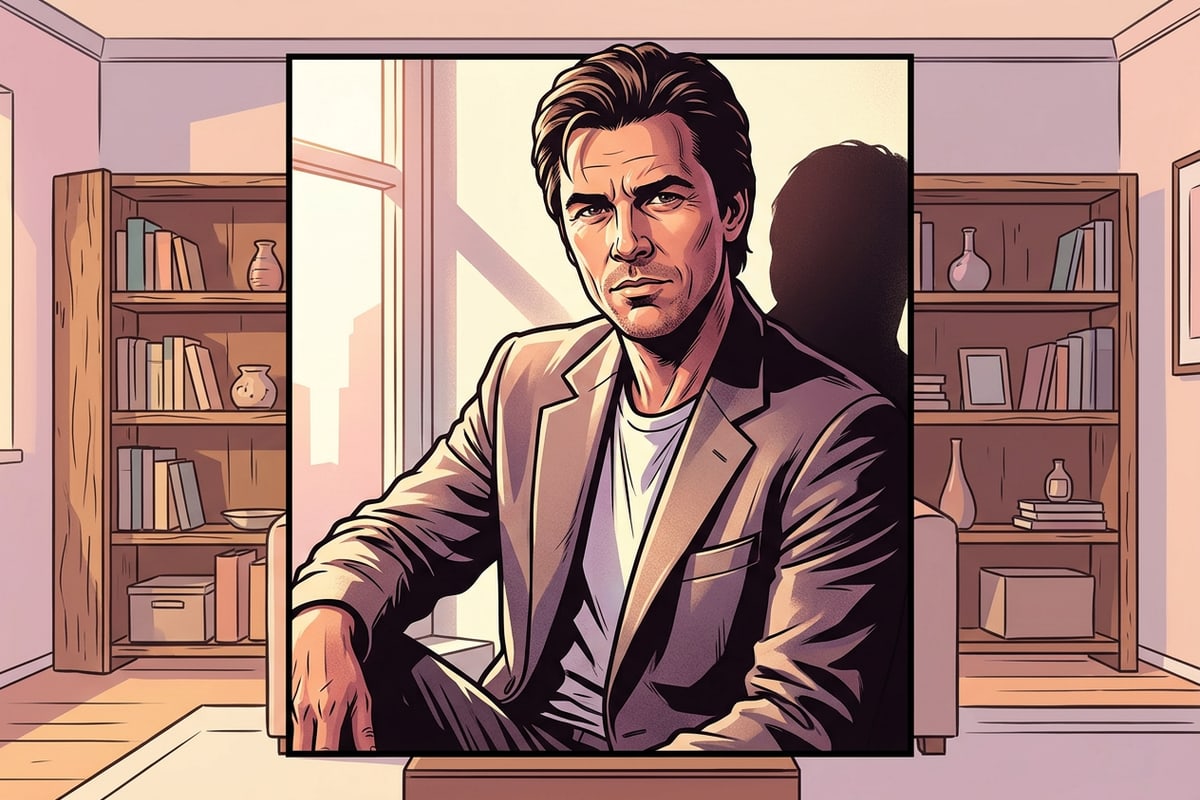
A fotografia móvel tende fortemente a proporções verticais, como o enquadramento 4:3 ou o 9:16 nativo, que capturam close-ups marcantes em telas de smartphones, mas falham quando ajustados em formatos widescreen 16:9 [S2]. Ao tentar adaptar um retrato vertical fechado para telas horizontais, as ferramentas de edição tradicionais exigem um corte central forçado que descarta mais da metade da altura original da imagem, cortando o topo da cabeça ou o contexto ao redor [S1, S2].[1][2]
A expansão de canvas generativa resolve esse dilema de composição mantendo os pixels originais da sua câmera enquanto estende o canvas para fora [S1]. Em vez de recortar detalhes do assunto original para corresponder às dimensões paisagem, os algoritmos de outpainting avaliam o contexto dos pixels das bordas para gerar ambientes horizontais realistas [S1].[1]
- O corte tradicional descarta o enquadramento vital do assunto, enquanto o outpainting de IA preserva a nitidez do assunto original e a resolução do sensor [S1, S2].[1][2]
- Expandir o espaço do fundo transforma retratos limitados em imagens cinematográficas ambientais adequadas para apresentações em widescreen [S1, S3].[1][3]
A mecânica do Outpainting: expansão de proporção versus distorção de pixels
Compare a síntese de fundo generativa com o estiramento linear e o desfoque de margens para ver como os pixels originais permanecem intactos.
As técnicas de edição legadas geralmente dependem de estiramento horizontal ou desfoque das margens laterais para ajustar fotos verticais aos limites de paisagem de 16:9. O estiramento linear distorce a geometria facial humana e distorce a arquitetura vertical, enquanto as margens borradas chamam atenção para o enquadramento artificial [S1, S3]. Em contraste, o outpainting generativo realiza amostragem contextual de bordas, analisando a distribuição de cores, ângulos de iluminação e estruturas de textura dos pixels da borda externa [S1].[1][3]
Como o conteúdo recém-gerado é adicionado exclusivamente fora das bordas originais do canvas, o assunto central retém total resolução e nitidez nativas [S1, S2]. Fotógrafos interessados em estender outros formatos visuais podem explorar nosso guia sobre como expandir fotos quadradas em papéis de parede widescreen 16:9 no iPhone sem cortes para obter estratégias adicionais de layout.[1][2]
Fluxo de trabalho passo a passo: convertendo close-ups em imagens widescreen com o CARA
Siga este tutorial completo usando o Image Extender do CARA e a edição de fotos conversacional do Cara Agent para criar imagens de paisagem cinematográficas.
Converter fotos de iPhone bem enquadradas em imagens cinematográficas widescreen é simples usando o CARA no iOS e iPadOS. Ao emparelhar o outpainting de canvas inicial com um refinamento conversacional direcionado, você pode produzir expansões de fundo cinematográficas e perfeitas [S1, S3].[1][3]
Se você encontrar elementos de fundo indesejados ou pequenos artefatos repetitivos ao longo das bordas estendidas, você também pode usar a Borracha de IA do CARA para uma limpeza rápida e precisa ou consultar nosso tutorial sobre como apagar pessoas indesejadas e multidões de fotos de férias no iPhone com IA.
- O Image Extender do CARA estende fotos além das bordas originais do canvas por 30 pontos por geração.
- O Cara Agent processa edições de comandos em linguagem natural conversacional por 30 pontos por resposta de imagem, com reembolso automático de pontos se o processamento em nuvem falhar.
- Selecione o Image Extender no CARA
Abra o aplicativo CARA no iOS, navegue até Início > Edição de IA > Image Extender e selecione seu retrato vertical do iPhone bem enquadrado.
- Defina o alvo do Canvas Widescreen 16:9
Escolha a proporção de tela widescreen 16:9 alvo para gerar extensões horizontais à esquerda e à direita ao redor do seu assunto original.[1]
- Gere a expansão do Canvas
Toque em gerar para fazer o outpainting dos limites de fundo estendidos por 30 pontos. A IA amostra os pixels das bordas para construir paredes de ambiente estendidas, iluminação ou paisagens.[1]
- Refine a iluminação no Cara Agent
Abra a imagem expandida em Início > Agente e insira um comando de edição conversacional como 'adicionar luz lateral suave e quente de hora de ouro e desfoque de fundo anamórfico sutil' por 30 pontos por resposta de imagem.[3]
Perguntas frequentes: resolvendo artefatos de borda e incompatibilidades de iluminação
Aborde emendas de borda, texturas de fundo repetitivas e consistência de iluminação do assunto durante a expansão de canvas por IA.
Ao expandir fotos cortadas de perto, os criadores frequentemente encontram desafios visuais como repetição de bordas ou temperaturas de iluminação incompatíveis entre os pixels originais e os gerados [S1, S3]. Abordar esses casos extremos técnicos garante que sua imagem 16:9 final pareça fotografada de forma natural.[1][3]
Modelo de comando copiável para profundidade cinematográfica e iluminação volumétrica
Utilize estruturas de comandos em linguagem natural pré-testadas para acionar desfoque anamórfico autêntico, iluminação de chave lateral e clima cinematográfico.
Para dar às fotos widescreen expandidas um visual cinematográfico distinto, a terminologia fotográfica precisa é essencial ao instruir ferramentas de edição conversacionais [S3]. Combinar especificações de distância focal com descrições de luz atmosférica produz uma profundidade muito mais realista do que comandos genéricos [S3]. Para uma análise aprofundada da sintaxe conversacional, leia nosso guia sobre como dominar comandos de edição de fotos com IA conversacional no iPhone.[3]
Abaixo estão três modelos de comandos copiáveis otimizados para estilos cinematográficos populares no iOS:
- Calor de Golden Hour: 'Adicionar luz direcional quente de hora de ouro do lado esquerdo da câmera, brilho suave de contorno no assunto, fundo estendido com profundidade de campo rasa de 85 mm e efeito bokeh suave [S3].'[3]
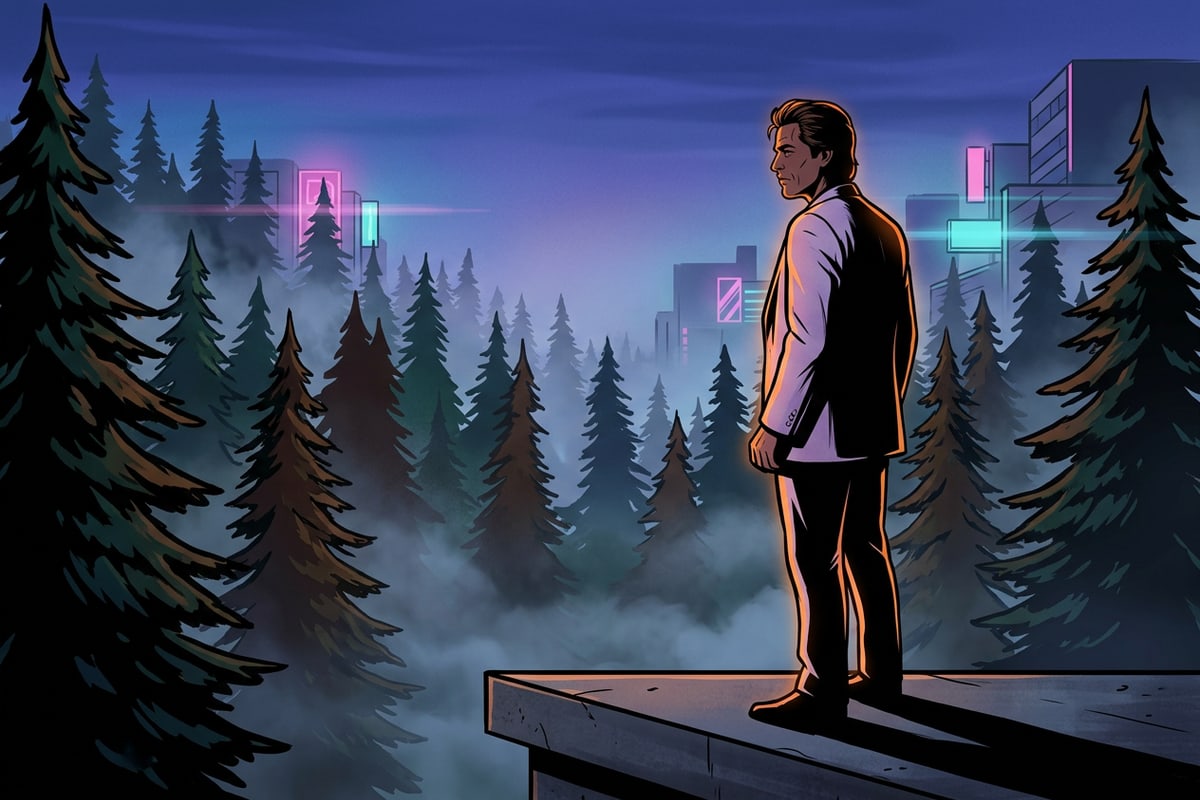
- Paisagem Urbana Neon-Noir: 'Aplicar ambiente de crepúsculo melancólico, reflexos de asfalto molhado, reflexo de lente horizontal anamórfico suave e tons frios dessaturados no fundo estendido [S3].'[3]
- Luz Suave Interna Aconchegante: 'Introduzir luz lateral suave de janela com partículas de poeira volumétricas gentis, preenchimento ambiente interno quente e desfoque de fundo f/1.8 [S3].'[3]
Eleve seus visuais móveis com expansão de canvas de IA não destrutiva
Resumo das vantagens do outpainting não destrutivo para converter fotos verticais do iPhone em imagens de paisagem cinematográficas.
Converter fotos verticais de iPhone bem enquadradas em imagens widescreen cinematográficas 16:9 não exige mais sacrificar detalhes da imagem ou se contentar com cortes incômodos [S1, S2]. Ao combinar o outpainting de IA não destrutivo com comandos de iluminação conversacionais em linguagem natural, você pode expandir os limites da cena mantendo a nitidez do assunto original intacta [S1, S2, S3].[1][2][3]
Baixe o CARA na App Store no iOS ou iPadOS hoje mesmo para começar a expandir seus retratos fechados em imagens widescreen imersivas.