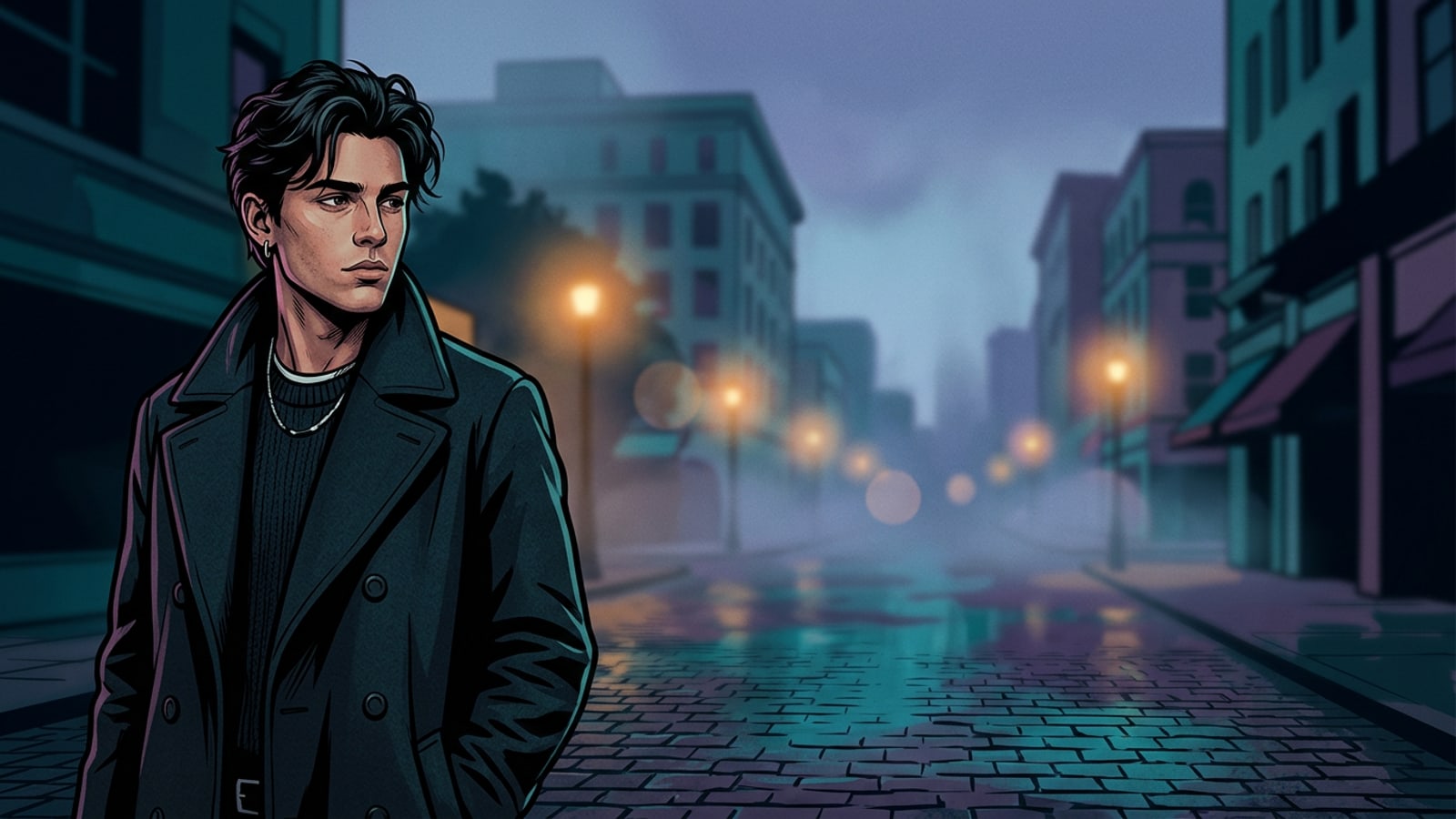
타이트하게 구도 잡힌 아이폰 사진이 와이드스크린 레이아웃에서 답답하게 느껴지는 이유
전통적인 중앙 크로핑이 인물 구도를 망치는 이유와 생성형 아웃페인팅이 비파괴적인 대안을 제공하는 방식을 이해합니다.
모바일 카메라는 주로 4:3이나 기본 9:16 프레임 같은 세로형 종횡비를 기본으로 설정합니다. 이는 스마트폰 디스플레이에서는 인상적인 클로즈업을 포착하지만, 16:9 와이드스크린 형식에 맞추려고 하면 문제가 발생합니다 [S2]. 타이트한 세로형 인물 사진을 가로형 디스플레이에 맞추려 할 때 전통적인 편집 도구는 원본 이미지 높이의 절반 이상을 버려야 하는 강제 중앙 크로핑을 요구하며, 이로 인해 머리 상단이나 주변 맥락이 잘려나갑니다 [S1, S2].[1][2]
생성형 캔버스 확장은 원본 카메라 픽셀을 유지하면서 캔버스를 바깥쪽으로 확장함으로써 이 구도 딜레마를 해결합니다 [S1]. 가로세로 비율에 맞추기 위해 원본 피사체 디테일을 잘라내는 대신, 아웃페인팅 알고리즘이 가장자리 픽셀 컨텍스트를 평가하여 사실적인 가로형 주변 환경을 생성합니다 [S1].[1]
아웃페인팅의 메커니즘: 종횡비 확장 대 픽셀 늘리기
생성형 배경 합성 방식을 선형 늘리기 및 여백 흐리기와 비교하여 원본 픽셀이 어떻게 손상되지 않고 유지되는지 확인합니다.
기존의 편집 기법은 세로형 사진을 16:9 가로 경계에 맞추기 위해 종종 가로로 늘리거나 측면 여백을 흐리는 방식을 사용했습니다. 선형 늘리기는 인간의 얼굴 기하학을 왜곡하고 수직 건축물을 일그러뜨리며, 흐려진 여백은 인위적인 프레임으로 시선을 끌게 만듭니다 [S1, S3]. 이와 대조적으로, 생성형 아웃페인팅은 외곽 경계 픽셀의 색상 분포, 조명 각도, 텍스처 구조를 분석하는 맥락적 에지 샘플링을 수행합니다 [S1].[1][3]
새로 생성된 콘텐츠는 원래 캔버스 테두리 외부로만 독점적으로 추가되기 때문에 중앙 피사체는 완전한 기본 해상도와 선명도를 유지합니다 [S1, S2]. 다른 시각적 형식을 확장하는 데 관심이 있는 사진작가는 크로핑 없이 아이폰에서 정사각형 사진을 16:9 와이드스크린 배경화면으로 확장하는 방법에 관한 가이드를 통해 추가적인 레이아웃 전략을 살펴볼 수 있습니다.[1][2]
단계별 워크플로우: CARA로 클로즈업을 와이드스크린 스틸로 변환하기
CARA의 이미지 익스텐더(Image Extender)와 CARA 에이전트 대화형 사진 편집을 사용하여 시네마틱 가로 스틸을 제작하는 완전한 따라하기 가이드를 제공합니다.
타이트하게 구도가 잡힌 아이폰 촬영본을 와이드스크린 시네마틱 스틸로 변환하는 것은 iOS 및 iPadOS에서 CARA를 사용하면 간단합니다. 초기 캔버스 아웃페인팅과 타깃팅된 대화형 조율을 결합하면 매끄러운 시네마틱 배경 확장을 만들어낼 수 있습니다 [S1, S3].[1][3]
확장된 가장자리를 따라 원치 않는 배경 요소나 미세한 반복 아티팩트가 발생하는 경우, CARA의 AI 지우개(AI Eraser)를 사용하여 빠른 핀포인트 정리를 하거나 AI를 사용하여 아이폰 휴가 사진에서 포토밤머와 군중을 지우는 방법에 관한 가이드를 참조할 수 있습니다.
- CARA의 이미지 익스텐더는 생성당 30포인트로 원본 캔버스 테두리를 넘어 사진을 아웃페인팅합니다.
- CARA 에이전트는 이미지 응답당 30포인트로 대화형 자연어 프롬프트 편집을 처리하며, 클라우드 처리에 실패할 경우 포인트가 자동으로 환불됩니다.
- CARA에서 이미지 익스텐더 선택
iOS에서 CARA 앱을 열고 홈 > AI 편집 > 이미지 익스텐더(Home > AI Editing > Image Extender)로 이동한 다음 타이트한 세로형 아이폰 인물 사진을 선택합니다.
- 와이드스크린 16:9 캔버스 타깃 설정
16:9 와이드스크린 타깃 종횡비를 선택하여 원본 피사체 주변에 왼쪽과 오른쪽 가로 확장을 생성합니다.[1]
- 캔버스 확장 생성
생성을 탭하여 30포인트로 확장된 배경 경계를 아웃페인팅합니다. AI는 경계 픽셀을 샘플링하여 확장된 환경 벽, 조명 또는 풍경을 구성합니다.[1]
- CARA 에이전트에서 조명 다듬기
홈 > 에이전트(Home > Agent)에서 확장된 이미지를 열고 이미지 응답당 30포인트로 '부드럽고 따뜻한 골든 아워 측면 조명과 미묘한 아나모픽 배경 보케 추가'와 같은 대화형 편집 명령을 입력합니다.[3]
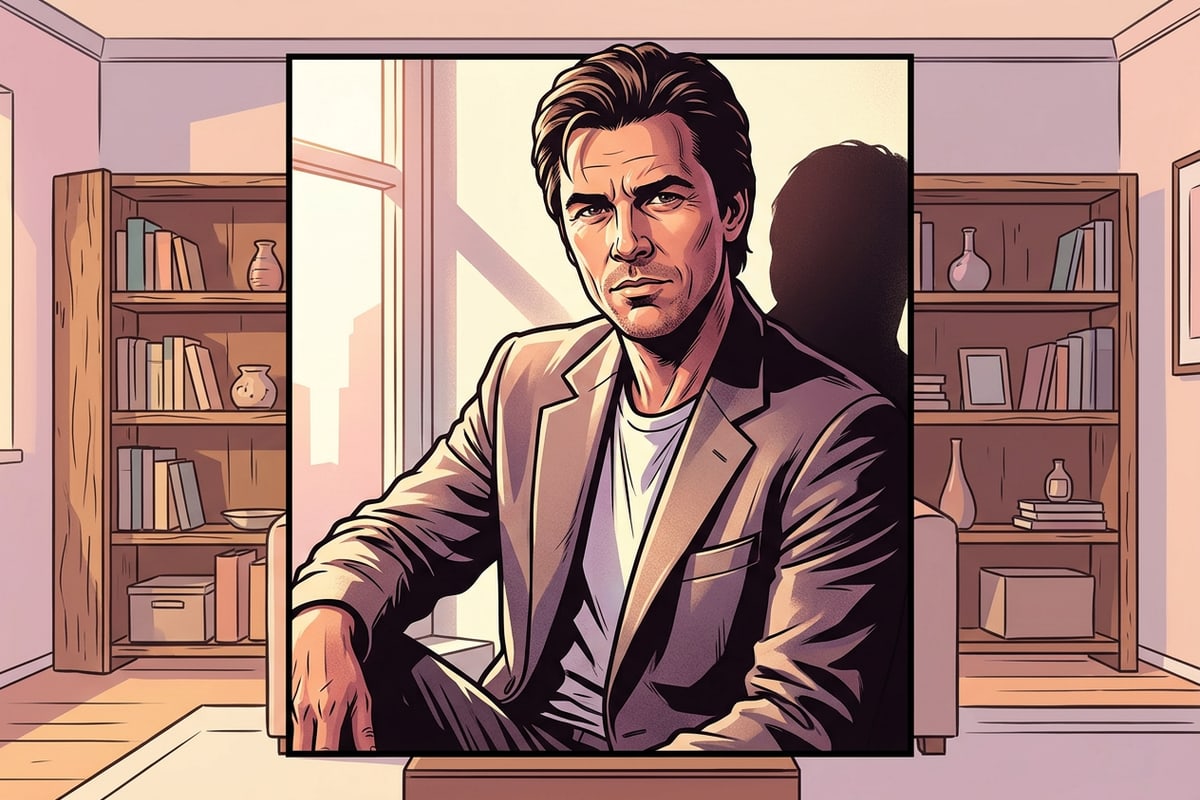
자주 묻는 질문: 가장자리 아티팩트 및 조명 불일치 해결
AI 캔버스 확장 중 가장자리 이음새, 반복되는 배경 텍스처, 피사체 조명 일관성 문제를 다룹니다.
타이트하게 크로핑된 사진을 확장할 때 크리에이터는 가장자리 반복이나 원본 픽셀과 생성된 픽셀 간의 조명 온도 불일치 같은 시각적 과제에 자주 직면합니다 [S1, S3]. 이러한 기술적 엣지 케이스를 해결하면 최종 16:9 스틸이 자연스럽게 촬영된 것처럼 보이게 됩니다.[1][3]
시네마틱 깊이감 및 볼륨감 있는 조명을 위한 복사 가능한 프롬프트 청사진
사전 테스트된 자연어 프롬프트 구조를 활용하여 진정한 아나모픽 블러, 사이드 키 라이팅, 시네마틱 무드를 유도합니다.
확장된 와이드스크린 사진에 뚜렷한 필름 느낌을 주려면 대화형 편집 도구를 지시할 때 정확한 사진술 용어가 필수적입니다 [S3]. 초점 거리 사양을 대기 조명 설명과 결합하면 일반적인 프롬프트보다 훨씬 현실적인 심도를 생성할 수 있습니다 [S3]. 대화형 구문에 대한 포괄적인 심층 분석을 보려면 아이폰에서 대화형 AI 사진 편집 프롬프트 마스터하기 가이드를 읽어보세요.[3]
다음은 iOS의 인기 시네마틱 스타일에 최적화된 복사 가능한 세 가지 프롬프트 청사진입니다:
- 골든 아워 온화함: '카메라 왼쪽의 따뜻한 골든 아워 방향성 조명, 피사체의 부드러운 림 글로우, 85mm 얕은 심도와 크리미한 보케가 적용된 확장된 배경 [S3].'[3]
- 네온 느와르 도시 풍경: '무드 있는 황혼의 분위기, 젖은 도로의 반사, 부드러운 아나모픽 가로 렌즈 플레어, 확장된 배경 전체에 채도가 낮아진 차가운 톤 적용 [S3].'[3]
- 아늑한 실내 부드러운 빛: '부드러운 창가 측면광과 은은한 볼륨감의 먼지 입자, 따뜻한 실내 주변 채움광, f/1.8 배경 흐림 효과 도입 [S3].'[3]
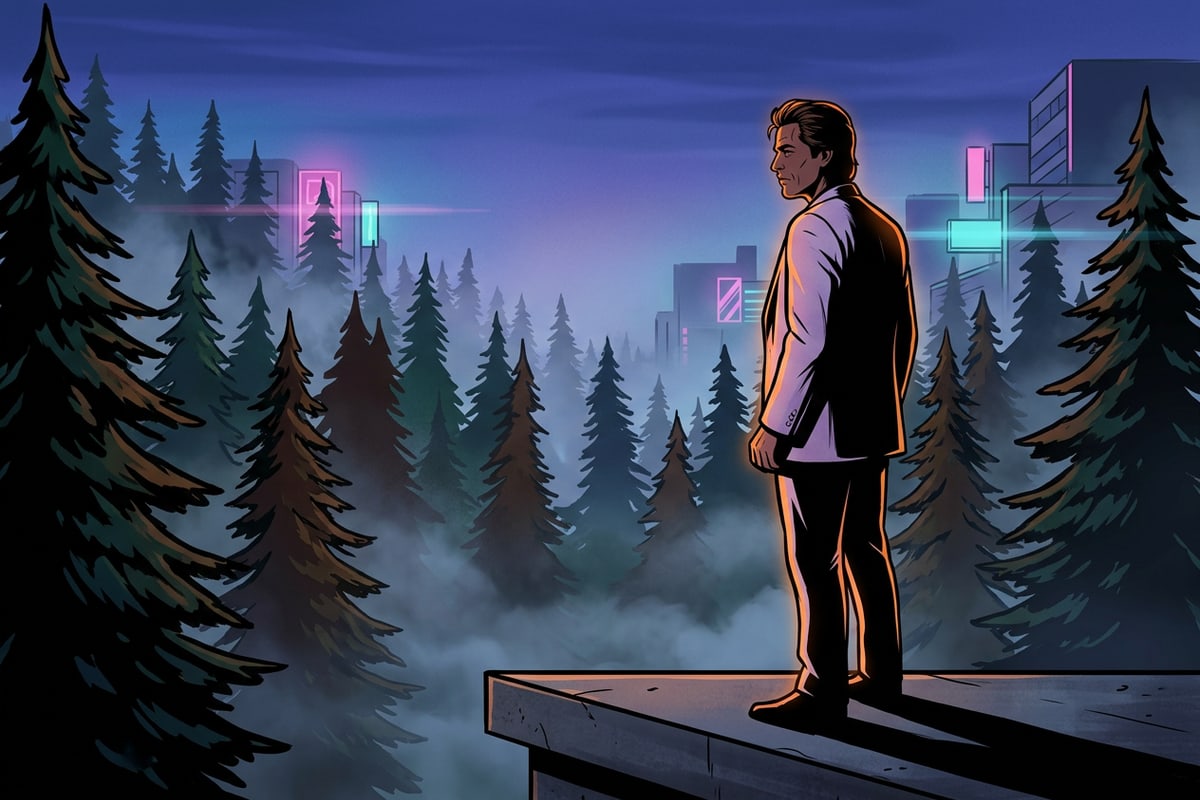
비파괴적 AI 캔버스 확장으로 모바일 비주얼 높이기
세로형 아이폰 사진을 시네마틱 가로 스틸로 변환하기 위한 비파괴적 아웃페인팅의 장점 요약.
타이트하게 구도가 잡힌 세로형 아이폰 사진을 16:9 시네마틱 와이드스크린 스틸로 변환하는 데 더 이상 이미지 디테일을 희생하거나 어색한 크롭에 안주할 필요가 없습니다 [S1, S2]. 비파괴적 AI 아웃페인팅과 자연어 대화형 조명 프롬프트를 결합하면 원본 피사체의 선명도를 그대로 유지하면서 장면 경계를 확장할 수 있습니다 [S1, S2, S3].[1][2][3]
지금 iOS 또는 iPadOS의 App Store에서 CARA를 다운로드하여 타이트한 인물 사진을 몰입감 있는 와이드스크린 스틸로 확장해 보세요.