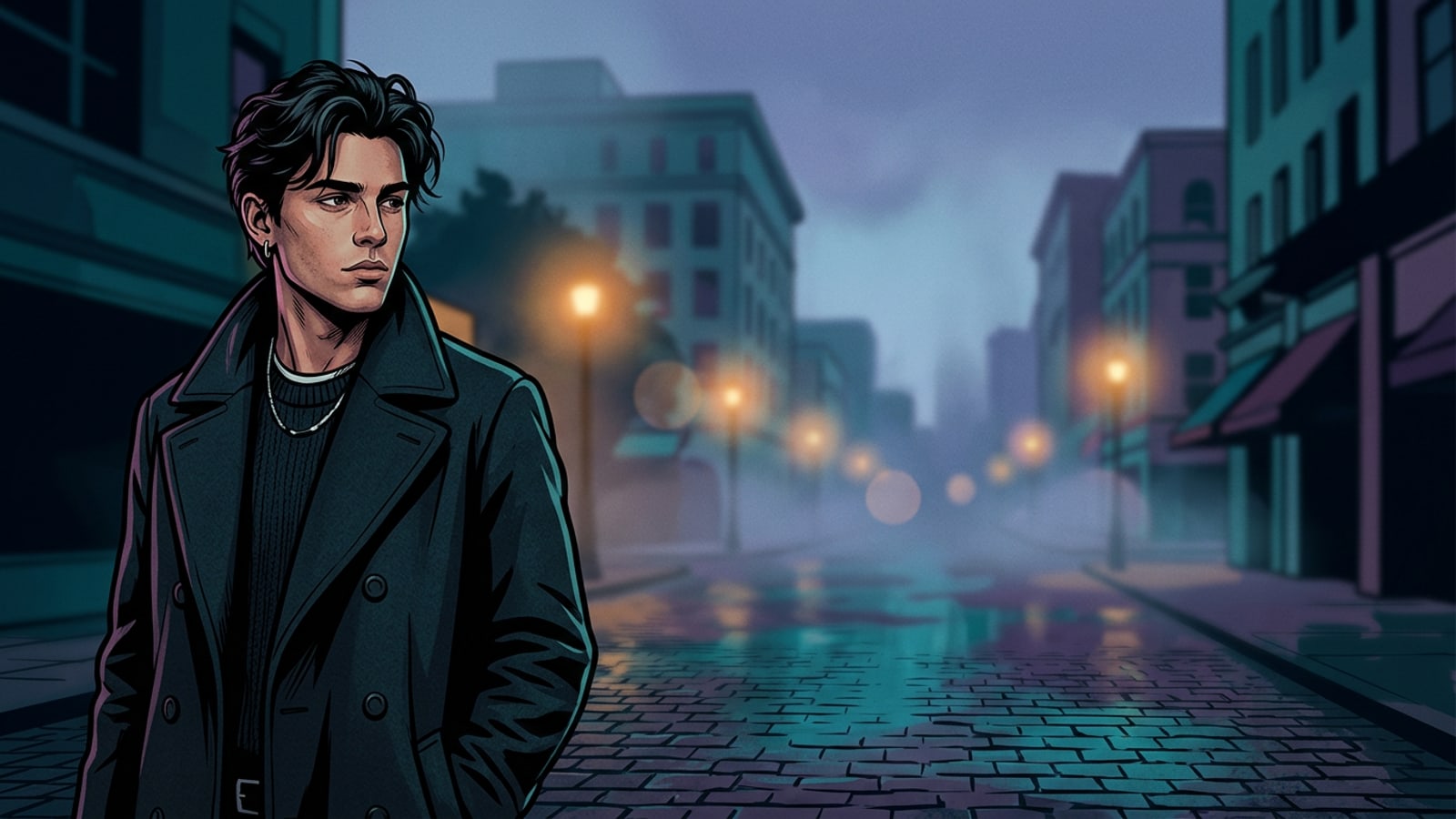
Perché le foto di iPhone strettamente inquadrate sembrano intrappolate nei layout panoramici
Comprendi perché il tradizionale ritaglio centrale distrugge le composizioni dei ritratti e come l'outpainting generativo offra un'alternativa non distruttiva.
La fotografia mobile tende fortemente verso proporzioni verticali come il 4:3 o l'inquadratura nativa 9:16, che catturano primi piani d'impatto sui display degli smartphone ma falliscono se inseriti in formati panoramici 16:9 [S2]. Quando si tenta di adattare un ritratto verticale stretto per display orizzontali, gli strumenti di editing tradizionali richiedono un forzato ritaglio centrale che scarta oltre la metà dell'altezza originale dell'immagine, tagliando la testa o il contesto circostante [S1, S2].[1][2]
L'espansione generativa della tela risolve questo dilemma compositivo mantenendo i pixel originali della fotocamera mentre estende la tela verso l'esterno [S1]. Invece di tagliare i dettagli originali del soggetto per adattarli alle dimensioni paesaggio, gli algoritmi di outpainting valutano il contesto dei pixel sui bordi per generare sfondi orizzontali realistici [S1].[1]
- Il ritaglio tradizionale scarta elementi vitali dell'inquadratura, mentre l'outpainting IA preserva la nitidezza del soggetto originale e la risoluzione del sensore [S1, S2].[1][2]
- L'espansione dello spazio di sfondo trasforma ritratti vincolati in fotogrammi ambientali adatti a presentazioni panoramiche [S1, S3].[1][3]
La meccanica dell'outpainting: espansione delle proporzioni rispetto allo stretching dei pixel
Confronta la sintesi dello sfondo generativo con lo stretching lineare e la sfumatura dei margini per vedere come i pixel originali rimangono intatti.
Le tecniche di editing tradizionali spesso si affidano allo stretching orizzontale o alla sfumatura dei margini laterali per adattare le foto verticali ai confini panoramici 16:9. Lo stretching lineare distorce la geometria del volto umano e altera le linee architettoniche verticali, mentre i margini sfumati attirano l'attenzione su un'inquadratura artificiale [S1, S3]. Al contrario, l'outpainting generativo esegue il campionamento dei bordi contestuali, analizzando la distribuzione del colore, gli angoli di illuminazione e le strutture delle texture dei pixel di confine esterni [S1].[1][3]
Poiché il contenuto appena generato viene aggiunto esclusivamente all'esterno dei bordi originali della tela, il soggetto centrale mantiene la piena risoluzione e nitidezza nativa [S1, S2]. I fotografi interessati a estendere altri formati visivi possono esplorare la nostra guida su come espandere foto quadrate in sfondi panoramici 16:9 su iPhone senza ritaglio per ulteriori strategie di layout.[1][2]
Flusso di lavoro passo dopo passo: conversione di primi piani in fotogrammi panoramici con CARA
Segui questo tutorial completo utilizzando l'Image Extender di CARA e l'editing fotografico conversazionale di Cara Agent per costruire fotogrammi paesaggistici cinematici.
Convertire scatti di iPhone strettamente inquadrati in fotogrammi panoramici cinematografici è semplice utilizzando CARA su iOS e iPadOS. Abbinando l'outpainting iniziale della tela a un perfezionamento conversazionale mirato, puoi produrre espansioni dello sfondo cinematografiche e senza interruzioni [S1, S3].[1][3]
Se incontri elementi di sfondo indesiderati o piccoli artefatti ripetitivi lungo i bordi estesi, puoi anche utilizzare l'Eraser IA di CARA per una rapida pulizia puntuale o consultare il nostro tutorial su come rimuovere intrusi e folle dalle foto di vacanza su iPhone con l'IA.
- L'Image Extender di CARA estende le foto oltre i confini originali della tela per 30 punti per generazione.
- Cara Agent elabora richieste di prompt di modifica in linguaggio naturale conversazionale per 30 punti per risposta immagine, con rimborsi automatici dei punti se l'elaborazione cloud fallisce.
- Seleziona Image Extender in CARA
Apri l'app CARA su iOS, vai su Home > AI Editing > Image Extender e seleziona il tuo ritratto verticale stretto di iPhone.
- Imposta il formato della tela panoramica 16:9
Scegli il formato target panoramico 16:9 per generare estensioni orizzontali a sinistra e a destra attorno al tuo soggetto originale.[1]
- Genera l'espansione della tela
Tocca genera per eseguire l'outpainting dei confini dello sfondo esteso per 30 punti. L'IA campiona i pixel di confine per costruire pareti ambientali estese, illuminazione o paesaggi.[1]
- Perfeziona l'illuminazione in Cara Agent
Apri l'immagine espansa in Home > Agent e inserisci un comando di modifica conversazionale come 'aggiungi una morbida luce laterale calda dell'ora d'oro e un sottile sfocato di sfondo anamorfico' per 30 punti per risposta immagine.[3]
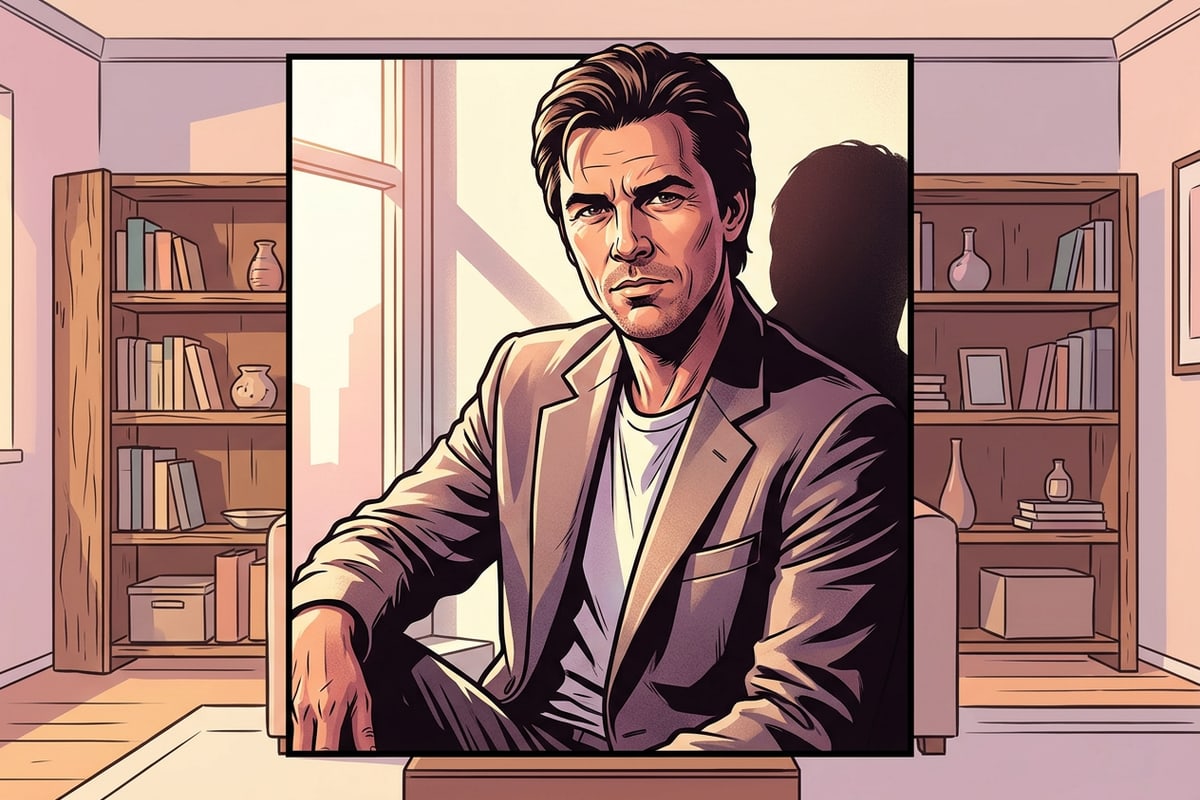
Domande frequenti: risoluzione di artefatti sui bordi e discrepanze di illuminazione
Affronta le giunture dei bordi, le trame di sfondo ripetitive e la coerenza dell'illuminazione del soggetto durante l'espansione della tela IA.
Quando si espandono foto strettamente ritagliate, i creatori incontrano frequentemente sfide visive come la ripetizione dei bordi o temperature di luce disallineate tra i pixel originali e quelli generati [S1, S3]. Risolvere questi casi limite tecnici garantisce che il tuo fotogramma 16:9 finale appaia fotografato in modo naturale.[1][3]
Modello di prompt copiabile per profondità cinematografica e illuminazione volumetrica
Utilizza strutture di prompt in linguaggio naturale pre-testate per attivare un autentico sfocato anamorfico, illuminazione principale laterale e atmosfera cinematografica.
Per dare alle foto panoramiche espanse un look cinematografico distintivo, una terminologia fotografica precisa è essenziale quando si istruiscono gli strumenti di editing conversazionale [S3]. La combinazione di specifiche di lunghezza focale con descrizioni di luce atmosferica produce una profondità molto più realistica rispetto ai prompt generici [S3]. Per un'analisi approfondita della sintassi conversazionale, leggi la nostra guida su come padroneggiare i prompt di editing fotografico IA conversazionale su iPhone.[3]
Di seguito sono riportati tre modelli di prompt copiabili ottimizzati per stili cinematici popolari su iOS:
- Calore dell'ora d'oro: 'Aggiungi luce direzionale calda dell'ora d'oro proveniente da sinistra della fotocamera, morbido bagliore sui bordi del soggetto, sfondo esteso con obiettivo da 85mm, profondità di campo ridotta e bokeh cremoso [S3].'[3]
- Paesaggio urbano Neon-Noir: 'Applica un'atmosfera crepuscolare cupa, riflessi sul pavimento bagnato, morbido flare di obiettivo anamorfico orizzontale e toni freddi desaturati sullo sfondo esteso [S3].'[3]
- Luce morbida da interni accogliente: 'Introduci una morbida luce laterale della finestra con delicati granelli di polvere volumetrica, riempimento ambientale caldo interno e sfocatura dello sfondo f/1.8 [S3].'[3]
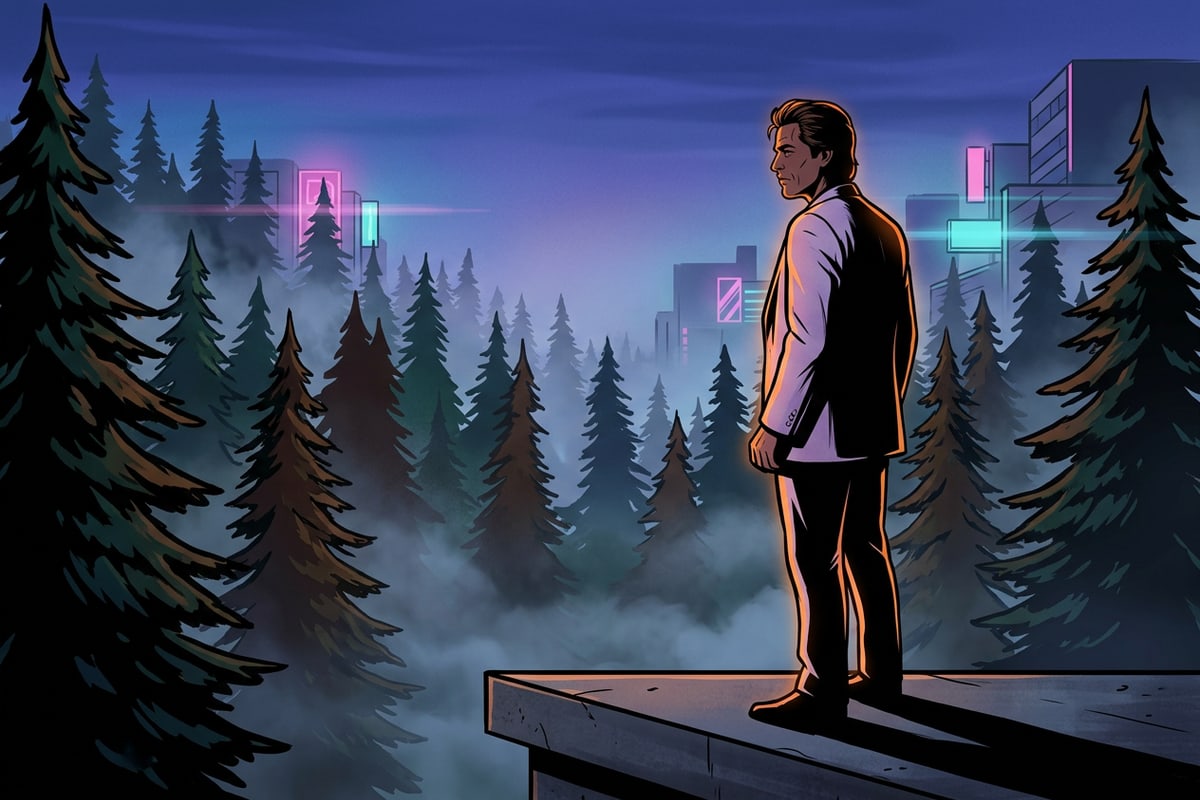
Eleva i tuoi contenuti visivi mobili con l'espansione non distruttiva della tela IA
Riepilogo dei vantaggi dell'outpainting non distruttivo per la conversione di foto verticali di iPhone in fotogrammi paesaggistici cinematografici.
Convertire foto verticali di iPhone strettamente inquadrate in fotogrammi panoramici cinematografici 16:9 non richiede più di sacrificare i dettagli dell'immagine o accontentarsi di ritagli imbarazzanti [S1, S2]. Combinando l'outpainting IA non distruttivo con prompt di illuminazione conversazionali in linguaggio naturale, puoi espandere i confini della scena mantenendo intatta la nitidezza del soggetto originale [S1, S2, S3].[1][2][3]
Scarica CARA dall'App Store su iOS o iPadOS oggi stesso per iniziare a espandere i tuoi ritratti stretti in fotogrammi panoramici immersivi.