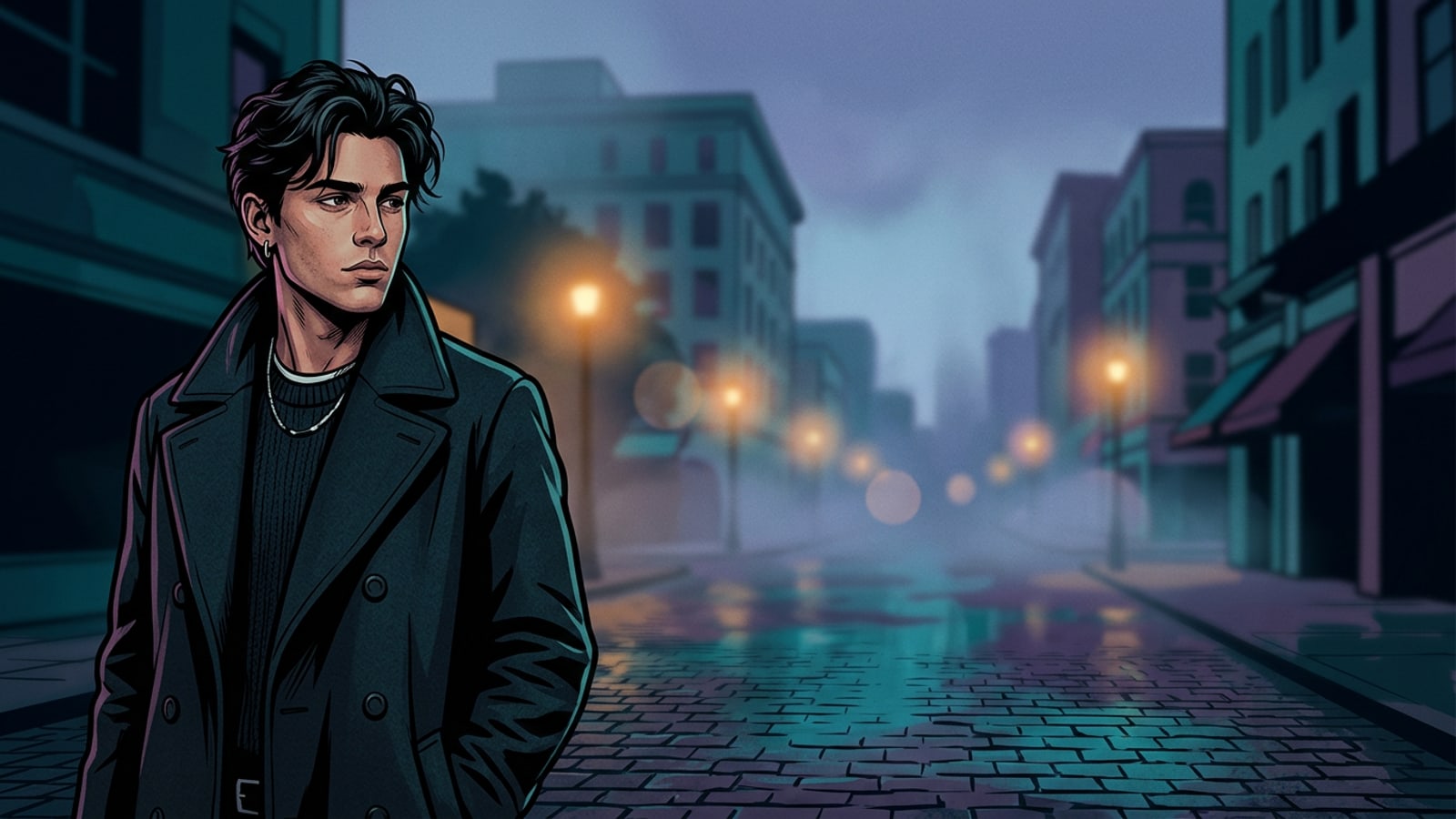
Mengapa Foto iPhone Berbingkai Ketat Terasa Terjebak dalam Layout Widescreen
Pahami mengapa pemotongan tengah tradisional merusak komposisi potret dan bagaimana outpainting generatif memberikan alternatif non-destruktif.
Fotografi seluler sangat condong ke rasio aspek vertikal seperti pembingkaian 4:3 atau 9:16 asli, yang menangkap bidikan close-up yang mencolok pada layar ponsel cerdas tetapi gagal saat dimasukkan ke dalam format lanskap 16:9 [S2]. Saat mencoba menyesuaikan potret vertikal yang ketat untuk tampilan horizontal, alat pengeditan tradisional memerlukan pemotongan tengah paksa yang membuang lebih dari setengah tinggi gambar asli, memotong bingkai kepala atau lingkungan kontekstual [S1, S2].[1][2]
Perluasan kanvas generatif menyelesaikan dilema komposisi ini dengan mempertahankan piksel kamera asli Anda sambil memperluas kanvas ke luar [S1]. Alih-alih memotong detail subjek asli agar sesuai dengan dimensi lanskap, algoritma outpainting mengevaluasi konteks piksel tepi untuk menghasilkan lingkungan horizontal yang realistis [S1].[1]
- Pemotongan tradisional membuang pembingkaian subjek yang penting, sedangkan AI outpainting mempertahankan ketajaman subjek asli dan resolusi sensor [S1, S2].[1][2]
- Memperluas ruang real estat latar belakang mengubah potret terbatas menjadi still film lingkungan yang cocok untuk presentasi lanskap [S1, S3].[1][3]
Mekanika Outpainting: Ekspansi Rasio Aspek vs Peregangan Piksel
Bandingkan sintesis latar belakang generatif dengan peregangan linier dan pengaburan margin untuk melihat bagaimana piksel asli tetap tidak tersentuh.
Teknik pengeditan lama sering kali mengandalkan peregangan horizontal atau pengaburan margin samping agar pas dengan foto vertikal ke dalam batas lanskap 16:9. Peregangan linier mendistorsi geometri wajah manusia dan memiringkan arsitektur vertikal, sementara margin yang buram menarik perhatian pada pembingkaian buatan [S1, S3]. Sebaliknya, outpainting generatif melakukan pengambilan sampel tepi kontekstual, menganalisis distribusi warna, sudut pencahayaan, and struktur tekstur dari piksel batas luar [S1].[1][3]
Karena konten yang baru dihasilkan ditambahkan secara eksklusif di luar batas kanvas asli, subjek pusat mempertahankan resolusi dan ketajaman asli penuh [S1, S2]. Fotografer yang tertarik memperluas format visual lainnya dapat menjelajahi panduan kami tentang cara memperluas foto persegi menjadi wallpaper lanskap 16:9 di iPhone tanpa memotong untuk strategi tata letak tambahan.[1][2]
Alur Kerja Langkah demi Langkah: Mengubah Close-Up Menjadi Still Widescreen dengan CARA
Ikuti tutorial lengkap ini menggunakan Image Extender dari CARA dan pengeditan foto percakapan Cara Agent untuk membangun still lanskap sinematik.
Mengubah bidikan iPhone berbingkai ketat menjadi still sinematik widescreen sangatlah mudah menggunakan CARA di iOS dan iPadOS. Dengan memasangkan outpainting kanvas awal dengan penyempurnaan percakapan yang ditargetkan, Anda dapat menghasilkan perluasan latar belakang sinematik yang mulus [S1, S3].[1][3]
Jika Anda mengalami elemen latar belakang yang tidak diinginkan atau artefak berulang kecil di sepanjang tepi yang diperluas, Anda juga dapat menggunakan Penghapus AI CARA untuk pembersihan titik cepat atau berkonsultasi dengan tutorial kami tentang cara menghapus photobomber dan kerumunan dari foto liburan iPhone dengan AI.
- Image Extender CARA mengecat ulang foto di luar batas kanvas asli seharga 30 poin per generasinya.
- Cara Agent memproses permintaan prompt bahasa alami percakapan untuk pengeditan foto seharga 30 poin per respons gambar, dengan pengembalian dana poin otomatis jika pemrosesan cloud gagal.
- Pilih Image Extender di CARA
Buka aplikasi CARA di iOS, navigasikan ke Beranda > AI Editing > Image Extender, dan pilih potret vertikal iPhone Anda yang berbingkai ketat.
- Atur Target Kanvas 16:9 Widescreen
Pilih rasio aspek target 16:9 widescreen untuk menghasilkan perluasan horizontal kiri dan kanan di sekitar subjek asli Anda.[1]
- Hasilkan Perluasan Kanvas
Ketuk hasilkan untuk mengecat ulang batas latar belakang yang diperluas seharga 30 poin. AI mengambil sampel piksel batas untuk membangun dinding lingkungan, pencahayaan, atau lanskap yang diperluas.[1]
- Sempurnakan Pencahayaan di Cara Agent
Buka gambar yang diperluas di Beranda > Agen dan masukkan perintah pengeditan percakapan seperti 'tambahkan pencahayaan sisi golden hour hangat yang lembut dan blur latar belakang anamorfik halus' seharga 30 poin per respons gambar.[3]
Pertanyaan yang Sering Diajukan: Mengatasi Artefak Tepi dan Ketidakcocokan Pencahayaan
Atasi jahitan tepi, tekstur latar belakang yang berulang, and konsistensi pencahayaan subjek selama perluasan kanvas AI.
Saat memperluas foto yang dipotong ketat, kreator sering menghadapi tantangan visual seperti pengulangan tepi atau suhu pencahayaan yang tidak cocok antara piksel asli dan yang dihasilkan [S1, S3]. Mengatasi kasus tepi teknis ini memastikan still 16:9 akhir Anda terlihat difoto secara alami.[1][3]
Cetak Biru Prompt yang Dapat Disalin untuk Kedalaman Sinematik dan Pencahayaan Volumetrik
Gunakan struktur prompt bahasa alami yang telah diuji sebelumnya untuk memicu blur anamorfik otentik, pencahayaan kunci samping, dan suasana sinematik.
Untuk memberikan foto widescreen yang diperluas tampilan film yang khas, terminologi fotografis yang tepat sangat penting saat menginstruksikan alat pengeditan percakapan [S3]. Menggabungkan spesifikasi panjang fokus dengan deskripsi cahaya atmosfer menghasilkan kedalaman yang jauh lebih realistis daripada prompt generik [S3]. Untuk pembahasan mendalam yang komprehensif tentang sintaks percakapan, baca panduan kami tentang menguasai prompt pengeditan foto AI percakapan di iPhone.[3]
Di bawah ini adalah tiga cetak biru prompt yang dapat disalin yang dioptimalkan untuk gaya sinematik populer di iOS:
- Kehangatan Golden Hour: 'Tambahkan cahaya terarah golden hour sisi kamera-kiri yang hangat, kilau tepi lembut pada subjek, latar belakang yang diperluas dengan kedalaman bidang dangkal 85mm dan bokeh krem [S3].'[3]
- Pemandangan Kota Neon-Noir: 'Terapkan suasana senja yang suram, pantualan trotoar basah, suar lensa horizontal anamorfik lembut, dan warna keren yang tidak jenuh di latar belakang yang diperluas [S3].'[3]
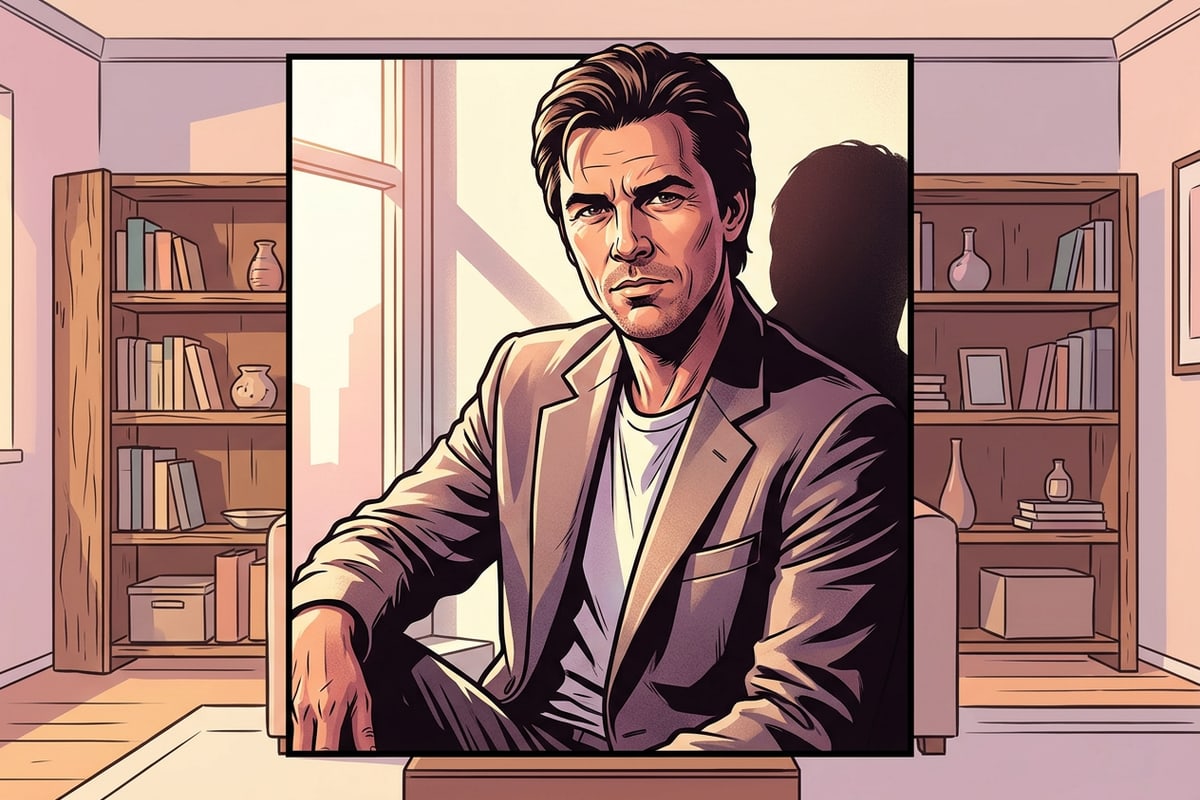
- Cahaya Lembut Interior Nyaman: 'Perkenalkan cahaya samping jendela yang lembut dengan debu volumetrik yang lembut, isian ambien interior yang hangat, dan blur latar belakang f/1.8 [S3].'[3]
Tingkatkan Visual Seluler Anda dengan Perluasan Kanvas AI Non-Destruktif
Ringkasan keunggulan outpainting non-destruktif untuk mengonversi foto vertikal iPhone menjadi still lanskap sinematik.
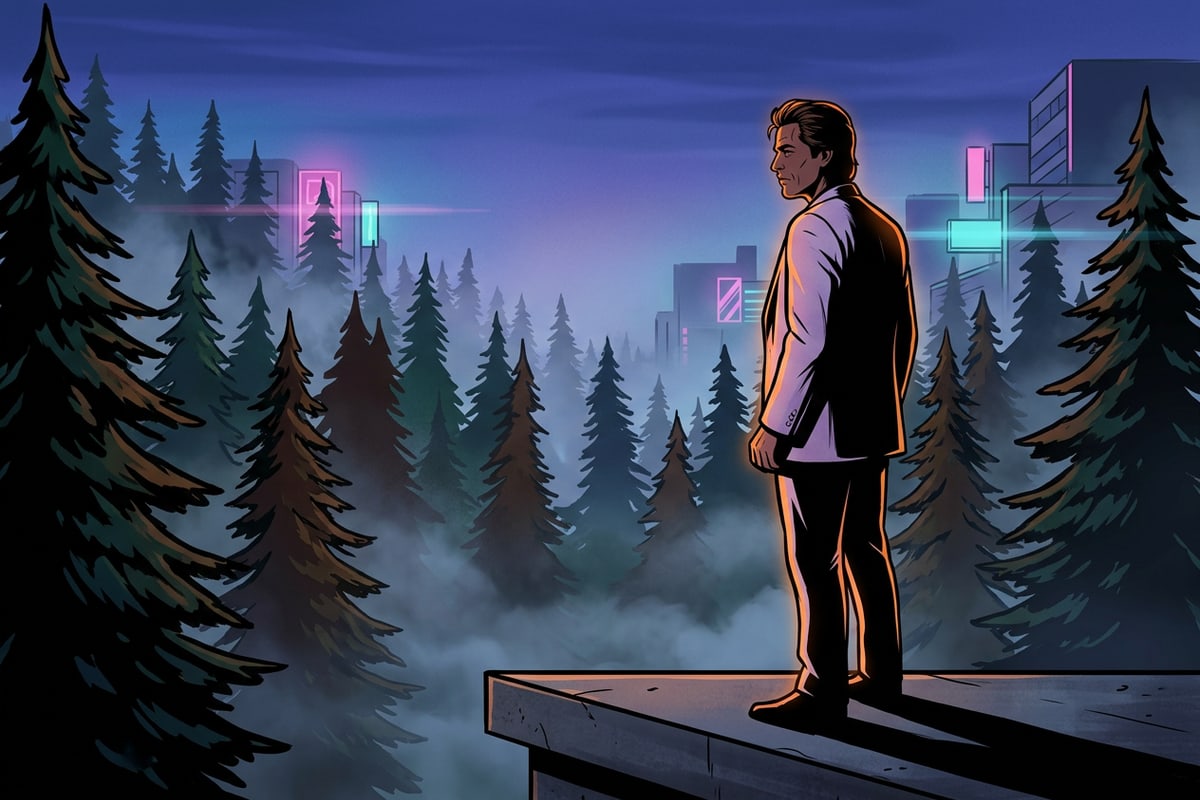
Mengubah foto vertikal iPhone berbingkai ketat menjadi still widescreen sinematik 16:9 tidak lagi memerlukan pengorbanan detail gambar atau kepuasan dengan potongan yang canggung [S1, S2]. Dengan menggabungkan outpainting AI non-destruktif dengan prompt pencahayaan percakapan bahasa alami, Anda dapat memperluas batas pemandangan sambil menjaga ketajaman subjek asli tetap utuh [S1, S2, S3].[1][2][3]
Unduh CARA dari App Store di iOS atau iPadOS hari ini untuk mulai memperluas potret ketat Anda menjadi still widescreen yang imersif.