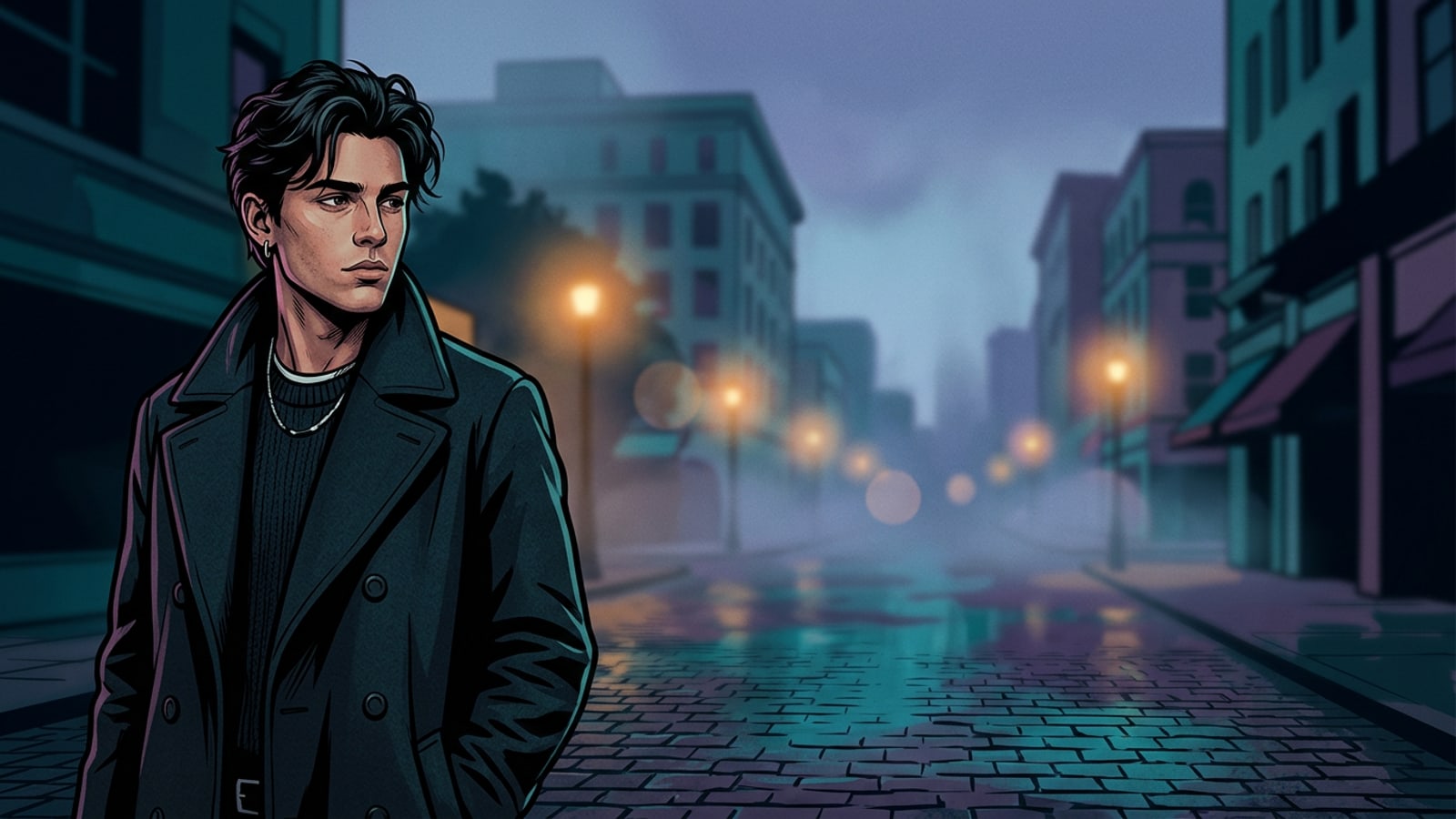
Warum eng gerahmte iPhone-Fotos in Widescreen-Layouts gefangen wirken
Verstehen Sie, warum traditionelles zentriertes Zuschneiden Porträtkompositionen zerstört und wie generatives Outpainting eine zerstörungsfreie Alternative bietet.
Die mobile Fotografie tendiert stark zu vertikalen Seitenverhältnissen wie 4:3 oder dem nativen 9:16-Format, die auf Smartphone-Displays markante Nahaufnahmen einfangen, jedoch versagen, wenn sie in 16:9-Breitbildformate eingepasst werden [S2]. Beim Versuch, ein enges vertikales Porträt für horizontale Displays anzupassen, erfordern traditionelle Bearbeitungswerkzeuge ein erzwungenes, zentriertes Zuschneiden, das über die Hälfte der ursprünglichen Bildhöhe verwirft und Kopfpartien oder die Umgebung abschneidet [S1, S2].[1][2]
Die generative Leinwanderweiterung löst dieses Kompositionsdilemma, indem sie Ihre ursprünglichen Kamerapixel beibehält und gleichzeitig die Leinwand nach außen erweitert [S1]. Anstatt originale Motivelemente wegzuschneiden, um sie an Landschaftsdimensionen anzupassen, bewerten Outpainting-Algorithmen den Kontext der Randpixel, um realistische horizontale Umgebungen zu generieren [S1].[1]
- Herkömmliches Zuschneiden verwirft wichtige Motivkompositionen, während KI-Outpainting die ursprüngliche Motivschärfe und Sensorauflösung bewahrt [S1, S2].[1][2]
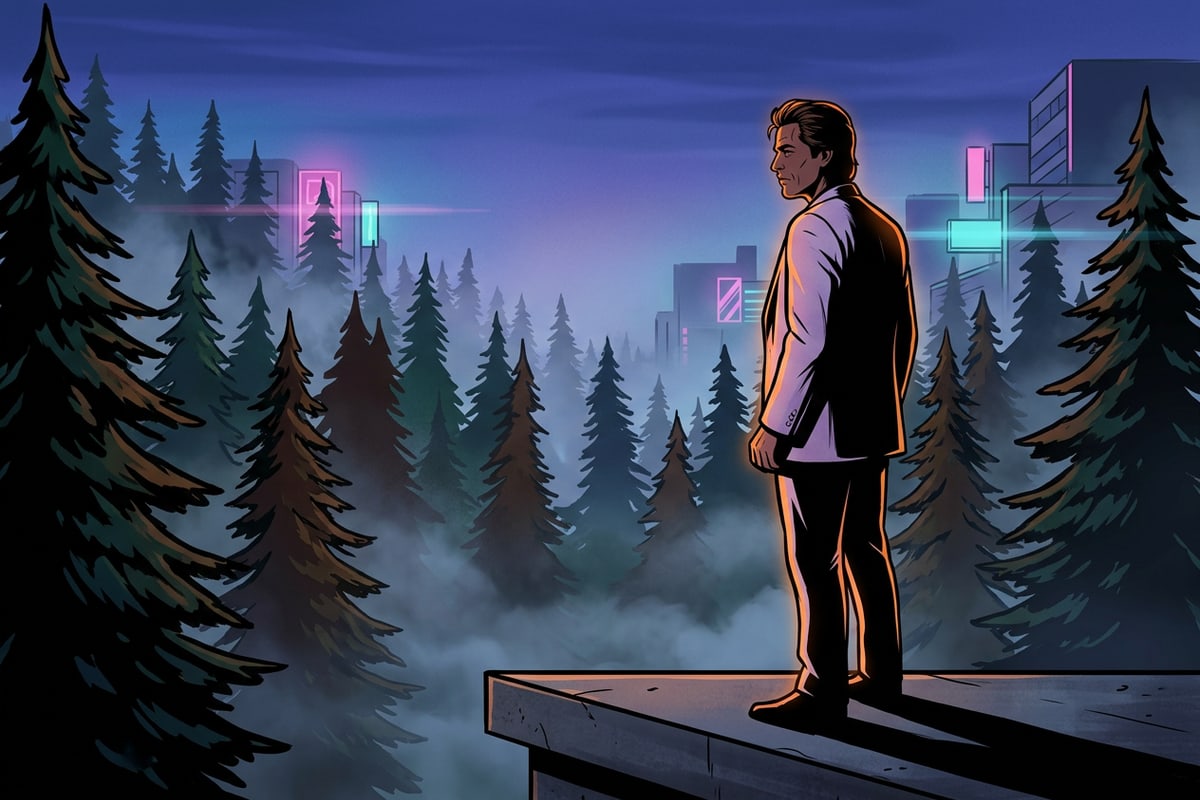
- Die Erweiterung des Hintergrunds verwandelt eingeschränkte Porträts in umgebungsbezogene Film-Stills, die sich für Widescreen-Präsentationen eignen [S1, S3].[1][3]
Die Mechanik des Outpaintings: Seitenverhältnis-Erweiterung vs. Pixel-Streckung
Vergleichen Sie generative Hintergrundsynthese mit linearer Streckung und Ränderweichzeichnung, um zu sehen, wie die Originalpixel unberührt bleiben.
Ältere Bearbeitungstechniken stützen sich oft auf horizontales Strecken oder das Verwischen von Seitenrändern, um vertikale Fotos in 16:9-Landschaftsgrenzen einzupassen. Lineares Strecken verzerrt die menschliche Gesichtsgeometrie und verzieht vertikale Architektur, während unscharfe Ränder die Aufmerksamkeit auf künstliche Einrahmung lenken [S1, S3]. Im Gegensatz dazu führt generatives Outpainting eine kontextbezogene Randerfassung durch und analysiert die Farbverteilung, Beleuchtungswinkel und Texturstrukturen der äußeren Randpixel [S1].[1][3]
Da neu generierte Inhalte ausschließlich außerhalb der ursprünglichen Leinwandränder hinzugefügt werden, behält das zentrale Motiv die volle native Auflösung und Schärfe [S1, S2]. Fotografen, die daran interessiert sind, andere visuelle Formate zu erweitern, können unseren Leitfaden darüber lesen, wie man quadratische Fotos auf dem iPhone ohne Zuschneiden in 16:9-Breitbild-Hintergründe verwandelt, um zusätzliche Layout-Strategien kennenzulernen.[1][2]
Schritt-für-Schritt-Workflow: Konvertieren von Nahaufnahmen in Widescreen-Stills mit CARA
Folgen Sie dieser vollständigen Anleitung mit CARAs Bildverstärker (Image Extender) und der konversationalen Fotobearbeitung von Cara Agent, um kinoreife Landschaftsstills zu erstellen.
Das Konvertieren eng eingestellter iPhone-Aufnahmen in kinoreife Breitbild-Stills ist mit CARA auf iOS und iPadOS unkompliziert. Durch die Kopplung des anfänglichen Leinwand-Outpaintings mit gezielter konversationaler Verfeinerung können Sie nahtlose kinematografische Hintergrunderweiterungen erzeugen [S1, S3].[1][3]
Wenn Sie auf unerwünschte Hintergrundelemente oder geringfügige repetitive Artefakte entlang erweiterter Kanten stoßen, können Sie auch CARAs KI-Radierer für eine schnelle punktgenaue Bereinigung verwenden oder unser Tutorial darüber konsultieren, wie Sie Fotobomber und Menschenmengen aus iPhone-Urlaubsfotos mit KI entfernen.
- CARAs Bildverstärker outpaints Fotos über die ursprünglichen Leinwandränder hinaus für 30 Punkte pro Generierung.
- Der CARA Agent verarbeitet natürlichsprachliche Prompt-Befehle für die Fotobearbeitung für 30 Punkte pro Bildantwort, mit automatischen Punktrückerstattungen bei Fehlern der Cloud-Verarbeitung.
- Bildverstärker in CARA auswählen
Öffnen Sie die CARA-App unter iOS, navigieren Sie zu Startseite > KI-Bearbeitung > Bildverstärker und wählen Sie Ihr eng gerahmtes vertikales iPhone-Porträt aus.
- Widescreen 16:9-Leinwandziel festlegen
Wählen Sie das 16:9-Breitbild-Zielseitenverhältnis aus, um linke und rechte horizontale Erweiterungen um Ihr Originalmotiv herum zu generieren.[1]
- Leinwanderweiterung generieren
Tippen Sie auf Generieren, um die erweiterten Hintergrundgrenzen für 30 Punkte zu outpainten. Die KI sampelt Randpixel, um erweiterte Umgebungswände, Beleuchtung oder Landschaften zu konstruieren.[1]
- Beleuchtung im CARA Agent verfeinern
Öffnen Sie das erweiterte Bild unter Startseite > Agent und geben Sie einen konversationalen Bearbeitungsbefehl ein, wie z. B. ‚Füge weiches, warmes Seitenlicht zur goldenen Stunde und ein dezentes anamorphotisches Hintergrundbokeh hinzu‘ für 30 Punkte pro Bildantwort.[3]
Häufig gestellte Fragen: Behebung von Randartefakten und Beleuchtungsunstimmigkeiten
Behandeln Sie Randübergänge, repetitive Hintergrundtexturen und die Konsistenz der Motivbeleuchtung während der KI-Leinwanderweiterung.
Beim Erweitern eng zugeschnittener Fotos stoßen Kreative häufig auf visuelle Herausforderungen wie Kantenwiederholungen oder nicht übereinstimmende Beleuchtungstemperaturen zwischen Original- und generierten Pixeln [S1, S3]. Die Behebung dieser technischen Sonderfälle stellt sicher, dass Ihr finales 16:9-Still natürlich fotografiert aussieht.[1][3]
Kopierbare Prompt-Blaupause für kinematografische Tiefe und volumetrische Beleuchtung
Nutzen Sie vorgefertigte, natürlichsprachliche Prompt-Strukturen, um authentisches anamorphes Bokeh, Seiten-Key-Light und Kinostimmung zu erzeugen.
Um erweiterten Breitbildfotos einen unverwechselbaren filmischen Look zu verleihen, ist präzise fotografische Terminologie bei der Anweisung konversationaler Bearbeitungswerkzeuge unerlässlich [S3]. Die Kombination von Brennweitenspezifikationen mit atmosphärischen Lichtbeschreibungen liefert eine weitaus realistischere Tiefe als generische Prompts [S3]. Für einen umfassenden Einblick in die Konversationssyntax lesen Sie unseren Leitfaden zur Beherrschung von konversationalen KI-Fotobearbeitungs-Prompts auf dem iPhone.[3]
Unten finden Sie drei kopierbare Prompt-Blaupausen, die für beliebte Kinostile unter iOS optimiert sind:
- Goldene-Stunde-Wärme: ‚Füge warmes, kameraseitiges gerichtetes Licht zur goldenen Stunde hinzu, weicher Randglanz auf dem Motiv, erweiterter Hintergrund mit 85 mm Brennweite, geringer Schärfentiefe und cremigem Bokeh [S3].‘[3]
- Neon-Noir-Stadtlandschaft: ‚Wende eine stimmungsvolle Dämmerungsatmosphäre, nasse Straßenreflexionen, ein weiches anamorphotisches horizontales Lens Flare und entsättigte kühle Töne auf den erweiterten Hintergrund an [S3].‘[3]
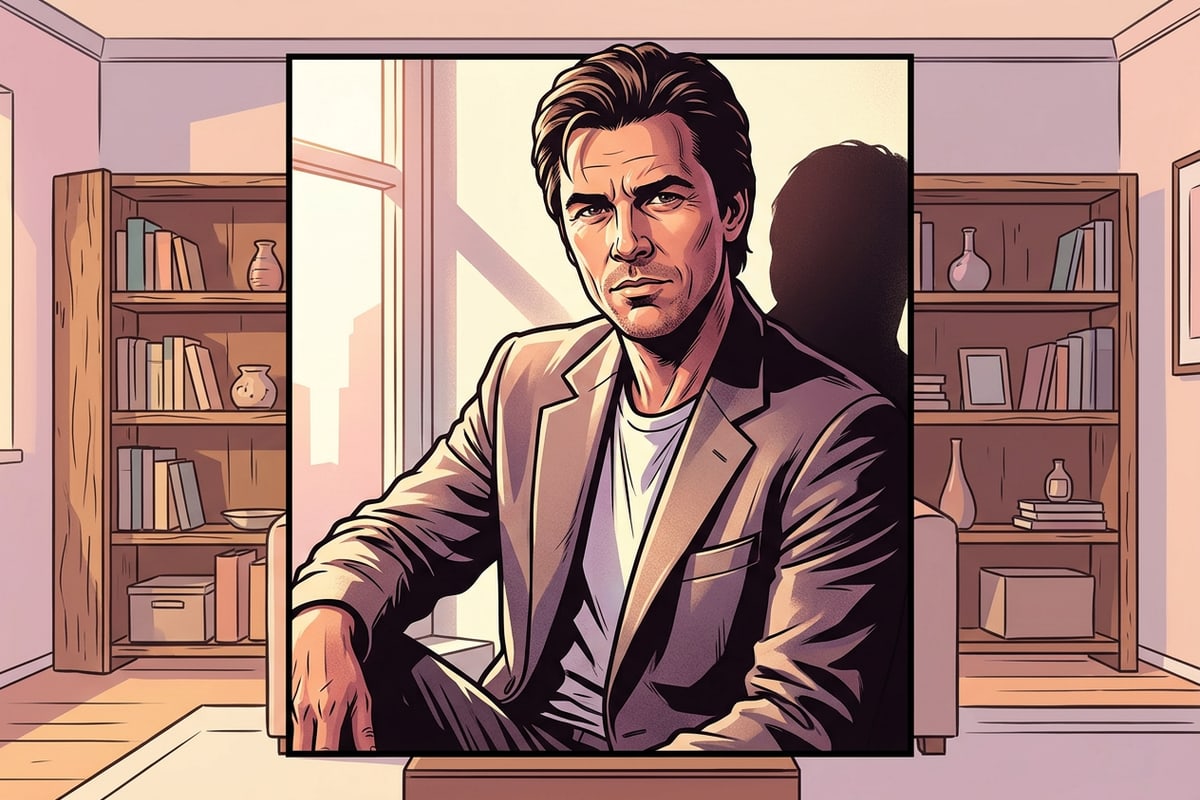
- Gemütliches weiches Innenlicht: ‚Führe weiches Fensterseitenlicht mit sanften volumetrischen Staubpartikeln, warmer Innenraum-Umgebungsfüllung und f/1,8-Hintergrundunschärfe ein [S3].‘[3]
Werten Sie Ihre mobilen Visuals mit zerstörungsfreier KI-Leinwanderweiterung auf
Zusammenfassung der Vorteile des zerstörungsfreien Outpaintings zum Konvertieren vertikaler iPhone-Fotos in kinematografische Landschaftsstills.
Das Konvertieren eng eingerahmter vertikaler iPhone-Fotos in kinoreife 16:9-Widescreen-Stills erfordert nicht länger den Verzicht auf Bilddetails oder das Akzeptieren unangenehmer Zuschnitte [S1, S2]. Durch die Kombination von zerstörungsfreiem KI-Outpainting mit natürlichsprachlichen, konversationalen Beleuchtungs-Prompts können Sie die Szenengrenzen erweitern und gleichzeitig die ursprüngliche Motivschärfe intakt halten [S1, S2, S3].[1][2][3]
Laden Sie CARA noch heute aus dem App Store auf iOS oder iPadOS herunter, um Ihre engen Porträts in immersive Widescreen-Stills zu verwandeln.