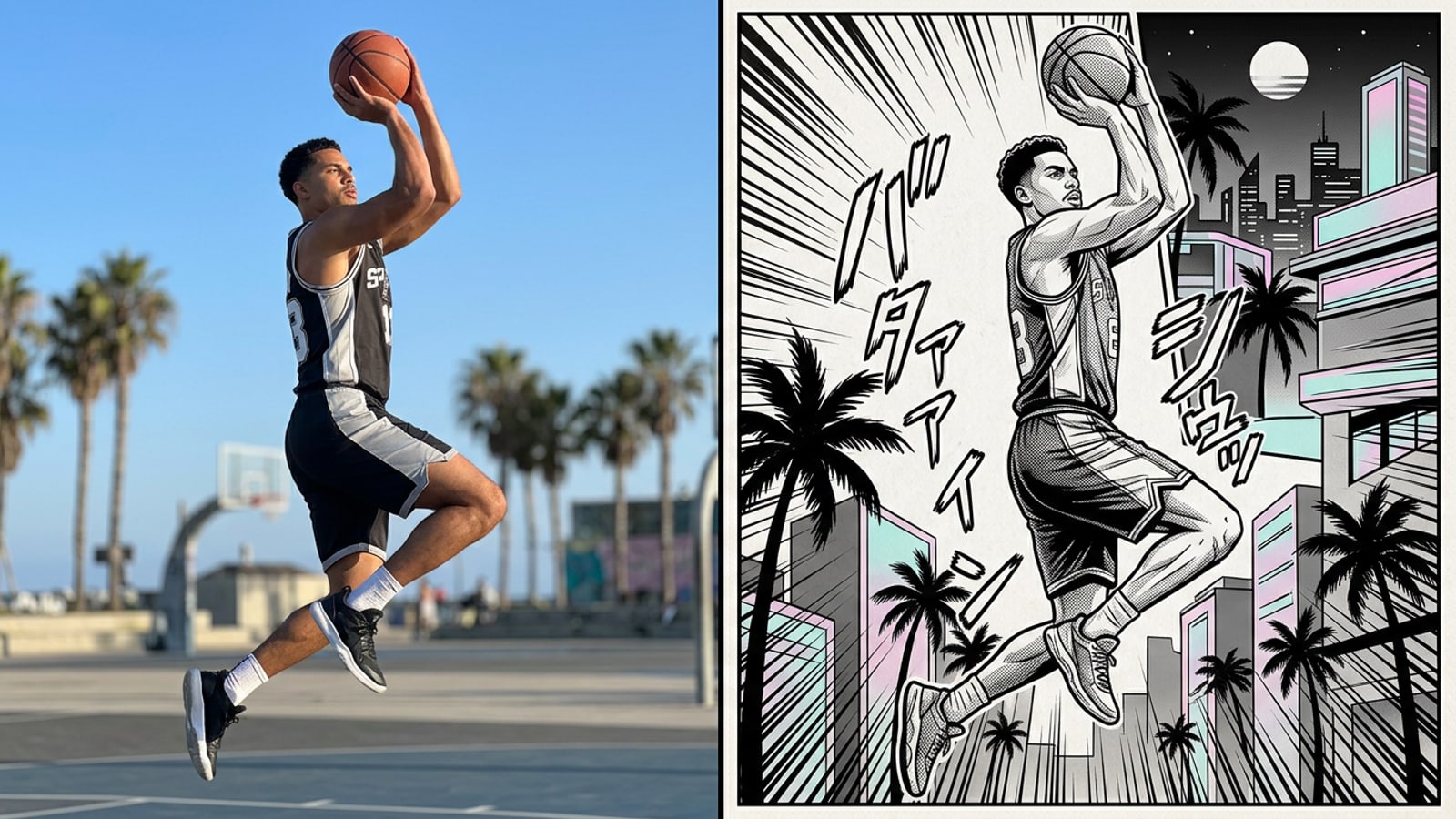
Sofortige Manga-Seiten aus iPhone-Videos: Der automatisierte Arbeitsablauf
Verwandle rohe Mobile-Videoclips sofort in strukturierte Manga-Seiten, ohne Zeitleisten zu durchsuchen oder Panels zu skizzieren.
Die Umwandlung von echten Videos in mehrteilige Comic-Spreads erforderte traditionell komplexe Desktop-NLE-Editoren, manuelles Frame-Tracing und mühsames Rotoskopieren. Mobile Ersteller bevorzugen überwiegend automatisierte Stilübertragungen und intelligente Keyframe-Verarbeitung gegenüber manueller Bild-für-Bild-Bearbeitung.[3]
Durch den Einsatz von tiefenbewussten KI-Modellen und temporaler Bewegungsanalyse können kurze Videoclips jetzt automatisch gescannt werden, um wirkungsvolle Action-Frames zu isolieren und sie in Sekundenschnelle in strukturierte Manga-Seitenlayouts zu rendern.[1][2]
Das Tiefenmapping bewahrt Charakterposen, räumliche Tiefe und Perspektivgeometrie, während kontinuierliche Bewegungen in diskrete Panel-Frames übersetzt werden. Diese tiefenbewusste Transformation ermöglicht es Erstellern, Live-iPhone-Aufnahmen von sportlichen Moves, Tanzschritten oder Haustierreaktionen ohne spezielle Zeichen- oder Bearbeitungsfähigkeiten in professionelle Comic-Layouts zu konvertieren.[1][3]
- Umgeht die steile Lernkurve traditioneller digitaler Illustrationen und komplexer Zeitleisten-Bearbeitungssoftware.[3]
- Bewahrt die zugrunde liegende Szenengeometrie, Subjektproportionen und Charakterhaltungen über Panel-Übergänge hinweg.[1]
- Konvertiert kontinuierliche reale Bewegungen automatisch in statische sequenzielle visuelle Storytelling-Spreads.[2]
Kamera-Setup: Aufnehmen von Videos mit hoher Bewegung für knackige Linienkunst
Optimiere deine iPhone-Kamera-Aufnahmeeinstellungen, um KI-Extraktionsalgorithmen die klarsten Bewegungsgrenzen zu geben.
Die ästhetische Qualität einer KI-generierten Manga-Seite hängt direkt von der zeitlichen Bildklarheit des Ausgangsmaterials ab. Die Aufnahme mit hoher Bilddichte liefert klare Kantengrenzen, wodurch neuronale Tusche-Linienextraktionsalgorithmen knackige Strichgrenzen ohne Bewegungsunschärfe-Geisterbilder rendern können.[1][2]
Clips zwischen 3 und 15 Sekunden bieten die optimale Dauer für die automatisierte Keyframe-Analyse. Dieses Zeitfenster bietet genügend zeitliche Variation für die Auswahl von Spitzenaktionen, ohne das finale mehrteilige Layout mit redundanten Frames zu überladen.[2]
Beleuchtung spielt eine entscheidende Rolle bei der neuronalen Kantenisolierung. Das Aufnehmen in gut beleuchteten Umgebungen unter direktem Hauptlicht verhindert, dass dunkles Hintergrundrauschen die Tuscheumwandlung stört, was zu sauberer Linienkunst und knackigeren Rastertonmustern im generierten Ergebnis führt.[1]
- Stelle deine iPhone-Videoaufnahmeeinstellungen auf 4K mit 60 fps ein, um die Kantendefinition bei schnellen Bewegungen zu maximieren.[2]
- Halte die Quellclip-Dauer zwischen 3 und 15 Sekunden, um eine ausgewogene Keyframe-Auswahl und saubere Seitenlayouts sicherzustellen.[2]
- Stelle sicher, dass die Subjektbeleuchtung klar und direkt ist, um visuelles Hintergrundrauschen zu verhindern, das das KI-Linien-Rendering beeinträchtigen könnte.[1]
Schritt-für-Schritt-Anleitung: Generieren von Manga-Panels in CARA
Ein praktischer prozeduraler Leitfaden zur Konvertierung von iPhone-Clips in gestaltete Comic-Spreads mit der Video-zu-Manga-Funktion von CARA.
Das Generieren mehrteiliger Comic-Seiten direkt auf dem iPhone erfordert keine manuelle Zeitleisten-Bearbeitung oder Zeichenfähigkeiten, wenn automatisierte KI-Keyframe-Extraktionswerkzeuge verwendet werden.[3]
Durch die Kopplung von CARAs Video-zu-Manga-Generator mit natürlichsprachlichen Anpassungen im Cara Agent können Ersteller kurze Clips in nur wenigen Tippvorgängen in vollständig gestaltete Webcomic-Seiten konvertieren.[1][2]
- Importiere deinen Videoclip in Video to Manga
Öffne CARA auf iOS und tippe auf dem Start-Tab auf die Funktion „Video to Manga“. Wähle einen klaren 3- bis 15-sekündigen Videoclip aus deiner Fotos-Mediathek aus, der dynamische Bewegungen oder Gesichtsreaktionen enthält.[2]
- Verfeinere die Manga-Ästhetik mit Cara Agent Prompts
Öffne deinen generierten Panel-Spread in Conversational Photo Editing (Cara Agent) und gib natürlichsprachliche Prompts ein, um die Tuscheintensität anzupassen, Rastertöne hinzuzufügen oder Action-Linien anzuwenden.
- Feintuning von Schattierung und Kontrastbalance
Verwende Folge-Prompt-Anfragen im Cara Agent, um die Panel-Beleuchtung zu verfeinern – wie etwa das Anfordern von tiefschwarzer Tuscheschattierung, kontrastreichen Schatten oder dramatischer Gegenlichtbeleuchtung über primäre Keyframes.
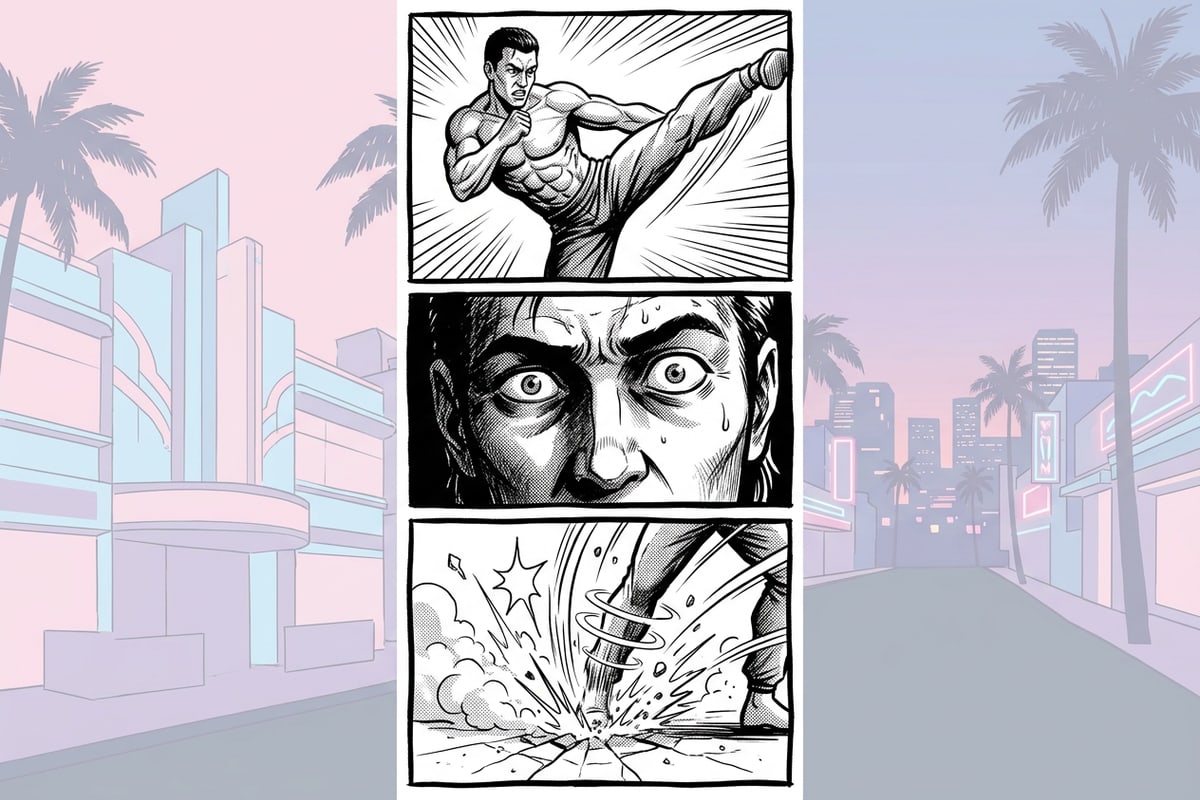
Manga-Panel-Architektur: Wie KI Bewegung in Pacing übersetzt
Verstehe, wie die Bewegungsvektoranalyse kontinuierliche Bildsequenzen in visuelle Storytelling-Panel-Hierarchien konvertiert.
Automatisierte Keyframe-Extraktionsalgorithmen scannen temporale Bewegungsvektoren über kontinuierliche Videoframes hinweg, um Richtungswechsel, schnelle Geschwindigkeitsänderungen und Szenen-Umschaltpunkte zu identifizieren.[2]
Anstatt mechanische Bildintervalle alle paar Sekunden zu erfassen, isoliert die tiefenbewusste Verarbeitung Frames mit der höchsten temporalen Varianz – wie den Höhepunkt eines Sprungs, den Moment des physischen Aufpralls oder eine dramatische Gesichtsreaktion.[1][2]
Sobald Keyframes ausgewählt sind, verwendet das Seitengenerierungssystem visuelle Hierarchieregeln, um sie anzuordnen. Spitzen-Action-Frames werden automatisch prominenten, großen Splash-Panel-Positionen oben oder in der Mitte der Seite zugewiesen, während Übergangsbewegungen und Reaktionen kleinere unterstützende Panels einnehmen, um den Blick des Lesers auf natürliche Weise zu führen.[2]
- Das Bewegungsvektorscannen identifiziert Spitzen-Geschwindigkeitsänderungen, räumliche Verschiebungen und temporale Umschaltpunkte.[2]
- Klimax- und Spitzen-Aufprallframes erhalten automatisch größere primäre Panel-Platzierungen für visuelle Betonung.[2]
- Übergangsbewegungen und sekundäre Reaktionen nehmen kleinere unterstützende Panels ein, um den Leserhythmus festzulegen.[2]
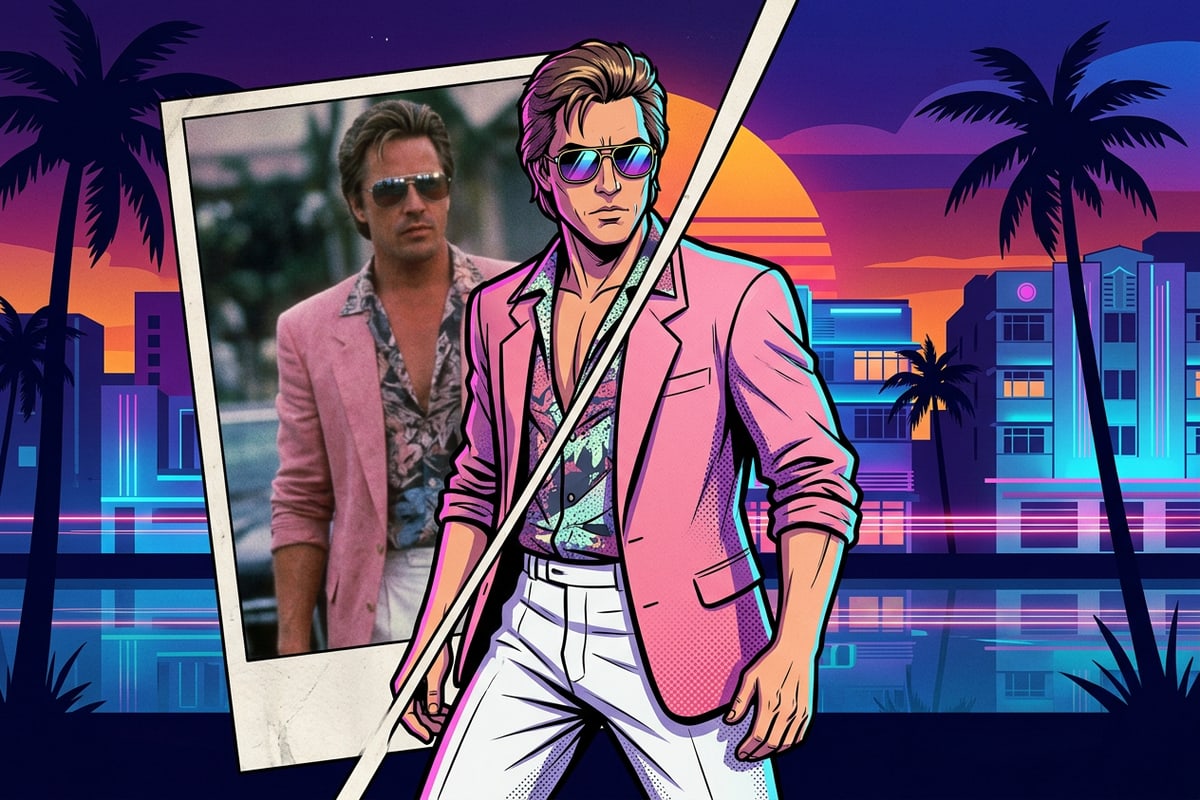
Verfeinerung deiner Comic-Seite: Hintergrundbereinigung & Vertikalformat-Skalierung
Verfeinere Panel-Hintergründe und erweitere die Canvas-Einrahmung für mobile Feeds mit integrierten KI-Bearbeitungswerkzeugen.
Mobile Content-Ersteller bevorzugen eine promptlose, automatisierte Stilübertragung, da sie manuelle Rotoskopie und mühsame Hintergrundbearbeitung überflüssig macht.[3]
Wenn Quellmaterial unordentliche reale Hintergründe oder unerwünschten Unrat enthält, können Hilfswerkzeuge wie Remove Background primäre Subjekte isolieren, um saubere, fokussierte Panel-Grafiken zu erstellen. Für Outdoor- oder Reisevideoclips mit unerwünschten Photobombern verweisen wir auf unseren detaillierten Leitfaden darüber, wie man Touristen von iPhone-Reisefotos mit KI für Subjektbereinigungs-Workflows entfernt.
Da standardmäßige Querformat-Videoclips außerdem leere Seitenlücken auf vertikalen Smartphone-Displays hinterlassen, kann Image Extender Canvas-Ränder über die ursprüngliche Kameraaufnahme hinaus erweitern und horizontale Aufnahmen in vollständige 9:16-Vertikal-Storytelling-Layouts für Social Feeds und digitale Webcomic-Formate verwandeln. Wenn dein ursprüngliches Action-Material unter schlechten Lichtverhältnissen gefilmt wurde, erkunde unseren Leitfaden zum Reparieren dunkler iPhone-Konzertfotos, um die Bühnenbeleuchtung vor der Panel-Konvertierung neu auszubalancieren.
- Isoliere Subjektposen und entferne ablenkende reale Elemente mit Remove Background.
- Erweitere schmale Seitenränder mit Image Extender, um weite Aufnahmen in vertikale 9:16-Webcomic-Spreads zu konvertieren.
- Tausche Charakteroutfits aus oder ändere Panel-Kleidungsstile mithilfe von AI Replace Prompts, wie in unserem Leitfaden zum Ändern von Kleidung in iPhone-Fotos mit KI-Prompts beschrieben.