即时诊断:在60秒内更换产品照片背景
使用对话式提示词逻辑,快速将随意的iPhone产品照片转换为摄影棚品质的电商图片。
卖家和创作者经常在书桌、台面或简陋的房间地板上拍摄产品快照。虽然智能手机传感器可以捕捉到优秀的产品分辨率,但杂乱或平庸的房间背景会降低视觉权威并减少买家的信任感。干净的摄影棚光效图片可显着改善点击率和销售转化率。[3][5]
传统的背景工具通过擦除周围像素并保存透明的PNG剪切图来工作。然而,将透明剪切图放到平坦背景上通常会使物品看起来像是贴上去的,因为环境光和接触阴影不匹配。对话式AI模型通过将背景更换视为完整的灯光重新渲染来解决这个问题,在原始物品周围生成逼真的轮廓高光、地面接触阴影和表面反射。[1][4]
摄影棚环境的快速复制提示词参数卡
使用可直接复制的参数模板来指导对话式AI聊天中的光照、地面和景深。
为了有效地指导对话式AI,请使用结构化的两部分提示词公式。首先,明确说明核心产品项及其标签必须保持不变。其次,指定背景表面、光照角度、柔光箱漫射和地面接触阴影深度。[1][2]
以下是为高转化率电商类别设计的三个可直接复制的提示词模板。调整括号中的详细信息以匹配您的特定产品。[1][2]
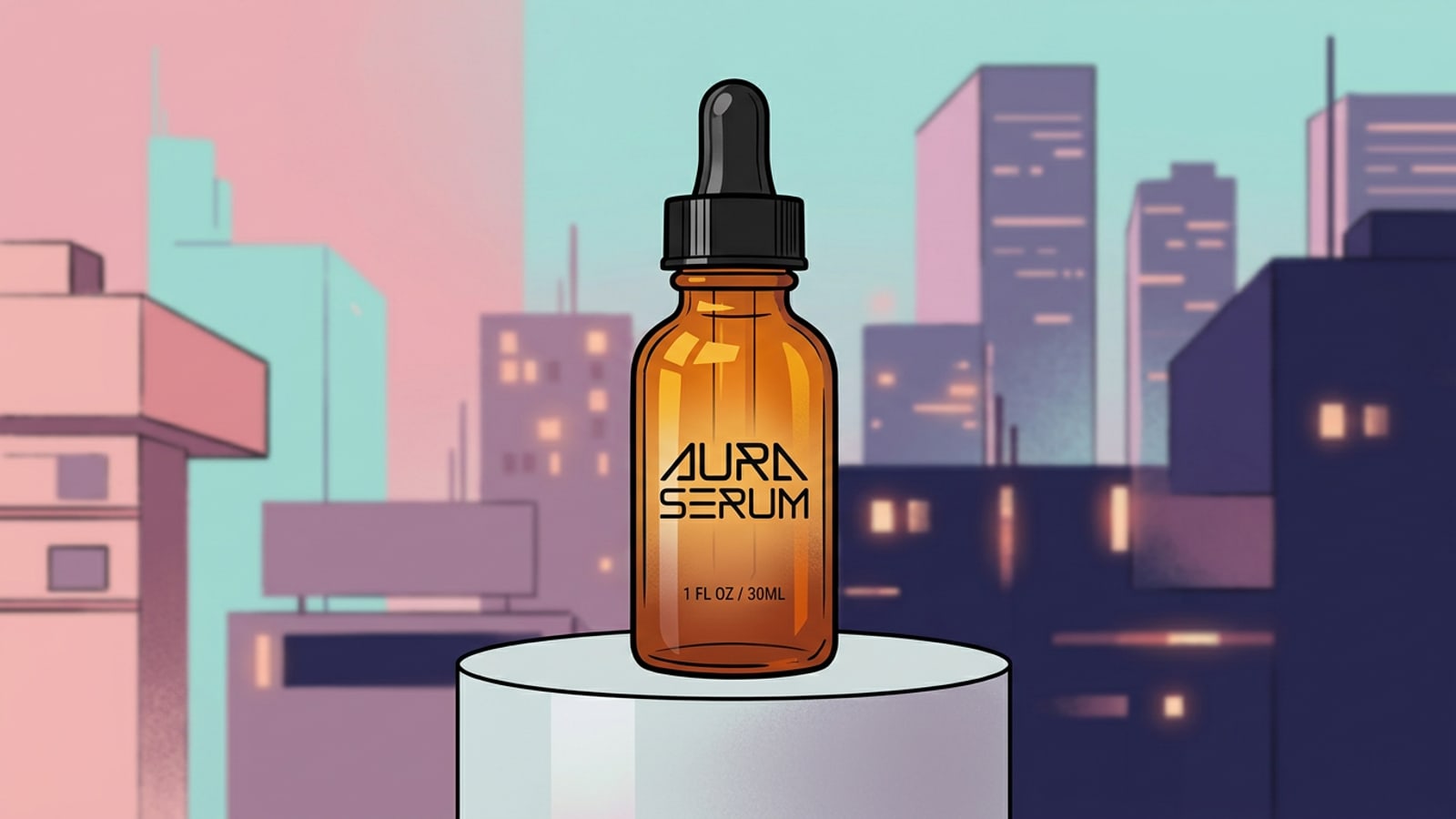
- 极简主义底座(化妆品和护肤品):完全按原样保留主瓶产品和标签。将整个房间背景替换为无缝粉彩背景上居中的平滑哑光浅灰色圆柱底座。应用柔和的顶部柔光箱光效,瓶子边缘带有微妙的轮廓高光,底部下方有柔和逼真的地面阴影。[1]
- 豪华黑大理石(珠宝和配饰):保持原件完好无损,不扭曲文字或纹理。将物品放在带有精致镜面反射的深色木炭抛光大理石表面上。用戏剧性的侧面柔光箱聚光灯照亮,在干净的深色摄影棚背景下在地板上投射出黑暗、羽毛状的接触阴影。[2]
- 温暖的阳光摄影棚(家居用品和生活方式):保持产品轮廓和品牌标记。将背景换成温暖的米白色石膏摄影棚墙。渲染从侧窗进入的柔和、漫射的日光,投射出柔和的窗框阴影图案以及产品底部的真实环境光遮挡阴影。[2]
工作流对比矩阵:实体摄影棚 vs 抠图工具 vs CARA Agent
评估传统桌面拍摄、传统抠图实用程序以及对话式AI在成本、边缘保真度和阴影真实感方面的表现。
小企业主和在线卖家在三种主要的产品摄影工作流中进行选择:构建实体摄影棚设置、使用传统的橡皮擦实用程序,或在移动设备上利用对话式AI代理。[3][4][6]
构建实体桌面摄影棚需要购买柔光箱灯光、背景和反光板,每次专业摄影棚拍摄的费用在150美元到2,000多美元之间。传统的背景橡皮擦以零美元提供极高的速度,但产生的扁平抠图缺乏真实的灯光集成。CARA Agent等应用程序中的对话式AI编辑通过直接在iPhone上提供摄影棚品质的照明和阴影渲染来弥补这一差距。[3][4][6]
分步指南:在iOS上的CARA Agent中隔离产品并更换背景
在iPhone上使用CARA Agent执行专业产品背景更换的直接操作指南。
CARA作为iOS和iPadOS应用程序在Apple App Store上提供。它通过CARA Agent提供由云端AI处理驱动的对话式照片编辑。请按照以下实用步骤执行完整的产品背景更换。[6]
对于无需聊天提示的快速单用途背景清除,CARA还在 Home > AI Editing > Remove Background 处提供了一个专用工具。对于自定义摄影棚环境、柔光箱设置和底座生成,请使用下面详细介绍的CARA Agent聊天工作流。[6]
- 在iOS上打开CARA Agent
在您的iPhone或iPad上启动CARA应用程序。从主屏幕导航到 Home > Agent 以启动对话式照片编辑界面。[6]
- 上传您的产品照片
点击CARA Agent聊天窗口内的图片附件图标,从您的照片库中选择原始的iPhone产品快照。[6]
- 通过聊天审阅和精炼
CARA Agent在云端处理请求(每次图像生成尝试消耗30点数,每个文本提示词消耗5点数)。检查边缘融合和接触阴影。如果需要,发送后续文本提示词来调整灯光亮度或更改背景颜色。[6]
故障排除:边缘隔离、悬浮产品和标签失真
用于消除悬浮伪影、失真的品牌标志和光照不匹配的诊断解决方案。
生成式AI工具在背景更换过程中偶尔会遇到边缘融合或文字更改问题。识别根本原因使您能够通过有针对性的提示词优化快速修复视觉效果。[2][5]