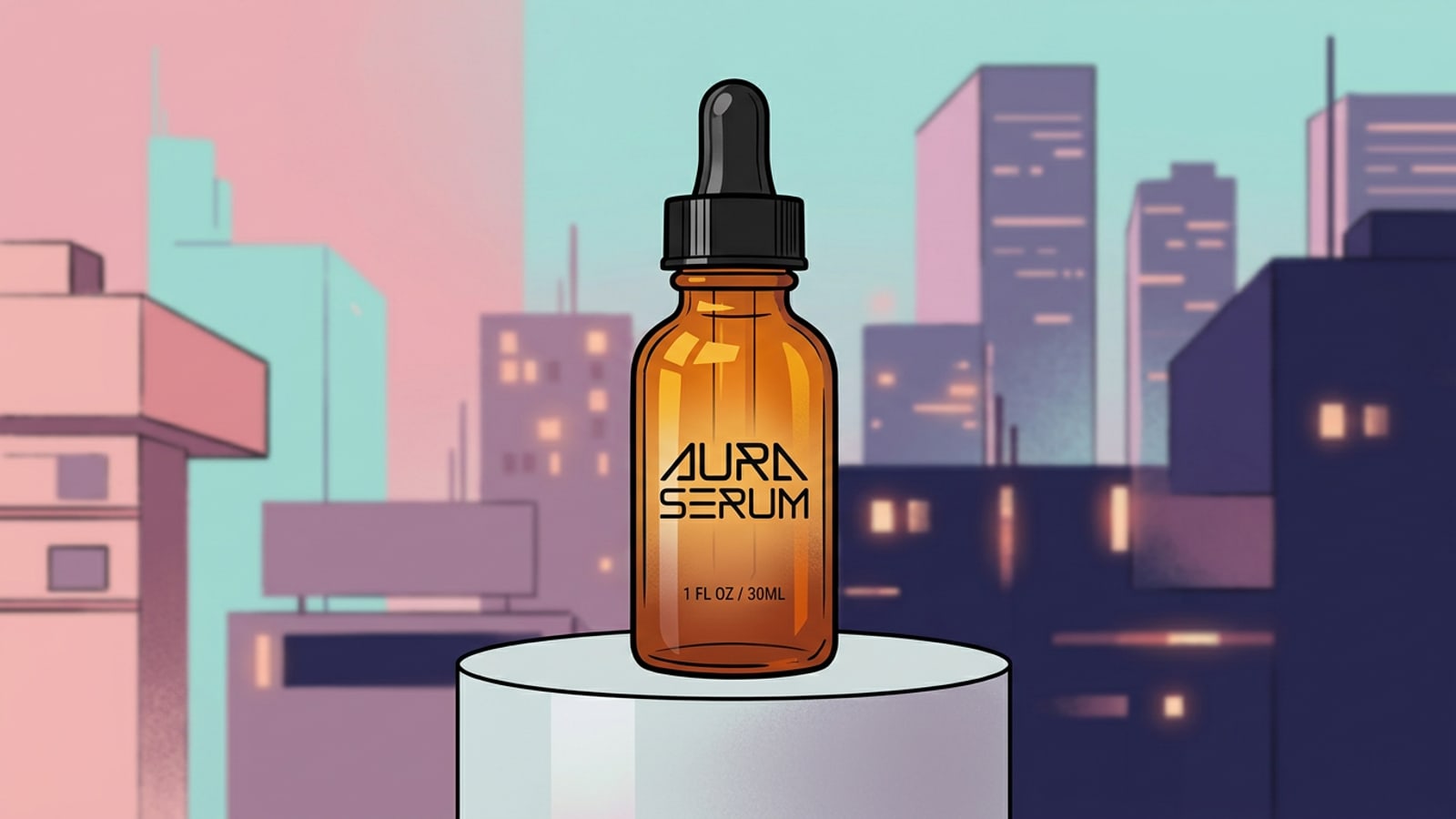
Sofortdiagnose: Produktfoto-Hintergründe in 60 Sekunden austauschen
Konvertieren Sie lässige iPhone-Produktfotos schnell in E-Commerce-Bilder in Studioqualität mithilfe konversationeller Prompt-Logik.
Verkäufer und Ersteller machen oft Produktschnappschüsse auf Schreibtischen, Arbeitsplatten oder schlichten Zimmerböden. Während Smartphone-Sensoren eine hervorragende Produktauflösung erfassen, mindern unordentliche oder uninspiriannte Raumधintergründe die visuelle Autorität und das Vertrauen der Käufer. Sauber beleuchtete Studioaufnahmen verbessern die Klickrate und die Verkaufskonversion erheblich.[3][5]
Herkömmliche Hintergrundwerkzeuge arbeiten, indem sie umliegende Pixel löschen und einen transparenten PNG-Ausschnitt speichern. Das Platzieren eines transparenten Ausschnitts vor einem flachen Hintergrund lässt den Gegenstand jedoch oft aufgesetzt wirken, da Umgebungslicht und Kontaktschatten nicht übereinstimmen. Konversationelle KI-Modelle lösen dieses Problem, indem sie den Hintergrundtausch als vollständige Neu-Rendering der Beleuchtung behandeln und realistische Randreflexe, Bodenkontaktschatten sowie Oberflächenreflexionen um den Originalgegenstand herum generieren.[1][4]
- Statisches Entfernen des Hintergrunds: Schneidet Pixel um die Produktkante herum aus, lässt Umgebungslicht und Schatten jedoch unverändert, was zu einem flachen Ausschnitt-Look führt.[4][5]
- Konversationeller KI-Hintergrundtausch: Isoliert den Produktartikel und synthetisiert die Lichtinteraktion neu, wodurch weiche gerichtete Schatten und Reflexionen über den neuen Studiohintergrund geworfen werden.[1][4]
- E-Commerce-Konversionsauswirkung: Professionelle Studiohintergründe mit korrektem Bodenkontakt können die Verkaufskonversionsraten um bis zu 40 % steigern.[5]
Schnelle Prompt-Parameterkarten für Studio-Umgebungen
Verwenden Sie kopierbereite Parametervorlagen, um Beleuchtung, Bodenoberflächen und Schärfentiefe im konversationellen KI-Chat zu steuern.
Um die konversationelle KI effektiv zu steuern, verwenden Sie eine strukturierte, zweiteilige Prompt-Formel. Erstens: Stellen Sie ausdrücklich klar, dass das Hauptprodukt und seine Etiketten unberührt bleiben müssen. Zweitens: Spezifizieren Sie die Hintergrundoberfläche, den Beleuchtungswinkel, die Softbox-Streuung und die Tiefe des Bodenkontaktschattens.[1][2]
Unten finden Sie drei kopierbereite Prompt-Vorlagen für umsatzstarke E-Commerce-Kategorien. Passen Sie die eingeklammerten Details an Ihr spezifisches Produkt an.[1][2]
- Minimalistisches Podest (Kosmetik & Pflege): Bewahren Sie das Hauptprodukt und das Etikett exakt wie abgebildet. Ersetzen Sie den gesamten Raumhintergrund durch ein glattes, mattes, hellgraues Zylinderpodest, zentriert auf einem nahtlosen Pastellhintergrund. Wenden Sie eine weiche Overhead-Softbox-Beleuchtung mit dezenten Randreflexen an der Flaschenkante und einen weichen, realistischen Bodenschatten unter der Basis an.[1]
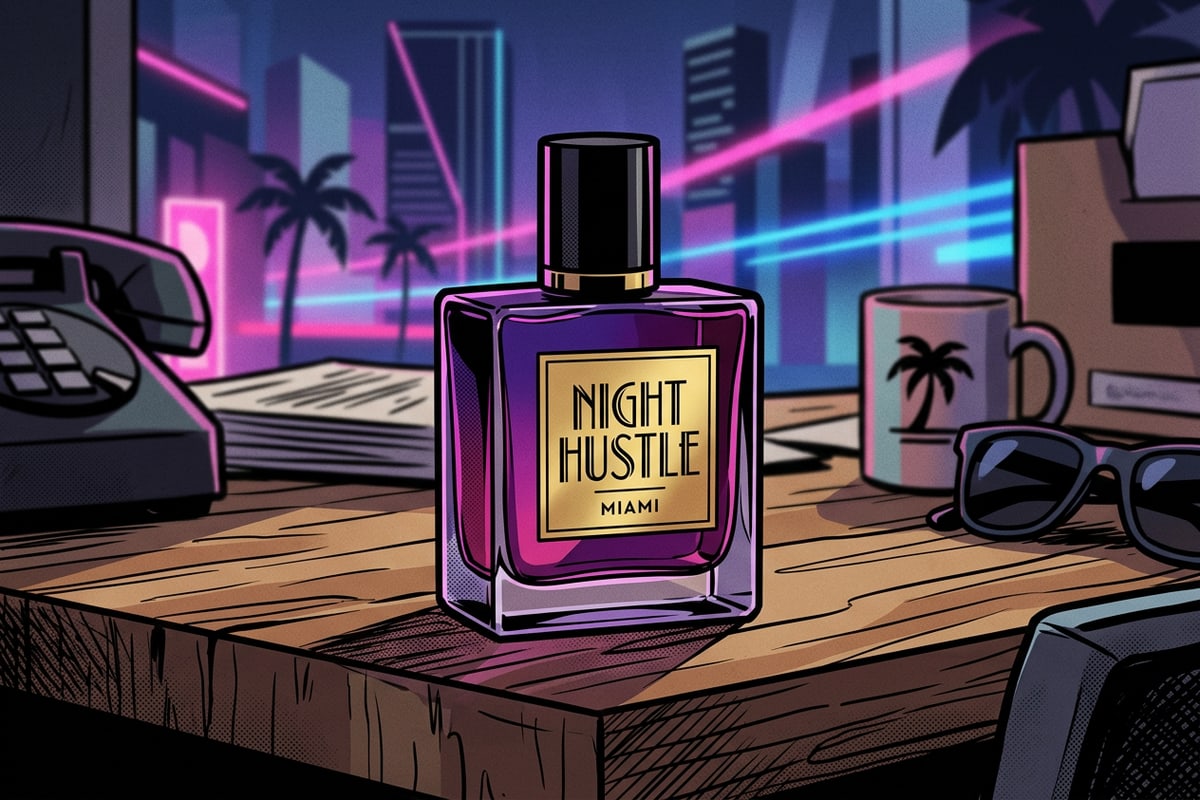
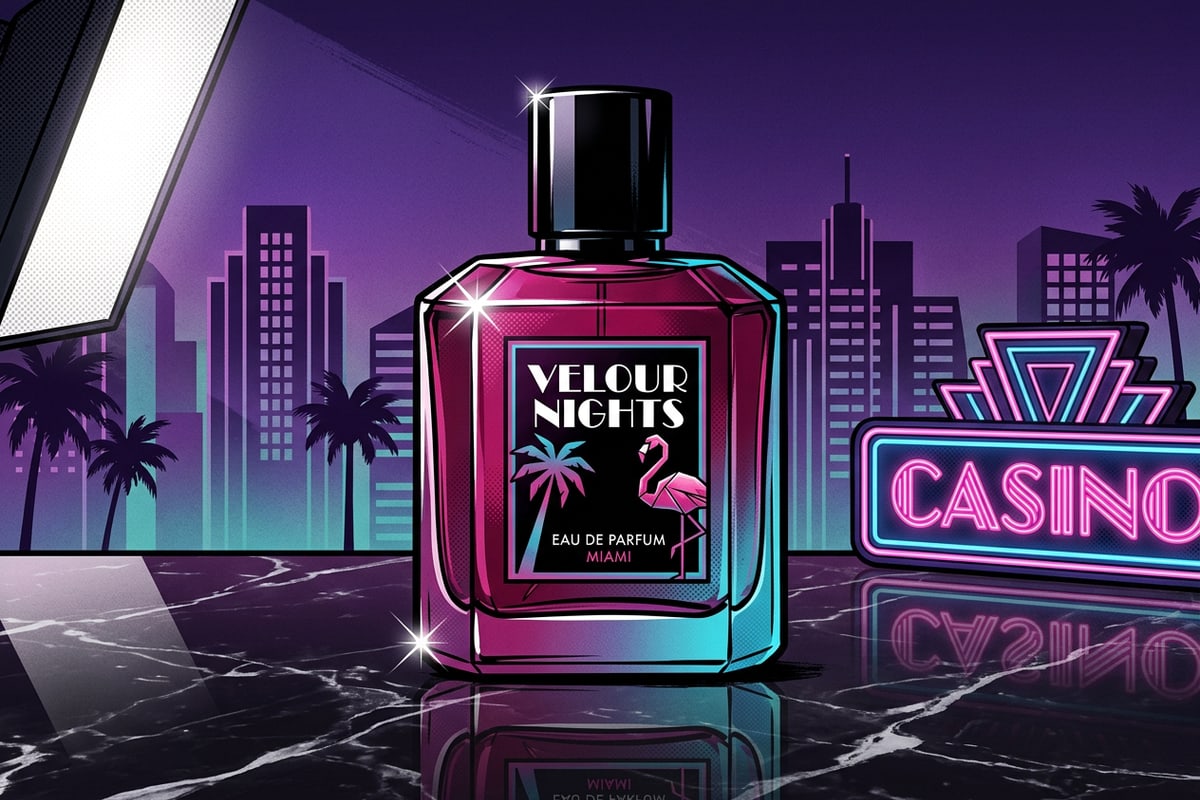
- Luxus-Dunkelmoos (Schmuck & Accessoires): Halten Sie den Originalartikel intakt, ohne Text oder Texturen zu verzerren. Platzieren Sie den Artikel auf einer polierten dunkelgrauen Marmoroberfläche mit zarten spiegelnden Reflexionen. Beleuchten Sie ihn mit einem dramatischen seitlichen Softbox-Spotlight, das einen dunklen, gefiederten Kontaktschatten über den Boden vor einem sauberen dunklen Studiohintergrund wirft.[2]
- Warmes, sonniges Studio (Haushaltswaren & Lifestyle): Behalten Sie die Produktkontur und die Markenmarkierungen bei. Tauschen Sie den Hintergrund gegen eine warme, cremeweiße Putzstudiowand aus. Rendern Sie weiches, diffuses Tageslicht, das durch ein Seitenfenster fällt, und werfen Sie sanfte Fensterschattenmuster sowie einen realistischen Umgebungsverdeckungsschatten an der Produktbasis.[2]
Workflow-Vergleichsmatrix: Physisches Studio vs. Ausschnitt-Tools vs. CARA Agent
Bewerten Sie traditionelle Tischaufnahmen, ältere Ausschnitt-Dienstprogramme und konversationelle KI hinsichtlich Kosten, Kantentreue und Schattenrealismus.
Kleinunternehmer und Online-Verkäufer wählen zwischen drei primären Produktfotografie-Workflows: dem Aufbau physischer Studio-Setups, der Nutzung älterer Radierer-Dienstprogramme oder der Verwendung konversationeller KI-Agenten auf Mobilgeräten.[3][4][6]
Der Aufbau eines physischen Tischstudios erfordert den Kauf von Softbox-Lichern, Hintergründen und Reflektorwänden, wobei professionelle Studioaufnahmen zwischen 150 und 2.000+ US-Dollar pro Sitzung kosten. Ältere Hintergrundentferner bieten hohe Geschwindigkeit für null Dollar, erzeugen jedoch flache Ausschnitte ohne realistische Lichtintegration. Konversationelle KI-Bearbeitung in Apps wie CARA Agent schließt diese Lücke, indem sie Studio-Qualitätsbeleuchtung und Schattendarstellung direkt auf dem iPhone liefert.[3][4][6]
- Physisches Studio-Setup: Hohe Ausrüstungskosten (150–2.000+ USD pro Sitzung), hoher physischer Platzbedarf, perfekte Hardwarekontrolle, null Textverzerrung.[3]
- Ältere Ausschnitt-Tools: Geringe Kosten, sofortige Geschwindigkeit, flache Ausschnitte, keine Lichtintegration, hohes Risiko von schwebenden Produktgrafiken.[4][5]
- CARA Agent (Konversationelle KI): Geringe Betriebskosten (30 Punkte pro Bildversuch auf iOS), kein physischer Studio-Fußabdruck, automatische Softbox-Randbeleuchtung und Kontaktschattensynthese, iterative Textanpassung.[1][4][6]
Schritt-für-Schritt-Anleitung: Produkte isolieren und Hintergründe in CARA Agent unter iOS austauschen
Eine direkte Anleitung zur Durchführung professioneller Produktkullisen-Ersetzungen auf dem iPhone mit dem CARA Agent.
CARA ist als iOS- und iPadOS-App im Apple App Store erhältlich. Sie bietet konversationelle Bildbearbeitung, die durch Cloud-KI-Verarbeitung über den CARA Agent angetrieben wird. Befolgen Sie diese praktischen Schritte, um einen vollständigen Produkthintergrundtausch durchzuführen.[6]
Für das schnelle Freistellen ohne Chat-Prompts bietet CARA auch ein dediziertes Tool unter Home > AI Editing > Remove Background. Für benutzerdefinierte Studio-Umgebungen, Softbox-Setups und Podestgenerierungen verwenden Sie den unten beschriebenen CARA Agent-Chat-Workflow.[6]
- Öffnen Sie CARA Agent unter iOS
Starten Sie die CARA-App auf Ihrem iPhone oder iPad. Navigieren Sie vom Startbildschirm direkt zu Home > Agent, um die Benutzeroberfläche für die konversationelle Bildbearbeitung zu starten.[6]
- Laden Sie Ihr Produktfoto hoch
Tippen Sie auf das Bildanhang-Symbol im CARA Agent-Chat-Fenster und wählen Sie Ihren rohen iPhone-Produktschnappschuss aus Ihrer Fotos-Mediathek aus.[6]
- Senden Sie Ihren Umgebungs-Prompt ab
Geben Sie eine präzise Anweisung ein, die die Subjekterhaltung von der Hintergrundgenerierung trennt. Zum Beispiel: 'Behalten Sie die Produktflasche und das Etikett unverändert bei. Ersetzen Sie den Hintergrund durch einen minimalistischen Betonstudioboden und eine hellgraue Wand. Fügen Sie weiches gerichtetes Licht von links und einen natürlichen Kontaktschatten unter der Basis hinzu.'[1][6]
- Überprüfen und verfeinern Sie per Chat
CARA Agent verarbeitet die Anfrage in der Cloud (verbraucht 30 Punkte pro Bildversuch und 5 Punkte pro Text-Prompt). Überprüfen Sie die Kantenüberblendung und den Kontaktschatten. Senden Sie einen Follow-up-Text-Prompt, um bei Bedarf die Beleuchtungshelligkeit anzupassen oder die Hintergrundfarben zu verschieben.[6]
Fehlerbehebung bei Kantenisolation, schwebenden Produkten und Etikettenverzerrung
Diagnoselösungen zur Beseitigung von schwebenden Artefakten, verzerrten Markenlogos und Beleuchtungsdiskrepanzen.
Generative KI-Tools stoßen beim Hintergrundtausch gelegentlich auf Probleme bei der Kantenüberblendung oder der Textänderung. Das Identifizieren der zugrunde liegenden Ursache ermöglicht es Ihnen, das visuelle Problem schnell durch gezielte Prompt-Verfeinerungen zu beheben.[2][5]
Hier sind drei häufige visuelle Probleme und deren prompt-basierte Lösungen:[2][5]
- Problem: Das Produkt scheint über der Oberfläche zu schweben. Ursache: Fehlender Kontaktschatten oder fehlende Umgebungsverdeckung. Lösung: Prompten Sie den CARA Agent neu mit: 'Fügen Sie einen dunklen, engen Kontaktschatten direkt unter der unteren Kante des Produkts hinzu, wo es auf die Bodenoberfläche trifft.'[1][5]
- Problem: Markenlogo oder Etikettentext wird verzerrt oder unleserlich. Ursache: Das KI-Modell hat den Produkttext als Teil der Hintergrundgenerierung neu gerendert. Lösung: Verwenden Sie strenge Schutzformulierungen: 'Ändern, rendern oder verwischen Sie das vordere Produktetikett oder den Logotext nicht. Bewahren Sie die exakten Originaltextdetails.'[2]
- Problem: Produktkanten sehen ausgefranst oder haloartig aus. Ursache: Harter Kontrast zwischen dem Originalhintergrund und der Originalbeleuchtung. Lösung: Prompten Sie neu: 'Wenden Sie ein dezentes Randlicht-Highlight um die Produktsilhouette an, um den Kantenkontrast natürlich mit dem Softbox-Hintergrund zu verschmelzen.'[1][4]