
Sự Chuyển Dịch Từ Thanh Thời Gian Phức Tạp Sang Điều Hướng Video Bằng Trò Chuyện
Việc đặt khung hình chính trên thanh thời gian di động thường gặp phải ma sát giao diện lớn trên màn hình nhỏ. AI trò chuyện giới thiệu tính năng điều hướng dựa trên ý định thông qua các câu lệnh văn bản nhiều lượt.
Quá trình hậu kỳ video di động truyền thống đòi hỏi phải lướt qua các thanh thời gian đa track, đặt các khung hình chính chính xác và điều chỉnh các thanh trượt tinh tế trên màn hình cảm ứng. Sự ma sát giao diện này thường làm chậm các nhà sáng tạo mạng xã hội, những người cần các vòng lặp nhanh chóng và linh hoạt cho các nền tảng video ngắn.[1][3]
Chỉnh sửa video bằng AI trò chuyện thay đổi hoàn toàn quy trình này bằng cách biến quá trình hậu kỳ video thành một cuộc đối thoại bằng ngôn ngữ tự nhiên. Thay vì thao tác thủ công trên các track của thanh thời gian, người sáng tạo điều hướng trợ lý video AI bằng cách mô tả ý định trực quan, ánh sáng bầu không khí hoặc các chuyển động camera cụ thể thông qua các câu lệnh văn bản.[2]
Đối với những nhà sáng tạo muốn khắc phục ánh sáng ban đầu trước khi tạo chuyển động, hãy khám phá cách khắc phục ảnh iPhone bị ngược sáng bằng câu lệnh AI ngôn ngữ tự nhiên để tinh chỉnh sự cân bằng thị giác sớm trong quy trình sáng tạo.
Cấu Trúc Của Câu Lệnh Video Nhiều Lượt Và Ma Trận Ảnh Tham Chiếu
Việc kết hợp ảnh tham chiếu với các từ mô tả chuyển động rõ ràng cung cấp khả năng kiểm soát thẩm mỹ chính xác mà không làm biến dạng cảnh quay.
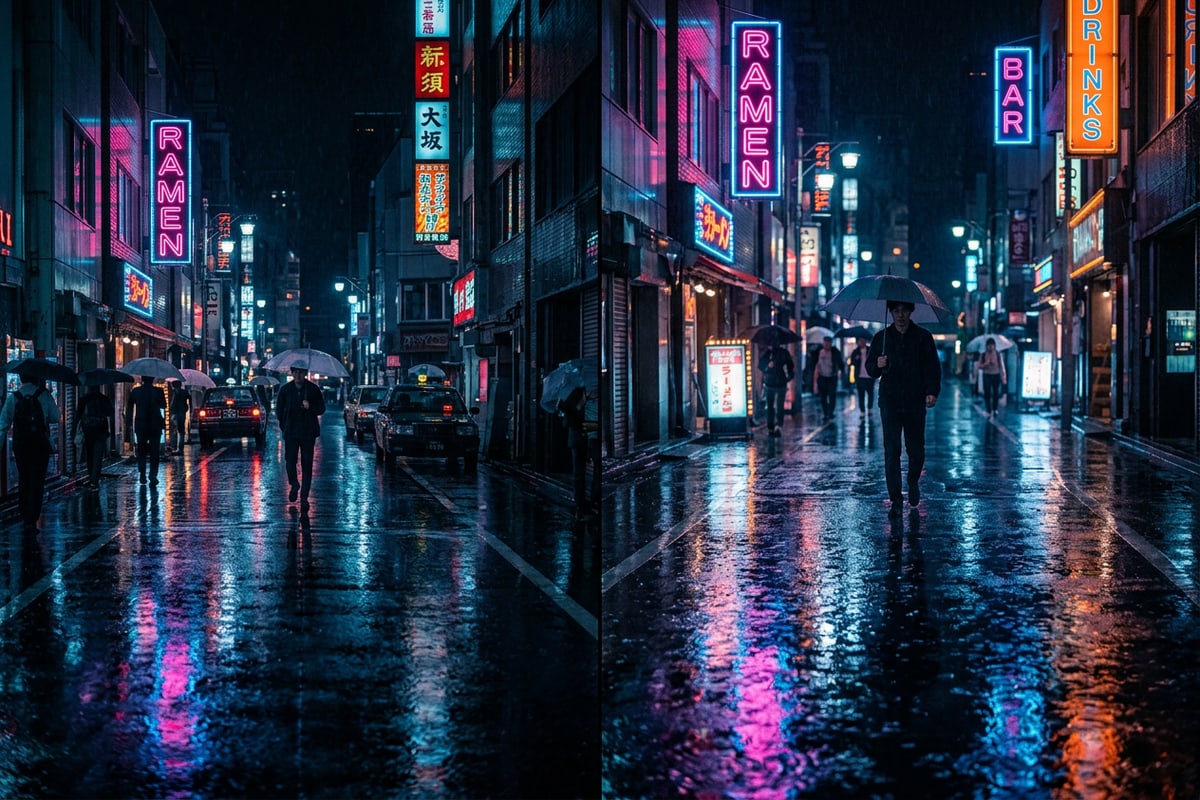
Các mô hình chuyển đổi văn bản thành video tạo sinh có thể tổng hợp đầu ra trực quan khó đoán khi được cung cấp các câu lệnh mở mơ hồ. Việc cung cấp một bức ảnh tham chiếu cung cấp một điểm neo thẩm mỹ thiết yếu, khóa chặt nhiệt độ màu, vùng sáng chói phản chiếu và kết cấu môi trường.[1][2]
Chỉnh sửa video hội thoại nhiều lượt hiệu quả dựa vào các câu lệnh delta—thực hiện các điều chỉnh mục tiêu đơn lẻ cho mỗi lượt thay vì gửi lại các mô tả rộng. Việc điều hướng các thông số camera như dolly camera hoặc quỹ đạo pan tinh tế qua các lượt trò chuyện riêng biệt mang lại kết quả ổn định hơn nhiều so với các câu lệnh tích hợp tất cả trong một.[3][4]
Nếu bạn cần sửa đổi kết cấu trang phục cụ thể hoặc các yếu tố đạo cụ trong bức ảnh gốc trước khi tạo video, hãy xem hướng dẫn của chúng tôi về cách thay thế quần áo và đạo cụ trong ảnh iPhone bằng câu lệnh AI.
- Neo phong cách: Ảnh tham chiếu khóa chặt độ bão hòa mục tiêu, tâm trạng và độ tương phản ánh sáng trên các kết xuất.[1][4]
- Kiểm soát quỹ đạo camera: Các thuật ngữ chính xác như 'dolly tiến chậm' hoặc 'pan phải mượt mà' điều hướng cách diễn giải camera của AI.[3]
- Trích xuất đặc điểm: Các mô hình tạo sinh trích xuất các tín hiệu vectơ chuyển động và tín hiệu ánh sáng từ các đầu vào trực quan.[4]
Hướng Dẫn Từng Bước: Điều Hướng Các Đoạn Video Với Maya Trên iPhone
Thực hiện theo quy trình 4 bước này để tạo, điều hướng và tinh chỉnh lặp đi lặp lại các clip mạng xã hội ngắn bằng Trợ lý Video của CARA.
Trong CARA, Trợ lý Video (Maya) cho phép người sáng tạo bắt đầu phiên video tạo sinh bằng cách sử dụng câu lệnh văn bản ngôn ngữ tự nhiên hoặc ảnh tham chiếu đã tải lên. Vì việc tổng hợp video bằng AI liên quan đến các tác vụ tính toán cường độ cao, quá trình thực thi chạy trên đám mây, với chi phí điểm được xác định bởi mô hình đã chọn và thời lượng clip.[1]
Khi Maya kết xuất đoạn video ban đầu, bạn có thể tiếp tục phiên trò chuyện để yêu cầu các tinh chỉnh lặp lại, chẳng hạn như thay đổi bầu không khí môi trường, điều chỉnh tốc độ chuyển động hoặc áp dụng các góc máy quay kịch tính.[2][4]
- Bắt Đầu Phiên Video Với Maya
Mở CARA, điều hướng đến phần Tác vụ và chọn Trợ lý Video (Maya). Tải lên ảnh tham chiếu phong cách hoặc nhập câu lệnh văn bản mô tả ban đầu.
- Xem Lại Kết Quả Hoặc Chuyển Đổi Thành Định Dạng Đồ Họa
Lưu đoạn clip chuyển động đã hoàn thành của bạn hoặc chuyển đổi các khung hình chính thành bố cục đồ họa cách điệu bằng tính năng Video to Manga của CARA.[1]

Hiểu Về Chi Phí Xử Lý Và Chuyển Đổi Bảng Phân Cảnh
Video AI tạo sinh sử dụng các mô hình tính toán đám mây, trong khi các công cụ chuyên dụng cung cấp các định dạng bảng phân cảnh riêng biệt.
Vì quá trình xử lý video tạo sinh giải thích vật lý không gian phức tạp và quỹ đạo camera trong thời gian thực, việc thực thi được lưu trữ trên các máy chủ đám mây chuyên dụng thay vì phần cứng trên thiết bị. Việc xử lý trên đám mây này tiêu thụ tín dụng điểm dựa trên mô hình tạo sinh đã chọn và tổng số giây kết xuất.[1][3]
Đối với những người sáng tạo quan tâm đến việc chuyển đổi cảnh quay video động thành các câu chuyện đồ họa nhiều khung, CARA bao gồm tính năng Video to Manga. Tính năng này trích xuất các khoảnh khắc quan trọng từ các đoạn video và định dạng chúng thành các bố cục truyện tranh, giúp việc tạo các đoạn teaser đồ họa từ tài sản video trở nên dễ dàng.[1]
Để nắm vững cách chuyển đổi hành động video động thành các trang truyện tranh, hãy đọc hướng dẫn đầy đủ của chúng tôi về cách biến các đoạn video hành động thành các khung truyện tranh manga trên iPhone.
Quy Trình Nâng Cao: Kết Hợp Khung Vẽ Cục Bộ Và Kiểm Soát Quyền Riêng Tư
Cải thiện các bức ảnh tĩnh video trên thiết bị bằng các lớp phủ văn bản cục bộ, vẽ tự do và công cụ làm mờ khuôn mặt.
Ngoài các chỉnh sửa video đám mây tạo sinh, các nhà sáng tạo mạng xã hội thường yêu cầu bổ sung đồ họa nhanh trước khi xuất bản. CARA cung cấp các công cụ cục bộ trên thiết bị bao gồm Free Creative Canvas, Text Editing and Overlay, và Drawing Brush hoạt động hoàn toàn trên thiết bị của bạn mà không cần xử lý trên đám mây.[3]
Khi quay video hoặc chụp ảnh tĩnh trong môi trường công cộng, quyền riêng tư là tối quan trọng. Tính năng Face Mosaic của CARA tự động phát hiện nhiều khuôn mặt trên thiết bị và áp dụng hiệu ứng làm mờ bảo mật, cho phép người sáng tạo bảo vệ các cá nhân ở nền cục bộ trước khi chia sẻ.[3]
- Lớp văn bản & tác phẩm nghệ thuật: Thêm kiểu chữ, tài sản đồ họa và bản vẽ đường nét vào ảnh tĩnh video cục bộ.[3]
- Face Mosaic trên thiết bị: Tự động phát hiện và làm mờ nhiều khuôn mặt nền trên thiết bị để bảo vệ quyền riêng tư.[3]
- Công cụ cục bộ không có độ trễ: Các chức năng chỉnh sửa trên thiết bị chạy ngay lập tức mà không tiêu thụ điểm trên đám mây.[3]