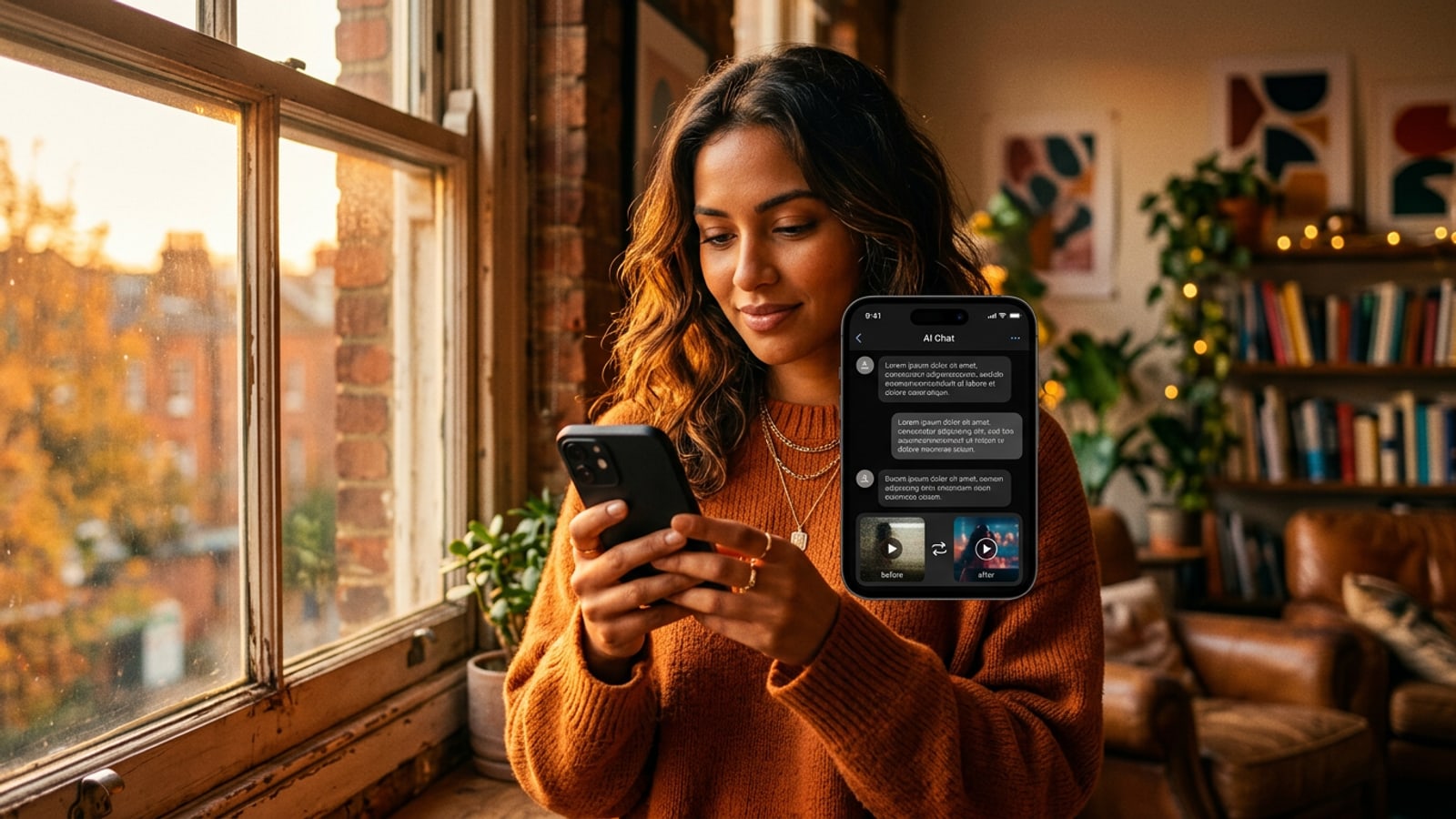
複雑なタイムラインから対話型動画ディレクションへの移行
モバイルのタイムラインキーフレームは、小さな画面では操作の摩擦が生じやすくなります。対話型AIは、マルチターンのテキストプロンプトによる意図に基づいたディレクションをもたらします。
従来のモバイル動画のポストプロダクションでは、マルチトラックのタイムラインのスクラブ、正確なキーフレームの配置、タッチ画面での繊細なスライダーコントロールの調整が必要でした。この操作上の摩擦により、短尺動画プラットフォーム向けに迅速かつ動的な反復作業を必要とするSNSクリエイターの作業が遅れることがよくあります。[1][3]
対話型AI動画編集は、動画のポストプロダクションを自然言語の対話へと変えることで、このワークフローを根本的に変化させます。タイムラインのトラックを手動で操作する代わりに、クリエイターはテキストプロンプトを通じて視覚的な意図、雰囲気のある照明、または特定のカメラの動きを説明することで、AI動画アシスタントを誘導します。[2]
モーションを生成する前に最初の照明を修正したいクリエイター向けに、自然言語AIプロンプトで逆光のiPhone写真を修正する方法をご覧いただき、クリエイティブワークフローの初期段階で視覚的なバランスを整えてみてください。
マルチターン動画プロンプトと参考写真マトリックスの構造
参考写真と明示的なモーション記述子を組み合わせることで、シーンを歪めることなく正確な美的コントロールが可能になります。
生成テキストから動画へのモデルは、曖昧でオープンエンドなプロンプトが提供された場合、予測不可能な視覚的出力を合成する可能性があります。参考写真を提供することで、色温度、ハイライトのきらめき、環境の質感を固定する不可欠な美的アンカーが得られます。[1][2]
効果的なマルチターンの対話型動画編集は、広範な説明を再送信するのではなく、1ターンごとに1つのターゲットを絞った調整を行うデルタプロンプトに依存しています。ドリーや滑らかなパン軌道などのカメラパラメータを個別のチャットターンで指示すると、オールインワンのプロンプトよりもはるかに安定した結果が得られます。[3][4]
動画を生成する前に最初のアンカー写真の特定の衣類の質感やオブジェクトの要素を変更する必要がある場合は、AIプロンプトでiPhoneの写真の服や小物を置き換える方法についてのガイドをご覧ください。
- スタイルの固定:参考写真は、レンダリング全体でターゲットの彩度、ムード、照明のコントラストを固定します。[1][4]
- カメラ軌道の制御:「ゆっくりとした前方ドリー」や「滑らかな右パン」などの正確な用語により、AIのカメラ解釈を誘導します。[3]
- 特徴抽出:生成モデルは、視覚的入力からモーションベクトルの手がかりと照明の手がかりを抽出します。[4]
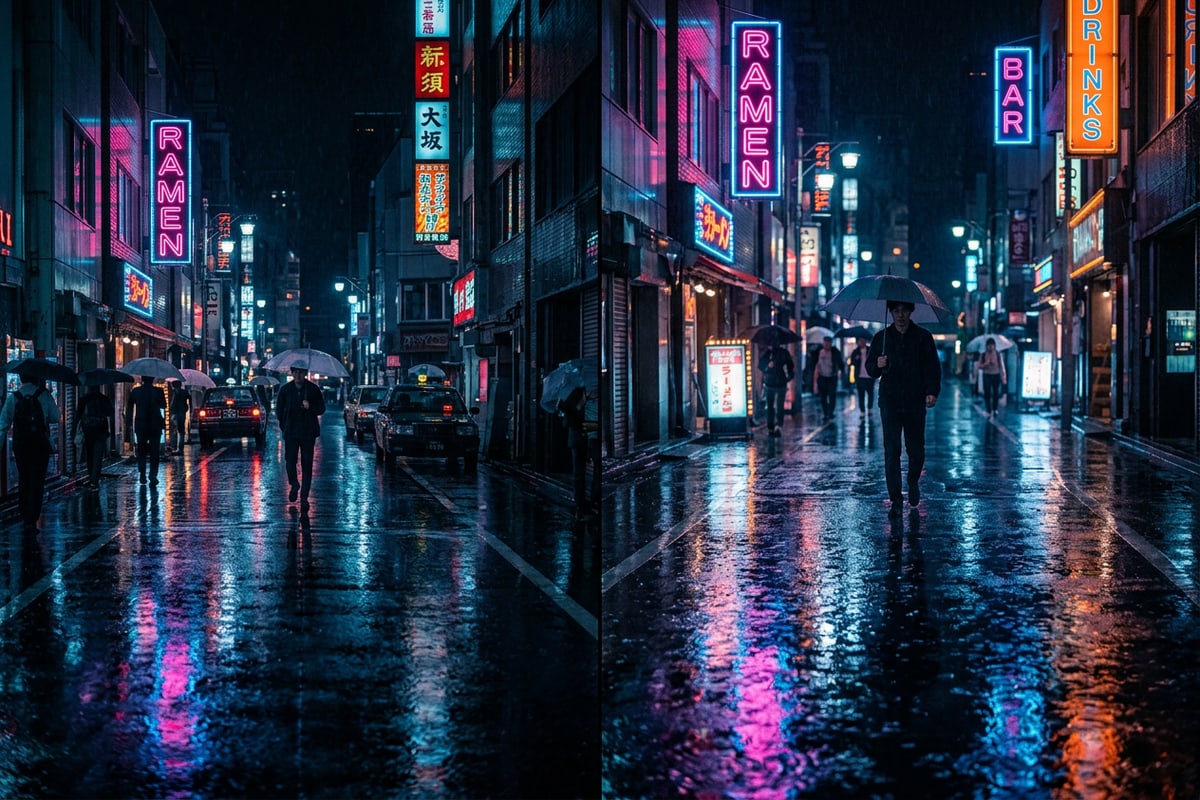
ステップバイステップチュートリアル:iPhoneのMayaで動画クリップを演出する
CARAのビデオアシスタントを使用して、短いSNSクリップを作成、演出、反復的に洗練させる4ステップのワークフローに従ってください。
CARAでは、ビデオアシスタント(Maya)を使用すると、クリエイターは自然言語のテキストプロンプトまたはアップロードされた参考写真のいずれかを使用して、生成動画セッションを開始できます。AI動画の合成には集中的なコンピューティングタスクが伴うため、実行はクラウドで行われ、ポイントコストは選択したモデルとクリップのデュレーションによって決定されます。[1]
Mayaが最初の動画クリップをレンダリングしたら、チャットセッションを継続して、環境の雰囲気を変える、モーションスピードを調整する、ドラマチックなカメラアングルを適用するなどの反復的な微調整をリクエストできます。[2][4]
- Mayaとの動画セッションを開始する
CARAを開き、エージェントセクションに移動して、ビデオアシスタント(Maya)を選択します。スタイル参考写真をアップロードするか、最初の説明テキストプロンプトを入力します。
- 出力を確認するか、グラフィック形式に変換する
完成したモーションクリップを保存するか、CARAの「動画からマンガへ」機能を使用してキーフレームをスタイリッシュなグラフィックレイアウトに変換します。[1]
処理コストとストーリーボード変換についての理解
生成AI動画はクラウドコンピュートモデルを利用し、専用ツールが独自のストーリーボード形式を提供します。
生成動画の処理では複雑な空間物理演算やカメラ軌道をリアルタイムで解釈するため、オンデバイスのハードウェアではなく、専用のクラウドサーバーでホストされます。このクラウド処理では、選択した生成モデルとレンダリングの総秒数に基づいてポイントクレジットが消費されます。[1][3]
動的な動画素材をマルチパネルのグラフィックストーリーに変換することに関心のあるクリエイター向けに、CARAには「動画からマンガへ」が含まれています。この機能は、動画クリップから重要な瞬間を抽出し、コミックレイアウトにフォーマットするため、動画アセットからグラフィックティーザーを簡単に作成できます。[1]
動的な動画のアクションをコミックページに変換する方法をマスターするには、iPhoneでアクション動画クリップをコミックマンガのパネルに変換する方法に関する完全なガイドをお読みください。
高度なワークフロー:ローカルキャンバスのタッチとプライバシーコントロールの組み合わせ
ローカルのテキストオーバーレイ、フリーハンド描画、顔ぼかしツールを使用して、動画の静止画をデバイス上でブラッシュアップします。
生成クラウド動画の編集を超えて、SNSクリエイターは公開前に簡単なグラフィックの追加を必要とすることがよくあります。CARAは、クラウド処理なしでデバイス上で完全に動作する、フリークリエイティブキャンバス、テキスト編集とオーバーレイ、描画ブラシツールなどのローカルなオンデバイスツールを提供します。[3]
公共の環境で動画や写真の静止画を撮影する場合、プライバシーは最も重要です。CARAの「顔モザイク」機能は、デバイス上で複数の顔を自動的に検出し、プライバシーぼかしを適用するため、クリエイターは共有する前に背景の人物をローカルで保護できます。[3]