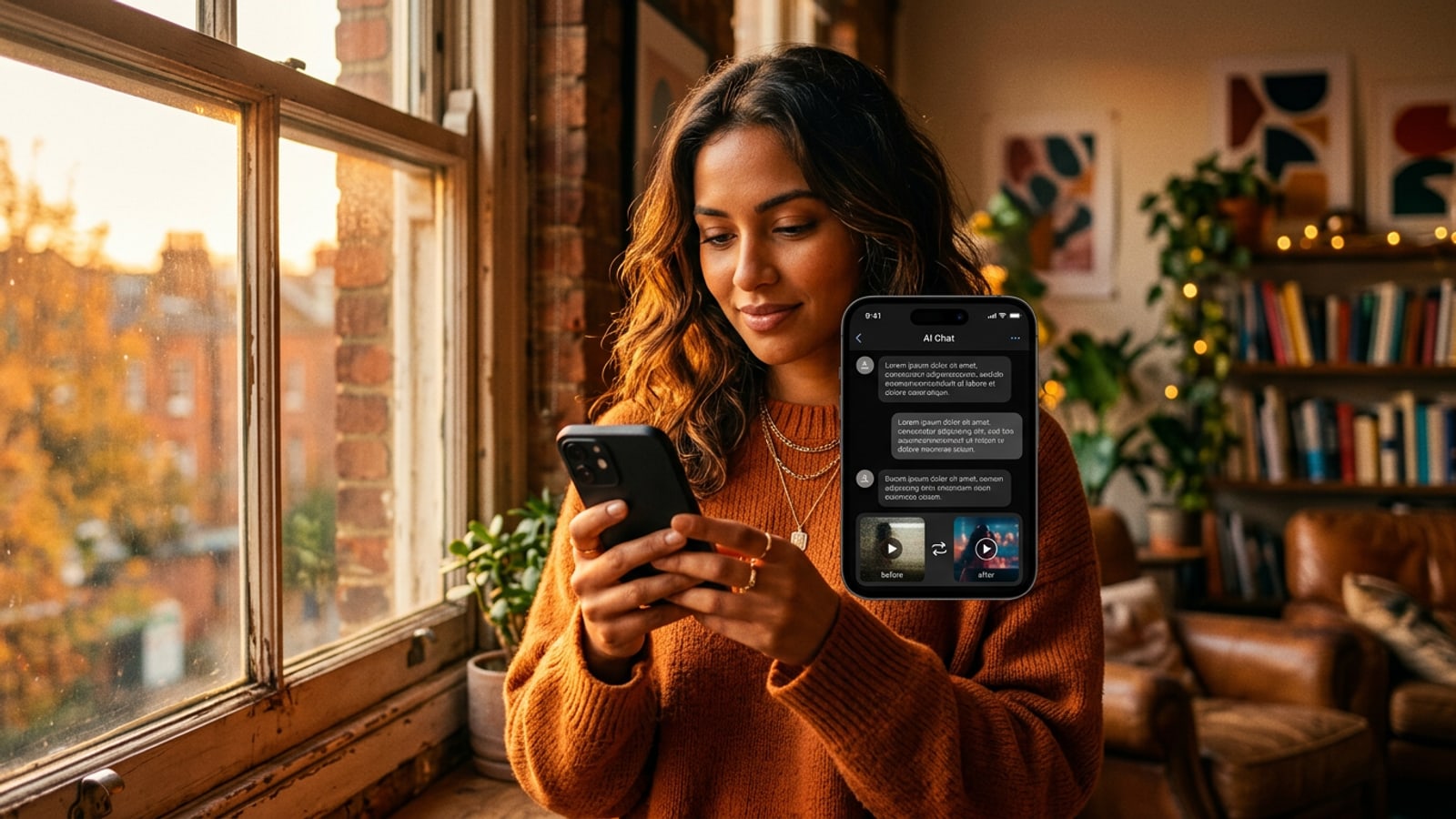
Il passaggio da timeline complesse alla regia video conversazionale
Il posizionamento dei fotogrammi chiave sulle timeline mobile spesso genera attrito sugli schermi piccoli. L'IA conversazionale introduce una regia basata sugli intenti attraverso prompt testuali multi-turno.
La post-produzione video mobile tradizionale richiede di scorrere timeline multi-traccia, posizionare keyframe precisi e regolare cursori delicati su schermi touch. Questo attrito nell'interfaccia rallenta spesso i creator di social media che necessitano di iterazioni rapide e dinamiche per piattaforme video di breve formato.[1][3]
L'editing video con IA conversazionale altera radicalmente questo flusso di lavoro, trasformando la post-produzione video in un dialogo in linguaggio naturale. Invece di manipolare manualmente le tracce della timeline, i creator dirigono un assistente video IA descrivendo l'intento visivo, l'illuminazione atmosferica o specifici movimenti di camera tramite prompt testuali.[2]
Per i creator che desiderano correggere l'illuminazione iniziale prima di generare il movimento, scopri come correggere foto iPhone controluce con prompt IA in linguaggio naturale per perfezionare il bilanciamento visivo all'inizio del flusso creativo.
Anatomia di un prompt video multi-turno e della matrice di foto di riferimento
La combinazione di foto di riferimento con descrittori di movimento espliciti offre un controllo estetico preciso senza distorsioni della scena.
I modelli generativi da testo a video possono sintetizzare risultati visivi imprevedibili se alimentati con prompt vaghi e aperti. L'utilizzo di una fotografia di riferimento fornisce un'ancora estetica essenziale, bloccando la temperatura colore, i punti di luce speculare e la texture ambientale.[1][2]
L'editing video conversazionale multi-turno efficace si basa sui prompt delta: effettuare singole regolazioni mirate per ogni turno anziché inviare descrizioni generali. Guidare parametri di ripresa come il carrello o traiettorie di panoramica sottili in chat separate produce risultati molto più stabili rispetto ai prompt tutto-in-uno.[3][4]
Se hai bisogno di modificare specifiche texture di abbigliamento o elementi di oggetti nelle tue foto di riferimento iniziali prima di generare il video, consulta la nostra guida su come sostituire vestiti e oggetti nelle foto iPhone usando i prompt IA.
- Ancoraggio dello stile: le foto di riferimento bloccano saturazione, atmosfera e contrasto di illuminazione desiderati tra i render.[1][4]
- Controllo della traiettoria di camera: termini precisi come 'lento carrello in avanti' o 'panoramica fluida a destra' guidano l'interpretazione della camera dell'IA.[3]
- Estrazione delle caratteristiche: i modelli generativi estraggono indici di vettori di movimento e segnali di illuminazione dagli input visivi.[4]
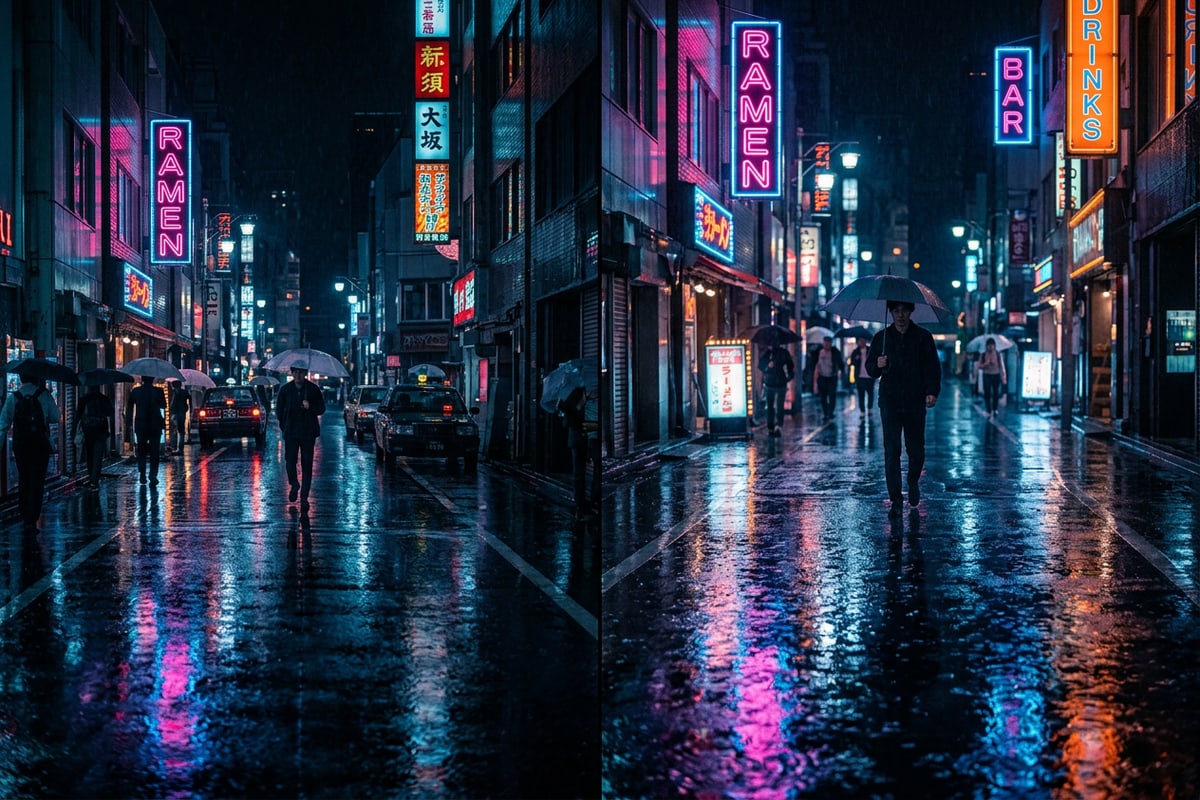
Tutorial passo dopo passo: dirigere clip video con Maya su iPhone
Segui questo flusso di lavoro in 4 passaggi per creare, dirigere e perfezionare in modo iterativo brevi clip social usando l'assistente video di CARA.
In CARA, il Video Assistant (Maya) consente ai creator di avviare una sessione video generativa utilizzando prompt di testo in linguaggio naturale o foto di riferimento caricate. Poiché la sintesi video tramite IA comporta attività di calcolo intensive, l'esecuzione viene eseguita nel cloud, con costi di punti determinati dal modello scelto e dalla durata della clip.[1]
Una volta che Maya renderizza la clip video iniziale, puoi continuare la sessione di chat per richiedere perfezionamenti iterativi, come modificare l'atmosfera ambientale, regolare la velocità di movimento o applicare angolazioni di camera drammatiche.[2][4]
- Avvia la sessione video con Maya
Apri CARA, vai alla sezione Agente e seleziona Video Assistant (Maya). Carica una foto di riferimento di stile o inserisci un prompt testuale descrittivo iniziale.
- Rivedi l'output o converti in formati grafici
Salva la tua clip in movimento completata o converti i fotogrammi chiave in layout grafici stilizzati usando la funzione Video to Manga di CARA.[1]
Comprendere i costi di elaborazione e le conversioni in storyboard
Il video IA generativo utilizza modelli di calcolo cloud, mentre strumenti specializzati offrono formati di storyboard distinti.
Poiché l'elaborazione video generativa interpreta complesse leggi della fisica spaziale e traiettorie di ripresa in tempo reale, l'esecuzione è ospitata su server cloud dedicati anziché sull'hardware del dispositivo. Questa elaborazione cloud consuma crediti di punti in base al modello generativo selezionato e ai secondi di rendering totali.[1][3]
Per i creator interessati a trasformare filmati video dinamici in storie grafiche multi-pannello, CARA include la funzione Video to Manga. Questa funzione estrae i momenti chiave dalle clip video e li formatta in layout a fumetti, facilitando la creazione di teaser grafici da risorse video.[1]
Per imparare a convertire l'azione video dinamica in pagine di fumetti, leggi la nostra guida completa su come trasformare clip video d'azione in pannelli manga a fumetti su iPhone.
Flusso di lavoro avanzato: combinazione di ritocchi su canvas locale e controlli di privacy
Migliora i fotogrammi video direttamente sul dispositivo usando sovrapposizioni di testo locali, pennelli di disegno a mano libera e strumenti di sfocatura del volto.
Oltre alle modifiche video generative sul cloud, i creator di social media richiedono frequentemente aggiunte grafiche rapide prima della pubblicazione. CARA fornisce strumenti locali sul dispositivo tra cui Free Creative Canvas, Text Editing and Overlay e Drawing Brush che operano completamente sul tuo dispositivo senza elaborazione cloud.[3]
Quando si catturano video o foto in ambienti pubblici, la privacy è fondamentale. La funzione Face Mosaic di CARA rileva automaticamente più volti sul dispositivo e applica una sfocatura per la privacy, consentendo ai creator di proteggere le persone sullo sfondo localmente prima della condivisione.[3]
- Livelli di testo e grafica: aggiungi tipografia, risorse grafiche e disegni al tratto ai fotogrammi video localmente.[3]
- Face Mosaic sul dispositivo: rileva e sfoca automaticamente più volti sullo sfondo direttamente sul dispositivo per la privacy.[3]
- Strumenti locali a zero latenza: le funzioni di editing sul dispositivo funzionano istantaneamente senza consumare punti cloud.[3]