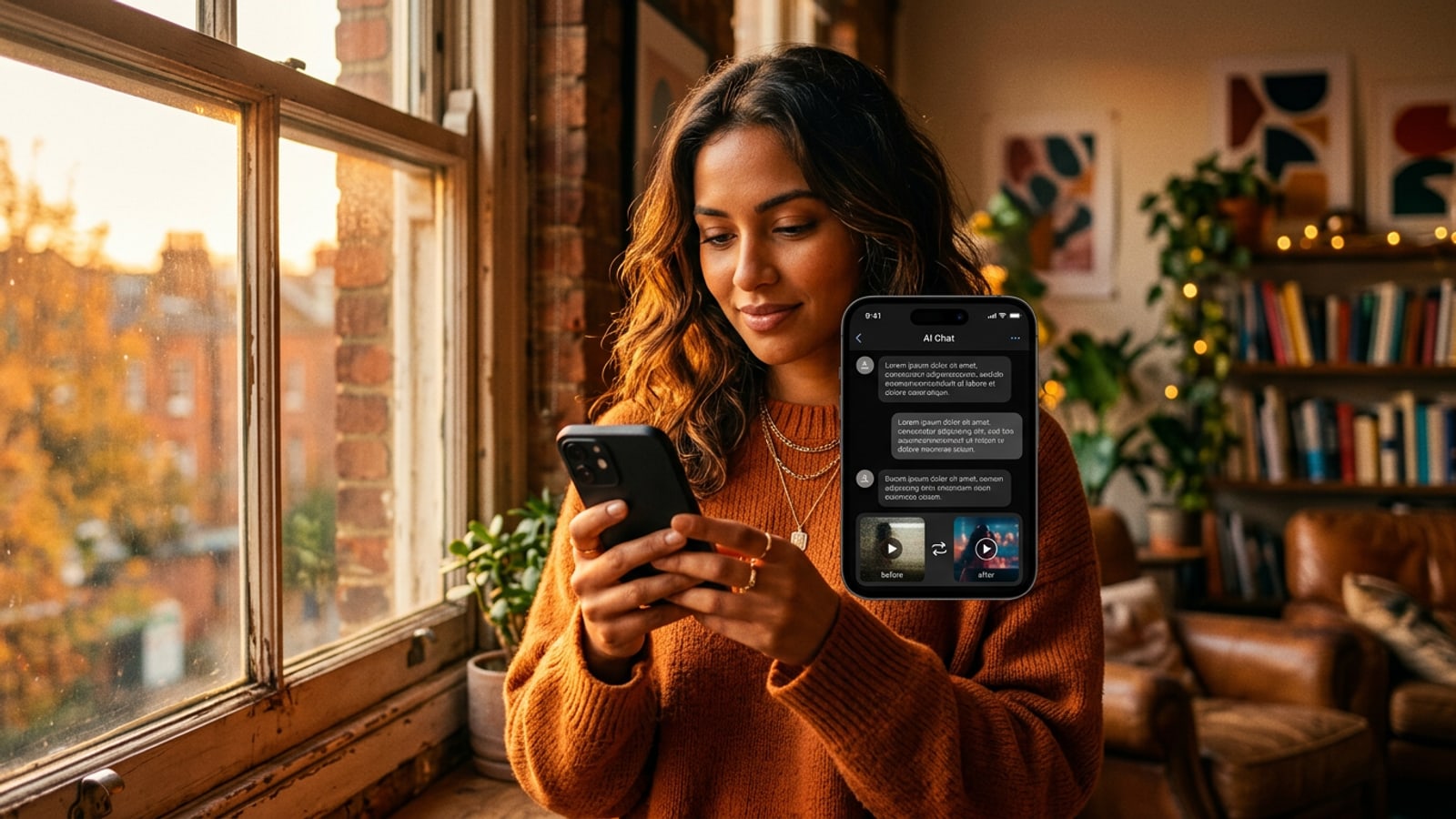
Der Wandel von komplexen Zeitleisten zur konversationellen Videoregie
Die mobile Zeitleisten-Schlüsselbildbearbeitung leidet auf kleinen Bildschirmen oft unter hoher Reibung. Konversationelle KI führt eine absichtsbasierte Regie durch Multi-Turn-Textprompts ein.
Die traditionelle mobile Videopostproduktion erfordert das Durchsuchen von Mehrspur-Zeitleisten, das Platzieren präziser Schlüsselbilder und das Anpassen feiner Regler auf Touchscreens. Diese Bedienungsreibung verlangsamt oft Social-Media-Creator, die rasche, dynamische Iterationen für Kurzvideo-Plattformen benötigen.[1][3]
Die konversationelle KI-Videobearbeitung verändert diesen Workflow grundlegend, indem sie die Postproduktion in einen natürlichsprachlichen Dialog verwandelt. Anstatt Zeitleistenspuren manuell zu bearbeiten, steuern Creator einen KI-Videoassistenten, indem sie visuelle Absichten, atmosphärische Beleuchtung oder spezifische Kamerabewegungen durch Textprompts beschreiben.[2]
Wenn du die anfängliche Beleuchtung vor der Bewegungserzeugung korrigieren möchtest, erfährst du in unserem Ratgeber über das Korrigieren von Gegenlicht-iPhone-Fotos mit natürlichsprachlichen KI-Prompts, wie sich die visuelle Balance frühzeitig im Kreativ-Workflow verfeinern lässt.
Die Anatomie einer Multi-Turn-Videoprompt- und Referenzfotomatrix
Die Kombination von Referenzfotos mit expliziten Bewegungsbeschreibern ermöglicht präzise ästhetische Kontrolle ohne Szenenverzerrung.
Generative Text-zu-Video-Modelle können unvorhersehbare visuelle Ergebnisse liefern, wenn sie vage, offene Prompts erhalten. Die Bereitstellung eines Referenzfotos liefert einen essenziellen ästhetischen Anker, der Farbtemperatur, Glanzlichter und Umwelttesturen festlegt.[1][2]
Effektive konversationelle Videobearbeitung beruht auf Delta-Prompts – das Treffen einzelner gezielter Anpassungen pro Durchgang anstelle des erneuten Einreichens breiter Beschreibungen. Die Steuerung von Kameraparametern wie Dolly-Fahrten oder sanften Schwenks über separate Chatenkel hinweg erzeugt wesentlich stabilere Ergebnisse als All-in-One-Prompts.[3][4]
Falls du bestimmte Outfittexturen oder Objektelemente in deinen initialen Ankerfotos vor der Videoerstellung modifizieren musst, hilft dir unser Leitfaden zum Ersetzen von Kleidung und Requisiten in iPhone-Fotos mittels KI-Prompts.
- Stil-Verankerung: Referenzfotos fixieren Ziel-Sättigung, Stimmung und Beleuchtungskontrast über Renderings hinweg.[1][4]
- Kameratrajektorien-Steuerung: Präzise Begriffe wie „langsamer Kamera-Dolly vorwärts“ oder „sanfter Schwenk nach rechts“ steuern die KI-Kamerainterpretation.[3]
- Merkmalsextraktion: Generative Modelle extrahieren Bewegungssignal-Hinweise und Lichtcues aus visuellen Inputs.[4]
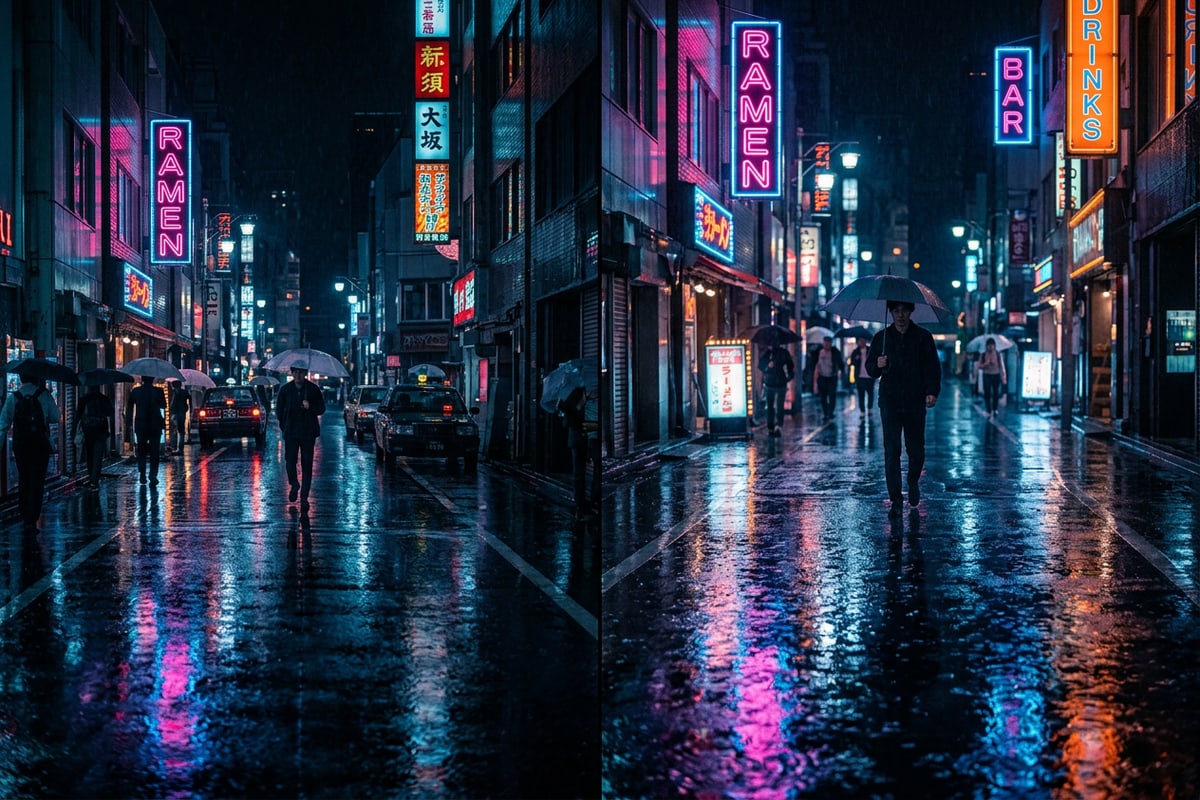
Schritt-für-Schritt-Tutorial: Videoclips mit Maya auf dem iPhone steuern
Folge diesem 4-Schritte-Workflow, um kurze Social-Clips mit CARAs Video-Assistenten zu erstellen, zu steuern und iterativ zu polieren.
In CARA ermöglicht der Video-Assistent (Maya) Creatoren, eine generative Videositzung entweder über natürlichsprachliche Textprompts oder hochgeladene Referenzfotos zu starten. Da die KI-Videosynthese rechenintensive Aufgaben erfordert, läuft die Ausführung in der Cloud, wobei die Punktkosten vom gewählten Modell und der Clip-Dauer abhängen.[1]
Sobald Maya den anfänglichen Videoclip rendert, kannst du die Chat-Sitzung fortsetzen, um iterative Verfeinerungen anzufordern, wie etwa das Ändern der Umgebungsatmosphäre, die Anpassung der Bewegungsgeschwindigkeit oder die Anwendung dramatischer Kamerawinkel.[2][4]
- Videositzung mit Maya starten
Öffne CARA, navigiere zum Agenten-Bereich und wähle den Video-Assistenten (Maya). Lade ein Stil-Referenzfoto hoch oder gib einen initialen beschreibenden Textprompt ein.
- Ausgabe überprüfen oder in grafische Formate umwandeln
Speichere deinen fertigen Bewegungsclip oder wandle Einzelbilder mithilfe von CARAs Video-zu-Manga-Funktion in stylische Grafik-Layouts um.[1]
Verarbeitungskosten und Storyboard-Konvertierungen verstehen
Generatives KI-Video nutzt Cloud-Rechenmodelle, während spezialisierte Tools eigenständige Storyboard-Formate anbieten.
Da die generative Videoverarbeitung komplexe räumliche Physik und Kameratrajektorien in Echtzeit interpretiert, erfolgt die Ausführung auf dedizierten Cloud-Servern anstelle von On-Device-Hardware. Diese Cloud-Verarbeitung verbraucht Punktguthaben basierend auf deinem ausgewählten generativen Modell und den gesamten Rendersekunden.[1][3]
Für Creator, die dynamisches Videomaterial in mehrteilige Grafiken verwandeln möchten, enthält CARA die Funktion Video zu Manga. Diese extrahiert Schlüsselmomente aus Videoclips und formatiert sie in Comic-Layouts, wodurch sich grafische Teaser leicht aus Video-Assets erstellen lassen.[1]
Lies unseren vollständigen Leitfaden zur Verwandlung von Action-Videomaterial in Comic-Mangaseiten auf dem iPhone, um die Konvertierung dynamischer Video-Action zu meistern.
Fortgeschrittener Workflow: Kombination aus lokaler Leinwand und Datenschutzkontrollen
Verbessere Videostandbilder direkt auf dem Gerät mit lokalen Text-Overlays, Freihandzeichnen und Gesichtsweichzeichnungs-Tools.
Über generative Cloud-Videobearbeitungen hinaus benötigen Social-Media-Creator häufig schnelle Grafikzusätze vor der Veröffentlichung. CARA bietet lokale On-Device-Tools wie die freie Kreativleinwand, Textbearbeitung und Overlays sowie Zeichenpinsel-Werkzeuge, die komplett ohne Cloud-Verarbeitung auf deinem Gerät arbeiten.[3]
Beim Aufnehmen von Videos oder Fotostandbildern in öffentlichen Umgebungen hat Datenschutz oberste Priorität. CARAs Gesichts-Mosaik-Funktion erkennt automatisch mehrere Gesichter auf dem Gerät und wendet einen Datenschutz-Weichzeichner an, sodass Creator Personen im Hintergrund vor dem Teilen lokal schützen können.[3]
- Text- und Artwork-Ebenen: Füge Videostandbildern lokal Typografie, Grafik-Assets und Strichzeichnungen hinzu.[3]
- On-Device-Gesichtsmosaik: Automatische Erkennung und Weichzeichnung mehrerer Hintergrundgesichter direkt auf dem Gerät für den Datenschutz.[3]
- Latenzfreie lokale Tools: On-Device-Bearbeitungsfunktionen laufen sofort, ohne Cloud-Punkte zu verbrauchen.[3]