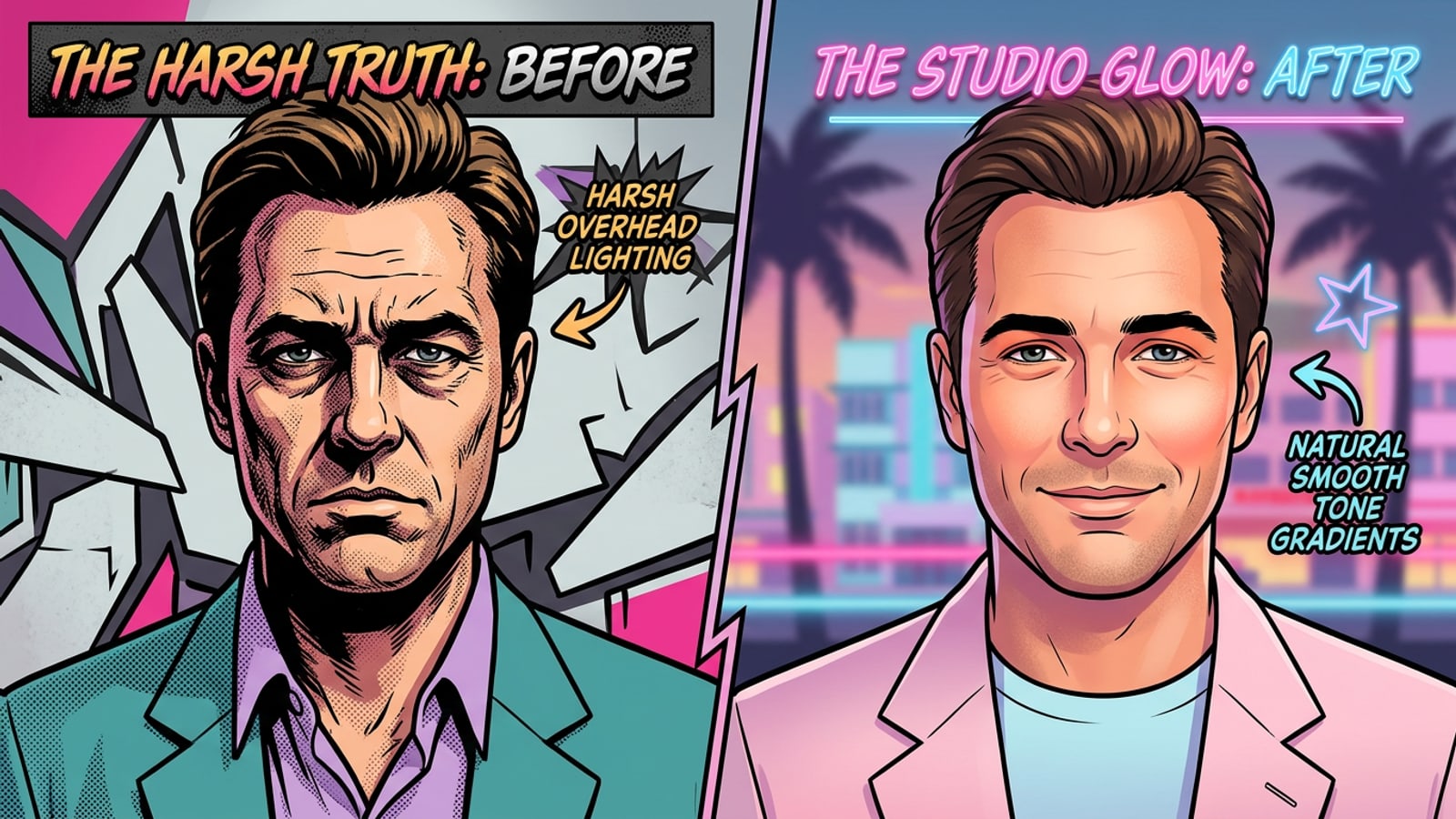
Tại sao camera iPhone hiện đại tạo ra bóng tối quá đà và làn da sần sùi
Hiểu cách các thuật toán HDR đa khung hình và Deep Fusion của iOS biến ánh sáng tinh tế thành độ tương phản khuôn mặt khắc nghiệt.
Khi chụp ảnh selfie hoặc ảnh chân dung trên các mẫu iPhone gần đây, nhiều người dùng nhận thấy bóng tối dày đặc dưới mắt, đường viền má sâu và kết cấu da thô ráp một cách không tự nhiên. Hiện tượng thị giác này không nhất thiết là giới hạn của ống kính camera vật lý, mà là kết quả trực tiếp từ kiến trúc Bộ xử lý tín hiệu hình ảnh (ISP) tự động của Apple.[1][2]
Các thiết bị iOS hiện đại tự động kích hoạt tính năng hợp nhất phơi sáng đa khung hình Smart HDR và Deep Fusion để tối đa hóa dải động trên các môi trường có độ tương phản cao. Trong điều kiện ánh sáng mạnh hoặc chiếu từ trên xuống, ISP của camera hợp nhất nhiều khung hình bị thiếu sáng và phơi sáng quá mức. Quá trình ánh xạ tông màu cục bộ này thường phóng đại độ tương phản vi mô tần số trung bình, coi lỗ chân lông và bóng tối tinh tế trên khuôn mặt thành các cạnh hình học sắc nét.[1][2][3]
Hơn nữa, Apple đã xóa bỏ nút bật/tắt chuyên dụng để vô hiệu hóa Smart HDR cho chế độ chụp ảnh tiêu chuẩn trên phần cứng iPhone hiện đại. Vì đường ống camera nhúng trực tiếp ánh xạ tông màu có độ tương phản cao này vào tệp HEIF hoặc JPEG cuối cùng, các nhiếp ảnh gia không thể ngăn chặn việc làm mất chi tiết bóng mang tính thuật toán tại thời điểm chụp mà không chuyển sang định dạng RAW chưa nén.[1][3]
- Quá trình tổng hợp đa khung hình Smart HDR ép buộc ánh xạ tông màu cục bộ, có thể làm sụp đổ các vùng mặt tối thành các mảng màu đen phẳng.[1][2]
- Tính năng làm sắc nét thần kinh Deep Fusion quét tìm các mẫu kết cấu và vô tình tăng độ tương phản cạnh cục bộ trên da.[2][3]
- Việc thiếu nút chuyển HDR thủ công tiêu chuẩn trong cài đặt camera hiện đại khiến việc chỉnh sửa sau khi chụp trở nên cần thiết để có ánh sáng chân dung cân bằng.[1]
Quy trình từng bước khắc phục: Xử lý tình trạng mất chi tiết bóng trong CARA Agent
Hướng dẫn hoàn chỉnh cách nhập ảnh iPhone bị xử lý quá mức vào CARA Agent và thực hiện các điều chỉnh ánh sáng dựa trên trò chuyện.
Trong khi các thanh trượt truyền thống gặp khó khăn trong việc sửa chữa các hiện tượng tạo tác camera siêu cục bộ, việc chỉnh sửa ảnh AI bằng trò chuyện cung cấp một giải pháp thay thế linh hoạt trên iOS và iPadOS. Bằng cách mô tả các điều chỉnh ánh sáng bằng ngôn ngữ tự nhiên, CARA Agent sẽ phân tích hình học cảnh cơ bản và tính toán lại hành vi ánh sáng trên khuôn mặt của chủ thể.[3]
Vì CARA Agent dựa vào xử lý đám mây để thực hiện các yêu cầu trò chuyện sinh tạo, kết quả hình ảnh phụ thuộc vào độ chính xác của hướng dẫn câu lệnh và ánh sáng chụp ban đầu. Việc tuân theo trình tự câu lệnh có cấu trúc đảm bảo kết quả nhất quán mà không làm giảm độ rõ nét tổng thể của hình ảnh.
- Mở CARA Agent trên iOS
Khởi chạy ứng dụng CARA trên iPhone hoặc iPad của bạn và chuyển đến giao diện trò chuyện Agent từ màn hình chính.
- Nhập ảnh iPhone bị xử lý quá mức của bạn
Nhấn vào biểu tượng tải ảnh lên trong hộp trò chuyện để chọn bức chân dung từ cuộn camera iOS chứa bóng tối khắc nghiệt hoặc độ tương phản bị làm sắc nét quá mức.[3]
- Nhập câu lệnh ánh sáng phụ trợ chính xác
Nhập hướng dẫn mô tả chỉ định vị trí thêm ánh sáng phụ trợ môi trường ấm áp và cách làm mềm độ tương phản vi mô khắc nghiệt trên khuôn mặt.[3]
- Đánh giá và tinh chỉnh đầu ra AI
Xem lại kết quả được tạo. Nếu cần, hãy gửi các câu lệnh trò chuyện tiếp theo để điều chỉnh độ ấm của ánh sáng hoặc giữ lại các chi tiết cụ thể trên khuôn mặt.

Công thức câu lệnh sao chép-dán để khôi phục bóng tối và cân bằng tông màu da
Các câu lệnh ngôn ngữ tự nhiên đã được kiểm chứng thực tế được thiết kế để nâng bóng tối dưới mắt khắc nghiệt và bảo vệ kết cấu khuôn mặt chân thực.
Viết các câu lệnh trò chuyện hiệu quả đòi hỏi phải tránh các từ khóa chung chung như 'làm đẹp' hoặc 'chỉnh sửa', điều này có thể dẫn đến các hiệu ứng làm mờ mịn màng nhân tạo. Thay vào đó, hãy sử dụng thuật ngữ chiếu sáng định hướng và các tham số kết cấu mô tả hướng dẫn mô hình AI cân bằng ánh sáng lấp đầy phát quang.[3]
Dưới đây là các công thức câu lệnh sao chép-dán được thiết kế riêng để khắc phục các hiện tượng xử lý camera iOS phổ biến trong ánh sáng mặt trời chiếu từ trên xuống, ánh sáng trong nhà khắc nghiệt và bóng tối sâu trên khuôn mặt.[3]
- Cho bóng tối ánh sáng ban ngày từ trên xuống: 'Làm sáng nhẹ nhàng bóng tối dưới mắt và cằm bằng ánh sáng ban ngày ấm áp được khuếch tán, duy trì kết cấu lỗ chân lông da chân thực, chuyển đổi vùng sáng nhẹ nhàng, cân bằng môi trường chân thực.'[3]
- Cho ánh sáng trong nhà khắc nghiệt: 'Thêm ánh sáng phản xạ môi trường nhẹ nhàng qua các vùng bóng trên khuôn mặt, giảm độ tương phản vi mô sần sùi trên má, giữ nguyên chi tiết tóc và điểm sáng mắt sắc nét.'[3]
- Cho hiện tượng làm sắc nét cạnh Deep Fusion nặng: 'Cân bằng độ tương phản bóng tối mãnh liệt qua các đường nét khuôn mặt, áp dụng ánh sáng lấp đầy khuếch tán nhẹ nhàng, giữ lại độ ấm tông màu da tự nhiên và lấy nét sắc nét vào các đặc điểm.'[3]
So sánh các thanh trượt nguyên bản iOS với phương pháp khắc phục bằng AI trò chuyện
Tại sao các thanh trượt phơi sáng Ảnh toàn cầu làm giảm chất lượng hình ảnh trong khi ánh sáng lấp đầy trò chuyện bảo vệ độ sâu.
Khi cố gắng sửa bóng tối bằng các công cụ nguyên bản của iOS, hầu hết người dùng chuyển sang các thanh trượt Phơi sáng (Exposure), Vùng sáng (Highlights) và Bóng tối (Shadows) trong ứng dụng Ảnh. Tuy nhiên, việc tăng phơi sáng toàn cầu áp dụng đồng đều trên toàn bộ ma trận hình ảnh. Việc nâng thanh trượt Bóng tối làm sáng các vùng mặt tối, nhưng đồng thời nó cũng khuếch đại nhiễu kỹ thuật số phông nền và làm giảm độ bão hòa màu ở các tông màu trung tính.[2][3]
Ngược lại, việc chỉnh sửa ảnh bằng trò chuyện trong CARA Agent đánh giá ngữ cảnh chiếu sáng cảnh. Thay vì kéo các đường cong độ chói điểm ảnh hướng lên trên một cách tuyến tính, AI Agent giới thiệu ánh sáng phản xạ môi trường cục bộ trong khi vẫn giữ nguyên độ sâu bóng xung quanh ranh giới giải phẫu tự nhiên.[3]
Đối với những người sáng tạo cũng cần mở rộng các khung hình chân dung bị cắt xén chặt chẽ để vừa vặn với bố cục mạng xã hội, việc kết hợp khắc phục bóng tối với công cụ Image Extender cung cấp khả năng mở rộng nền liền mạch mà không cắt xén các đặc điểm trên khuôn mặt.
- Thanh trượt Bóng tối trong Ảnh toàn cầu: Nâng tất cả các điểm ảnh tối giống nhau, gây ra độ tương phản bị mờ và nhiễu cảm biến phông nền có thể nhìn thấy rõ.[2]
- Ánh sáng lấp đầy AI trò chuyện: Mô phỏng các nguồn sáng studio phụ, nâng các hốc mặt tối trong khi vẫn bảo vệ mặt bằng bóng tối tự nhiên.[3]
- Hiệu chỉnh ánh xạ tông màu cục bộ: Cân bằng lại độ sắc nét cạnh khắc nghiệt mà không xóa sạch các chi tiết tóc tinh tế, lông mi hoặc cấu trúc da.[2][3]
Mẹo quy trình làm việc thiết thực để bảo vệ kết cấu da tự nhiên
Các phương pháp hay nhất để duy trì các chi tiết khuôn mặt thực tế và quản lý nội dung sáng tạo trên iOS.
Để tận dụng tối đa quy trình làm việc sau khi chụp, hãy duy trì cách tiếp cận có phương pháp đối với việc lặp lại câu lệnh. Các chỉnh sửa sinh tạo dựa trên xử lý đám mây, vì vậy các điều chỉnh nhỏ trong cách diễn đạt câu lệnh có thể tạo ra các mức cân bằng ánh sáng khác nhau rõ rệt.
Bắt đầu bằng cách tạo bước khắc phục ánh sáng trước. Khi bạn đạt được độ phơi sáng cân bằng, hãy xem xét hình ảnh ở độ phân giải đầy đủ trên màn hình iPhone hoặc iPad trước khi áp dụng các hiệu ứng sáng tạo thứ cấp. Sau khi hoàn tất các chỉnh sửa, hãy cân nhắc tổ chức và sao lưu quy trình câu lệnh sáng tạo của bạn để đảm bảo bạn có thể tái sử dụng các công thức ánh sáng thành công trên các lần chụp trong tương lai.
- Tránh các yêu cầu mơ hồ như 'làm cho da hoàn hảo'; thay vào đó hãy chỉ định 'cân bằng ánh sáng khuếch tán với kết cấu vi mô thực tế'.[3]
- Xử lý ánh sáng khắc nghiệt theo các bước chuyên dụng trước khi áp dụng phong cách màu sắc hoặc phần mở rộng phông nền.
- Lưu các chuỗi câu lệnh thành công trong ứng dụng ghi chú di động để thiết lập quy trình chỉnh sửa chân dung cá nhân nhất quán.