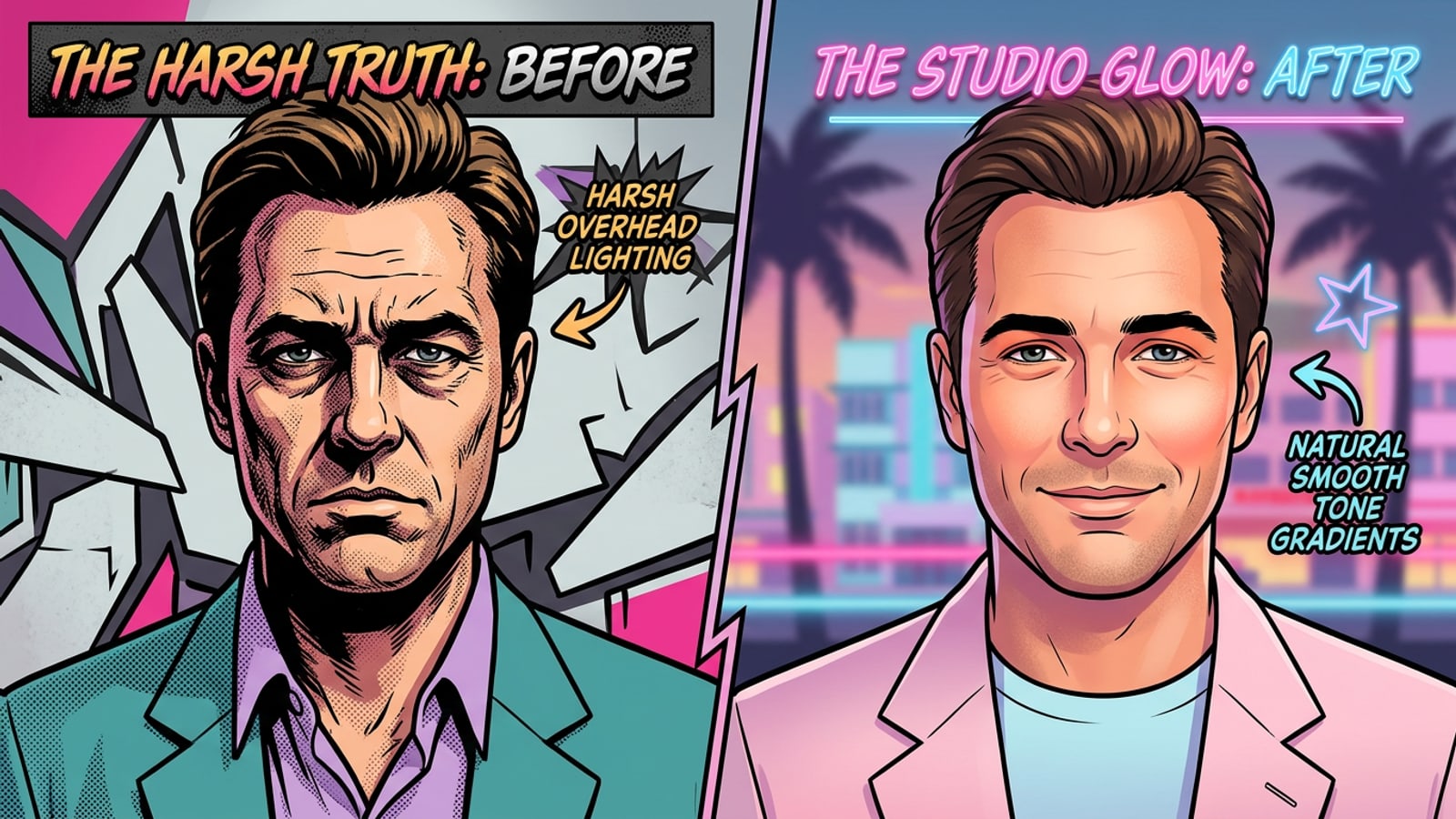
Por Que as Câmeras de iPhones Modernos Criam Sombras Exageradas e Pele Áspera
Compreendendo como os algoritmos de HDR multiframe e Deep Fusion do iOS transformam iluminação sutil em contraste facial rígido.
Ao tirar selfies ou fotos de retrato em modelos recentes de iPhone, muitos usuários notam sombras pesadas sob os olhos, contornos profundos nas bochechas e textura de pele artificialmente grossa. Esse artefato visual não é necessariamente uma limitação da lente física da câmera, mas sim o resultado direto da arquitetura automatizada do Processador de Sinal de Imagem (ISP) da Apple.[1][2]
Dispositivos iOS modernos acionam automaticamente a mesclagem de exposição multiframe do Smart HDR e Deep Fusion para maximizar a faixa dinâmica em ambientes de alto contraste. Em iluminação forte ou vinda de cima, o ISP da câmera mescla vários quadros subexpostos e superexpostos. Esse processo de mapeamento de tons locais frequentemente exagera o microcontraste de média frequência, tratando poros da pele e sombras faciais sutis como arestas geométricas nítidas.[1][2][3]
Além disso, a Apple removeu o botão dedicado para desativar o Smart HDR no modo de foto padrão em hardwares recentes de iPhone. Como o pipeline da câmera grava esse mapeamento de tons de alto contraste diretamente no arquivo final HEIF ou JPEG, os fotógrafos não conseguem evitar o esmagamento computacional de sombras no momento do clique sem alternar para formatos RAW não compactados.[1][3]
- A síntese multiframe do Smart HDR força o mapeamento de tons localizado, o que pode esmagar áreas faciais escuras em manchas pretas chapadas.[1][2]
- A nitidez neural do Deep Fusion busca padrões de textura e eleva inadvertidamente o contraste de bordas localizadas na pele.[2][3]
- A ausência de um botão manual padrão para o HDR nas configurações modernas de câmera torna a edição pós-captura necessária para uma iluminação de retrato equilibrada.[1]
Remediação Passo a Passo: Corrigindo o Esmagamento de Sombras no CARA Agent
Um guia completo para importar fotos de iPhone processadas em excesso para o CARA Agent e executar ajustes de iluminação baseados em chat.
Enquanto controles deslizantes tradicionais têm dificuldade para corrigir artefatos de câmera hiperlocalizados, a edição de fotos com IA conversacional oferece uma alternativa flexível no iOS e iPadOS. Ao descrever ajustes de iluminação em linguagem natural, o CARA Agent analisa a geometria subjacente da cena e recalcula o comportamento da luz no rosto do sujeito.[3]
Como o CARA Agent depende de processamento em nuvem para executar solicitações conversacionais generativas, os resultados das imagens dependem da precisão das instruções dos seus comandos e da iluminação original da captura. Seguir uma sequência estruturada de comandos garante resultados consistentes sem degradar a clareza geral da imagem.
- Abra o CARA Agent no iOS
Inicie o app CARA no seu iPhone ou iPad e navegue até a interface de chat do Agent na tela inicial principal.
- Importe Sua Foto de iPhone Processada em Excesso
Toque no ícone de upload de imagem na caixa de chat para selecionar o retrato do rolo da câmera do iOS que contenha sombras fortes ou contraste excessivo.[3]
- Insira um Comando Preciso de Luz de Preenchimento Ambiente
Digite uma instrução descritiva especificando onde adicionar luz de preenchimento ambiente quente e como suavizar o microcontraste facial severo.[3]
- Avalie e Refine a Saída da IA
Revise o resultado gerado. Se necessário, envie comandos conversacionais complementares para ajustar o calor da luz ou reter detalhes faciais específicos.

Fórmulas de Comandos Prontas para Restauração de Sombras e Balanço de Tom de Pele
Comandos em linguagem natural testados em campo criados para levantar sombras fortes sob os olhos e preservar a textura facial autêntica.
Escrever comandos conversacionais eficazes requer evitar jargões genéricos como 'embelezar' ou 'retocar', que podem levar a efeitos com aspecto artificial e alisado. Em vez disso, use terminologia de iluminação direcional e parâmetros de textura descritivos que instruam o modelo de IA a equilibrar a luz de preenchimento luminescente.[3]
Abaixo estão fórmulas de comandos prontas para copiar e colar criadas especificamente para remediar artefatos comuns de processamento da câmera do iOS em luz solar direta, iluminação interna severa e sombras faciais profundas.[3]
- Para Sombras de Luz do Dia Intensa: 'Ilumine suavemente as sombras escuras sob os olhos e o queixo com luz do dia quente e difusa, mantenha a textura autêntica dos poros da pele, transições suaves de realce e balanço ambiente fotorrealista.'[3]
- Para Iluminação Interna Rigorosa: 'Adicione luz suave de reflexo ambiente nas sombras faciais, reduza o microcontraste áspero nas bochechas, mantenha os detalhes originais do cabelo e brilhos nítidos nos olhos.'[3]
- Para Nitidez Excessiva de Bordas do Deep Fusion: 'Equilibre o forte contraste de sombras nos contornos faciais, aplique luz de preenchimento suave e difusa, mantenha o calor natural do tom de pele e foco nítido nas características.'[3]
Comparando Ajustes Nativos do iOS vs. Remediação por IA Conversacional
Por que os controles deslizantes globais de exposição do app Fotos degradam a qualidade da imagem enquanto a luz de preenchimento conversacional protege a profundidade.
Ao tentar corrigir sombras escuras usando ferramentas nativas do iOS, a maioria dos usuários recorre aos seletores de Exposição, Realces e Sombras no aplicativo Fotos. No entanto, os aumentos globais de exposição aplicam-se uniformemente por toda a matriz da imagem. Subir o seletor de Sombras clareia as áreas faciais escuras, mas simultaneamente amplifica o ruído digital do fundo e degrada a saturação de cor nos tons médios neutros.[2][3]
Em contraste, a edição de fotos conversacional no CARA Agent avalia a contextualização da iluminação da cena. Em vez de puxar linearmente as curvas de luminosidade dos pixels para cima, o Agent de IA introduz luz de reflexo ambiente localizada enquanto mantém a profundidade das sombras intacta ao redor de limites anatômicos naturais.[3]
Para criadores que também precisam expandir quadros de retrato cortados rigidamente para caber em layouts de redes sociais, emparelhar a remediação de sombras com a ferramenta Image Extender fornece uma extensão de fundo perfeita sem cortar as características faciais.
- Seletor Global de Sombras do Fotos: Clareia todos os pixels escuros igualmente, causando contraste desbotado e ruído visível no sensor do fundo.[2]
- Luz de Preenchimento por IA Conversacional: Simula fontes secundárias de luz de estúdio, clareando cavidades faciais escuras enquanto preserva a base natural das sombras.[3]
- Correção de Mapeamento de Tons Locais: Reequilibra a nitidez forte das bordas sem apagar cabelos finos, cílios ou a arquitetura da pele.[2][3]
Dicas Práticas de Fluxo de Trabalho para Proteger a Textura Natural da Pele
Melhores práticas para manter detalhes faciais realistas e gerenciar ativos criativos no iOS.
Para aproveitar ao máximo seu fluxo de trabalho pós-captura, mantenha uma abordagem metódica para a iteração de comandos. Edições gerativas dependem de processamento em nuvem, portanto, pequenas alterações na formulação dos comandos podem produzir equilíbrios de luz visivelmente diferentes.
Comece gerando uma etapa de remediação de luz primeiro. Assim que alcançar uma exposição equilibrada, revise a imagem em resolução total na tela do seu iPhone ou iPad antes de aplicar efeitos criativos secundários. Após concluir suas edições, considere organizar e fazer backup de seus fluxos de trabalho criativos com comandos para garantir que você possa reutilizar fórmulas de iluminação bem-sucedidas em capturas futuras.
- Evite pedidos vagos como 'deixar a pele perfeita'; em vez disso, especifique 'balanço de luz difusa com microtextura realista'.[3]
- Processe iluminação forte em etapas dedicadas antes de aplicar estilo de cores ou extensões de fundo.
- Salve strings de comandos bem-sucedidas em um app de notas no celular para estabelecer um fluxo de trabalho consistente de edição de retratos pessoais.