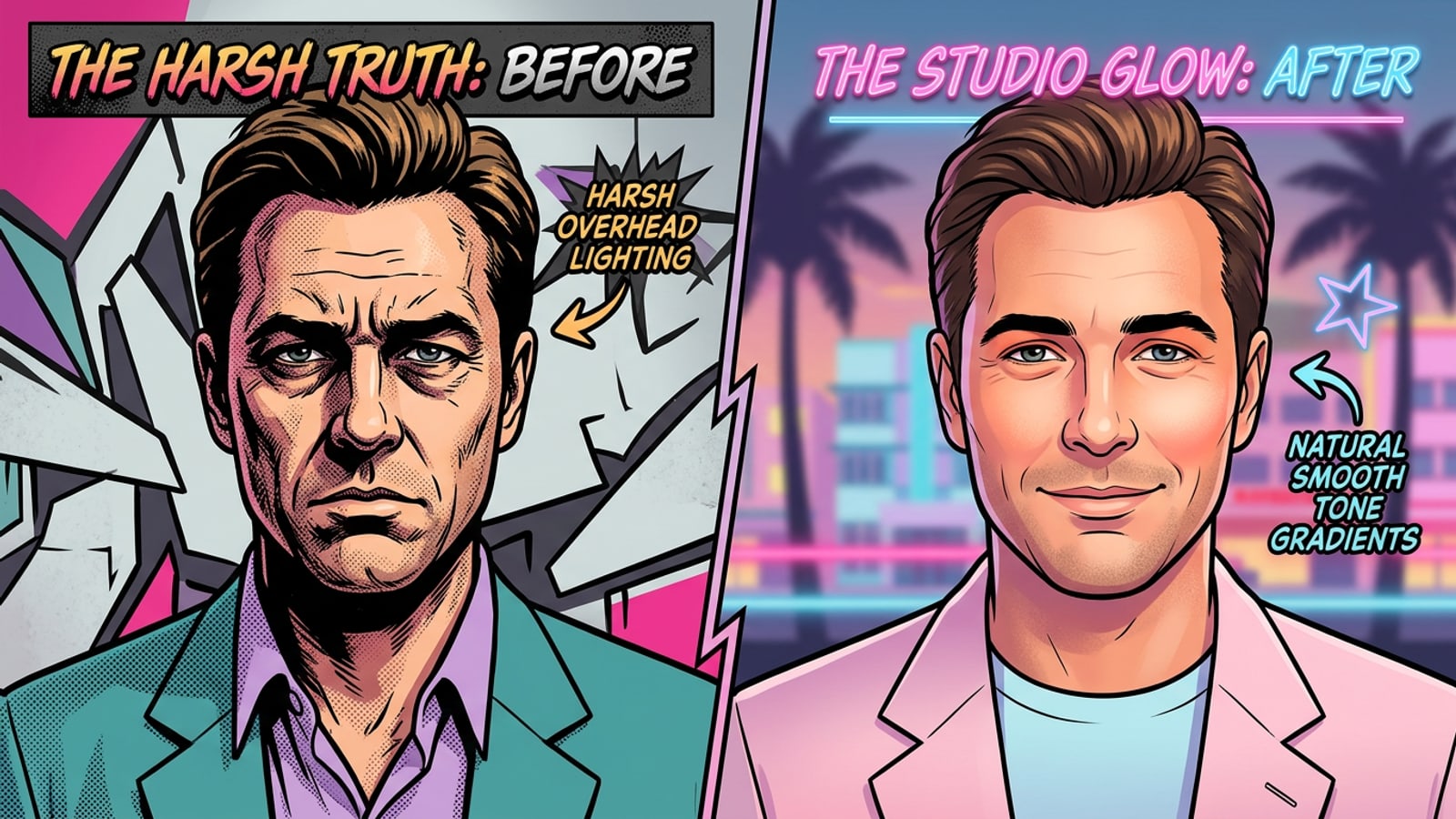
最新のiPhoneカメラが過剰に処理された影やザラついた肌を作り出す理由
iOSのマルチフレームHDRやDeep Fusionアルゴリズムが、微妙な光の加減をどのように過剰な顔のコントラストに変えてしまうのかを解説します。
最近のiPhoneモデルでセルフィーやポートレート写真を撮影する際、目の下の強い影、頬の深い陰影、そして不自然に粗い肌の質感に気づくユーザーは少なくありません。この視覚的なアーティファクトは、必ずしも物理的なカメラレンズの限界によるものではなく、Appleの自動画像信号プロセッサ(ISP)アーキテクチャの直接的な結果です。[1][2]
最新のiOSデバイスは、高コントラスト環境全体でダイナミックレンジを最大化するため、Smart HDRとDeep Fusionのマルチフレーム露出合成を自動的に作動させます。明るい光や頭上の光の下では、カメラISPは露出不足と露出過多の複数のフレームを合成します。このローカルトーンマッピング処理により、中周波数のマイクロコントラストが頻繁に誇張され、毛穴や微細な顔の影が鋭い輪郭線として扱われてしまいます。[1][2][3]
さらに、Appleは最新のiPhoneハードウェアの標準写真モードにおいて、Smart HDRを無効にする専用のトグルスイッチを削除しました。カメラパイプラインがこの高コントラストなトーンマッピングを最終的なHEIFまたはJPEGファイルに直接焼き付けてしまうため、写真家は非圧縮RAW形式に切り替えない限り、撮影時にコンピュテーショナルな影の潰れを防ぐことができません。[1][3]
ステップバイステップの修復:CARA Agentでの影の潰れの修正
過剰処理されたiPhoneの写真をCARA Agentにインポートし、チャットベースの照明調整を実行するための完全ガイド。
従来の調整スライダーでは極めて局所的なカメラのアーティファクトを修正するのに苦労しますが、対話型のAI写真編集はiOSおよびiPadOS上で柔軟な代替手段を提供します。自然言語で照明の調整を記述することで、CARA Agentは背後にあるシーンの幾何学模様を分析し、被写体の顔全体での光の挙動を再計算します。[3]
CARA Agentは生成的な対話リクエストを実行するためにクラウド処理に依存しているため、画像の出力結果は、プロンプト指示の正確さと元の撮影時の照明によって異なります。構造化されたプロンプトの順序に従うことで、全体の画像の鮮明度を落とすことなく、一貫した結果を確保できます。
- iOSでCARA Agentを開く
iPhoneまたはiPadでCARAアプリを起動し、メインのホーム画面からAgentのチャットインターフェイスに移動します。
- 過剰処理されたiPhone写真をインポートする
チャットボックス内の画像アップロードアイコンをタップして、強い影や過剰にシャープなコントラストを含むiOSカメラロール内のポートレートを選択します。[3]
- 正確なアンビエントフィルライトのプロンプトを入力する
温かみのあるアンビエントフィルライトをどこに追加し、どのように顔の厳しいマイクロコントラストを和らげるかを指定する記述的な指示を入力します。[3]
- AIの出力を評価して洗練させる
生成された結果を確認します。必要に応じて、フォローアップの対話型プロンプトを送信して、光の温かみを調整したり、特定の顔のディテールを保持させたりします。

影の修復と肌トーンのバランス調整のためのコピペ用プロンプト式
目の下の強い影を和らげ、本物の顔の質感を保つために設計された、実証済みの自然言語プロンプト。
効果的な対話型プロンプトを作成するには、「美化する」や「レタッチする」といった一般的なバズワードを避ける必要があります。これらは過剰に滑らかにされたエアブラシのような効果につながる可能性があるためです。代わりに、指向性の照明用語や、発光する補助光のバランスを取るようAIモデルに指示する記述的なテクスチャパラメータを使用してください。[3]
以下は、頭上の太陽光、過酷な室内照明、深い顔の影といった一般的なiOSカメラの処理アーティファクトを修復するために特別に設計された、コピー&ペースト可能なプロンプト式です。[3]
- 頭上の日光による影の場合:「目の下や顎の暗い影を拡散した温かみのある日光で柔らかく照らし出し、本物の肌の毛穴の質感を維持し、自然なハイライトの移行と、フォトリアルなアンビエントのバランスをとる。」[3]
- 過酷な室内照明の場合:「顔の影に柔らかい環境バウンス光を追加し、頬のざらついたマイクロコントラストを軽減し、元の髪のディテールとシャープな目のキャッチライトを保つ。」[3]
- 強いDeep Fusionエッジシャープニングの場合:「顔の輪郭全体にわたる激しい影のコントラストのバランスをとり、優しく拡散した補助光を適用し、自然な肌トーンの温かみと目鼻立ちへのシャープな焦点を維持する。」[3]
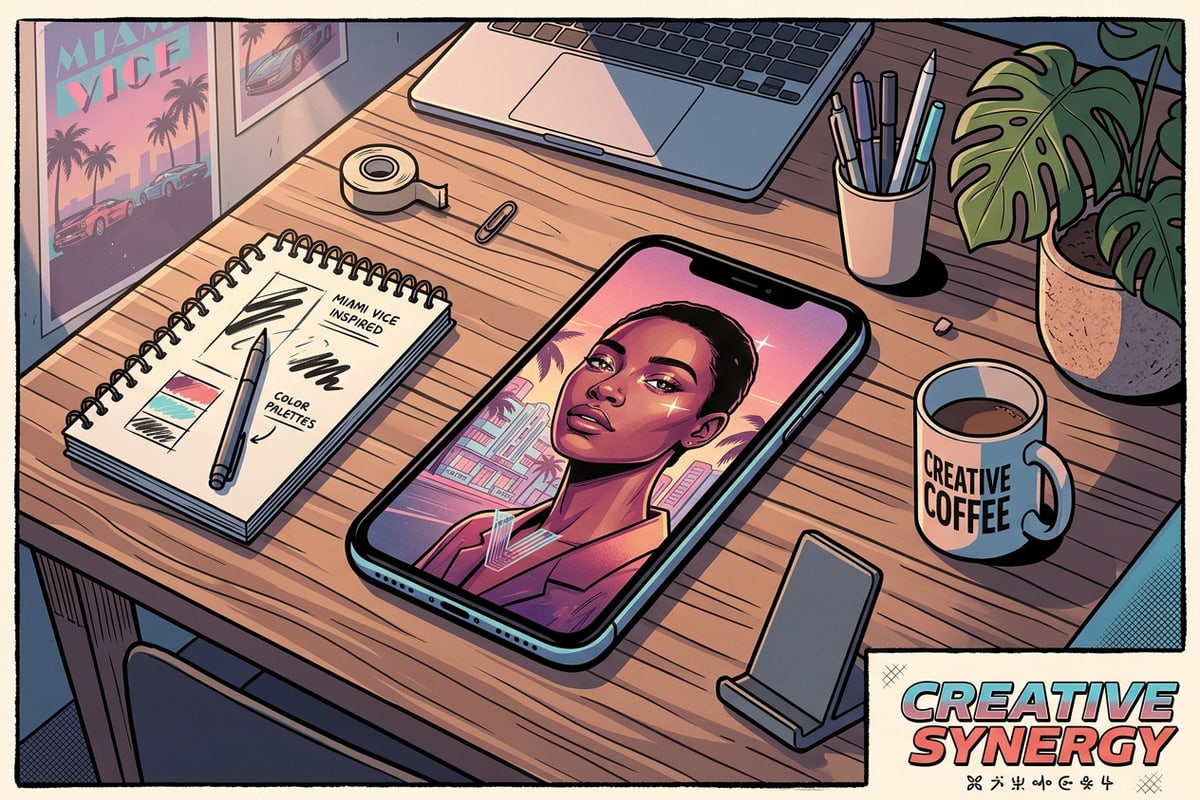
標準のiOSスライダーと対話型AI修復の比較
なぜグローバルな写真アプリの露出スライダーが画質を劣化させる一方で、対話型の補助光が奥行きを守るのかを解説します。
ネイティブのiOSツールを使用して暗い影を修正しようとする場合、ほとんどのユーザーは写真アプリの「露出」、「ハイライト」、「シャドウ」のスライダーを使用します。しかし、グローバルな露出ブーストは画像マトリクス全体に均一に適用されます。シャドウスライダーを上げると暗い顔の部分は持ち上がりますが、同時にデジタルの背景ノイズを増幅させ、ニュートラルな中間色の色の彩度を低下させてしまいます。[2][3]
対照的に、CARA Agentでの対話型写真編集はシーンの照明の文脈化を評価します。ピクセルの輝度曲線全体を上向きに直線的に引き上げるのではなく、AIエージェントは自然な解剖学的境界の周りの影の奥行きをそのまま保ちながら、局所的な環境バウンス光を導入します。[3]
また、ソーシャルメディアのレイアウトに合わせてタイトにトリミングされたポートレートフレームを拡張する必要があるクリエイターにとって、影の修復と画像拡張(Image Extender)ツールを組み合わせることで、顔の機能を切り取ることなくシームレスな背景の拡張が可能になります。
自然な肌の質感を守るための実践的なワークフローのコツ
現実的な顔のディテールを維持し、iOS上でクリエイティブなアセットを管理するためのベストプラクティス。
撮影後のワークフローを最大限に活用するために、プロンプトの反復に対して体系的なアプローチを維持してください。生成的編集はクラウド処理に依存しているため、プロンプトのフレーズの小さな調整でも、目に見えて異なる光のバランスを生み出すことがあります。
- 「肌を完璧にする」といった曖昧な要求は避け、代わりに「現実的なマイクロテクスチャを持つ拡散光のバランス」を指定してください。[3]
- カラーのスタイリングや背景の拡張を適用する前に、まずは専用のステップで厳しい照明を処理してください。
- 成功したプロンプト文字列をモバイルのメモアプリに保存し、今後の撮影でも一貫した個人のポートレート編集ワークフローを確立できるようにしましょう。