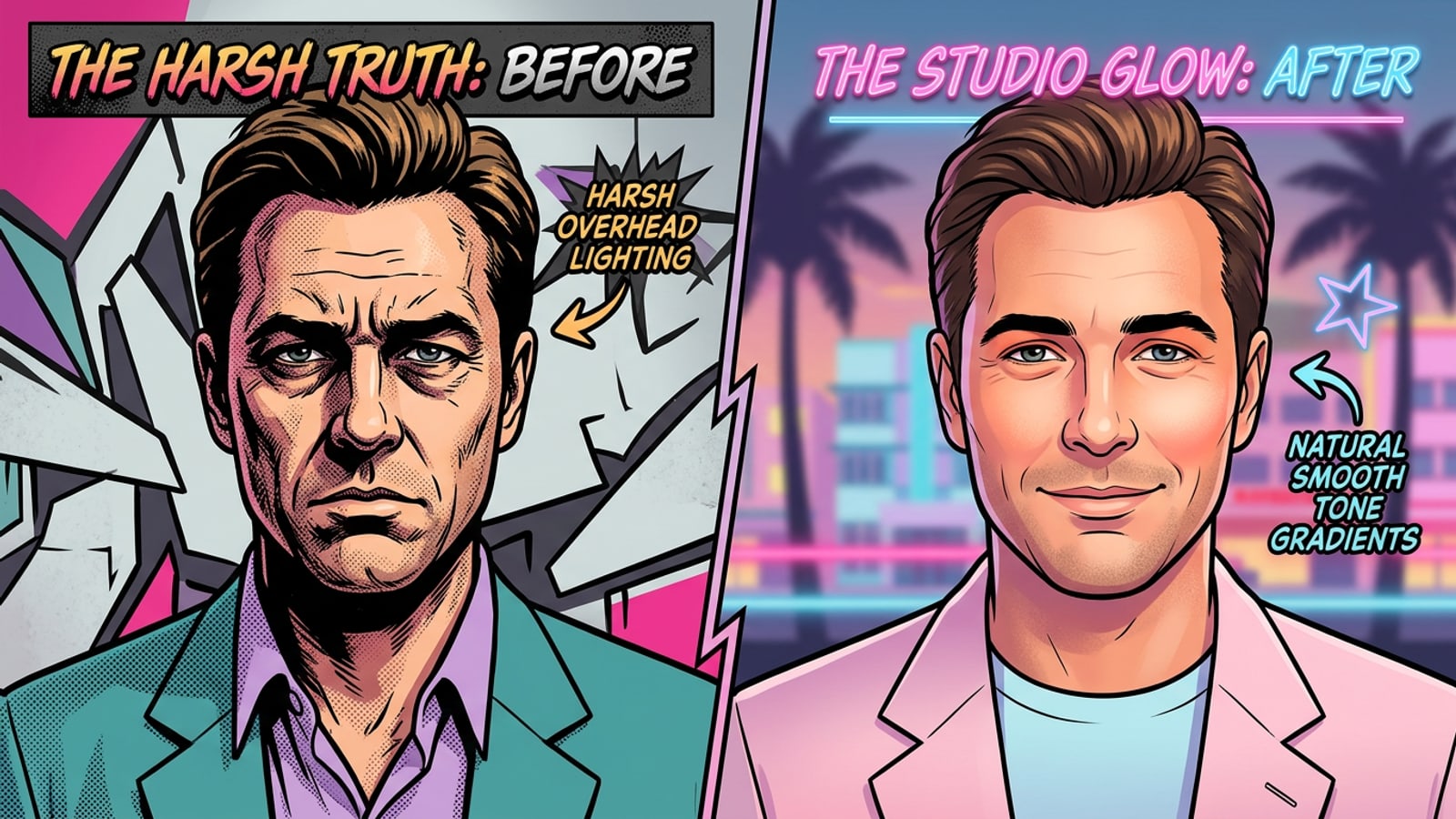
Perché le moderne fotocamere degli iPhone creano ombre elaborate e una pelle ruvida
Analisi del funzionamento degli algoritmi multi-frame HDR e Deep Fusion di iOS che trasformano un'illuminazione delicata in un contrasto facciale marcato.
Quando si scattano selfie o ritratti sui modelli recenti di iPhone, molti utenti notano pesanti ombre sotto gli occhi, contorni delle guance marcati e una texture della pelle innaturalmente grossolana. Questo difetto visivo non è necessariamente una limitazione della lente fisica della fotocamera, ma piuttosto il risultato diretto dell'architettura automatizzata dell'Image Signal Processor (ISP) di Apple.[1][2]
I moderni dispositivi iOS attivano automaticamente la fusione di esposizioni multi-frame di Smart HDR e Deep Fusion per massimizzare la gamma dinamica in ambienti ad alto contrasto. In condizioni di luce intensa o zenitale, l'ISP della fotocamera unisce più fotogrammi sovraesposti e sottoesposti. Questo processo di mappatura locale dei toni esagera frequentemente il micro-contrasto a media frequenza, trattando i pori della pelle e le sottili ombre del viso come margini geometrici netti.[1][2][3]
Inoltre, Apple ha rimosso l'interruttore dedicato per disattivare Smart HDR nella modalità foto standard sui moderni modelli di iPhone. Poiché la pipeline della fotocamera imprime questa mappatura dei toni ad alto contrasto direttamente sul file HEIF o JPEG finale, i fotografi non possono impedire l'appiattimento computazionale delle ombre al momento dello scatto senza passare ai formati RAW non compressi.[1][3]
- La sintesi multi-frame di Smart HDR forza una mappatura locale dei toni che può ridurre le aree scure del viso in macchie nere piatte.[1][2]
- La nitidezza neurale di Deep Fusion cerca i pattern di texture e aumenta inavvertitamente il contrasto dei bordi localizzati sulla pelle.[2][3]
- La mancanza di un interruttore HDR manuale standard nelle impostazioni della fotocamera rende necessario l'editing successivo allo scatto per ottenere un'illuminazione del ritratto bilanciata.[1]
Procedura dettagliata: come correggere l'oscuramento delle ombre in CARA Agent
Una guida completa per importare foto di iPhone troppo elaborate in CARA Agent ed eseguire regolazioni dell'illuminazione basate su chat.
Mentre i cursori tradizionali faticano a risolvere gli artefatti della fotocamera localizzati, l'editing fotografico basato sull'intelligenza artificiale conversazionale offre un'alternativa flessibile su iOS e iPadOS. Descrivendo le regolazioni dell'illuminazione in linguaggio naturale, CARA Agent analizza la geometria della scena sottostante e ricalcola il comportamento della luce sul viso del soggetto.[3]
Poiché CARA Agent si affida all'elaborazione sul cloud per eseguire le richieste conversazionali generative, i risultati delle immagini dipendono dall'accuratezza dei tuoi prompt e dall'illuminazione dello scatto originale. Seguire una sequenza di prompt strutturata garantisce risultati coerenti senza degradare la nitidezza generale dell'immagine.
- Apri CARA Agent su iOS
Avvia l'app CARA sul tuo iPhone o iPad e vai all'interfaccia di chat dell'Agent dalla schermata principale.
- Importa la tua foto da iPhone sovraelaborata
Tocca l'icona di caricamento dell'immagine nella casella di chat per selezionare dal rullino iOS il ritratto che presenta ombre marcate o un contrasto eccessivo.[3]
- Inserisci un prompt preciso per la luce di riempimento ambientale
Digita un'istruzione descrittiva specificando dove aggiungere una luce di riempimento ambientale calda e come ammorbidire il micro-contrasto del viso.[3]
- Valuta e perfeziona l'output dell'IA
Controlla il risultato generato. Se necessario, invia ulteriori prompt conversazionali per regolare il calore della luce o mantenere specifici dettagli del viso.

Formule di prompt pronte all'uso per il ripristino delle ombre e il bilanciamento della pelle
Prompt in linguaggio naturale testati sul campo e progettati per attenuare le forti ombre sotto gli occhi e preservare l'autentica texture del viso.
Scrivere prompt conversazionali efficaci richiede di evitare termini generici come 'migliora' o 'ritocca', che possono portare a effetti eccessivamente levigati e finti. Utilizza invece una terminologia di illuminazione direzionale e parametri di texture descrittivi che istruiscano il modello di intelligenza artificiale a bilanciare la luce di riempimento luminescente.[3]
Di seguito sono riportate formule di prompt pronte all'uso progettate specificamente per rimediare ai comuni artefatti di elaborazione della fotocamera iOS in condizioni di luce solare zenitale, forte illuminazione interna e profonde ombre del viso.[3]
- Per ombre da luce diurna zenitale: 'Illumina dolcemente le ombre scure sotto gli occhi e il mento con una calda luce diurna diffusa, mantieni l'autentica texture dei pori della pelle, transizioni delicate dei punti luce, bilanciamento ambientale fotorealistico.'[3]
- Per forte illuminazione interna: 'Aggiungi una morbida luce di rimbalzo ambientale sulle ombre del viso, riduci il micro-contrasto ruvido sulle guance, mantieni i dettagli originali dei capelli e i riflessi luminosi nitidi negli occhi.'[3]
- Per forte nitidezza dei bordi di Deep Fusion: 'Bilancia l'intenso contrasto delle ombre sui contorni del viso, applica una delicata luce di riempimento diffusa, mantieni il calore naturale del tono della pelle e la messa a fuoco nitida sui lineamenti.'[3]
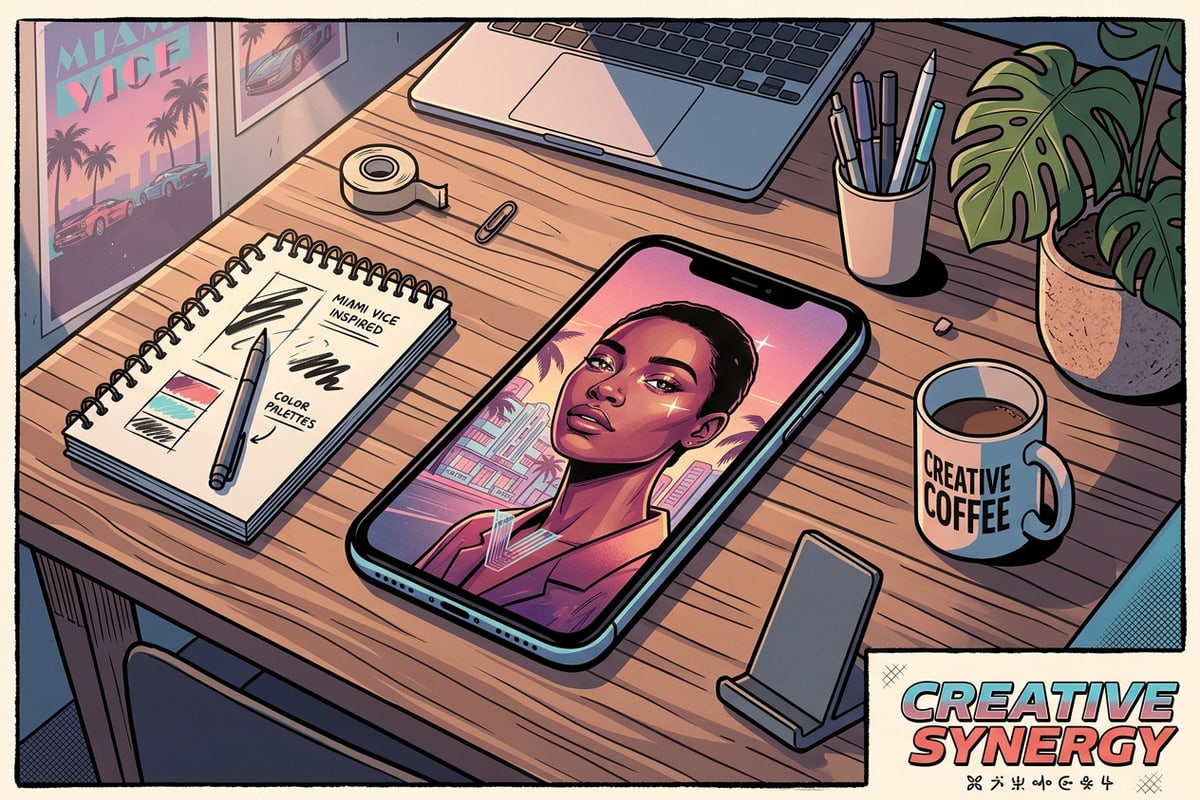
Confronto tra cursori nativi iOS e rimedio con IA conversazionale
Perché i cursori globali dell'app Foto degradano la qualità dell'immagine mentre la luce di riempimento conversazionale protegge la profondità.
Quando si tenta di correggere le ombre scure utilizzando gli strumenti nativi di iOS, la maggior parte degli utenti si rivolge ai cursori Esposizione, Luci e Ombre nell'app Foto. Tuttavia, gli incrementi globali dell'esposizione si applicano uniformemente su tutta la matrice dell'immagine. Alzare il cursore delle Ombre solleva le aree scure del viso, ma contemporaneamente amplifica il rumore digitale dello sfondo e degrada la saturazione del colore nei toni medi neutri.[2][3]
Al contrario, l'editing fotografico conversazionale in CARA Agent valuta la contestualizzazione dell'illuminazione della scena. Piuttosto che tirare linearmente verso l'alto le curve di luminosità dei pixel, l'Agente IA introduce una luce di rimbalzo ambientale localizzata mantenendo intatta la profondità delle ombre attorno ai confini anatomici naturali.[3]
Per i creator che hanno anche la necessità di espandere inquadrature di ritratti strettamente ritagliate per adattarle ai formati dei social media, l'abbinamento della correzione delle ombre con lo strumento Image Extender offre un'estensione dello sfondo senza tagliare i lineamenti del viso.
- Cursore globale delle Ombre di Foto: solleva tutti i pixel scuri allo stesso modo, causando contrasti slavati e rumore visibile del sensore sullo sfondo.[2]
- Luce di riempimento con IA conversazionale: simula sorgenti di luce secondarie da studio, sollevando le orbite scure del viso preservando al contempo la naturale messa a terra delle ombre.[3]
- Correggi la mappatura locale dei toni: riequilibra la nitidezza aggressiva dei bordi senza cancellare i capelli sottili, le ciglia o la struttura della pelle.[2][3]
Consigli pratici per il flusso di lavoro per proteggere la texture naturale della pelle
Le migliori pratiche per mantenere realistici i dettagli del viso e gestire le risorse creative su iOS.
Per ottenere il massimo dal tuo flusso di lavoro post-scatto, mantieni un approccio metodico all'iterazione dei prompt. Le modifiche generative si affidano all'elaborazione sul cloud, quindi piccole variazioni nella formulazione dei prompt possono produrre bilanciamenti della luce notevolmente differenti.
Inizia eseguendo prima un passaggio di correzione della luce. Una volta ottenuta un'esposizione bilanciata, rivedi l'immagine alla massima risoluzione sul display del tuo iPhone o iPad prima di applicare effetti creativi secondari. Dopo aver completato le modifiche, valuta la possibilità di organizzare e fare il backup dei tuoi flussi di lavoro di prompt creativi per assicurarti di poter riutilizzare formule di luce riuscite sugli scatti futuri.
- Evita richieste vaghe come 'rendi la pelle perfetta'; specifica invece 'bilanciamento della luce diffusa con micro-texture realistica'.[3]
- Elabora l'illuminazione complessa in passaggi dedicati prima di applicare stili di colore o estensioni dello sfondo.
- Salva le stringhe di prompt riuscite in un'app di note sul cellulare per stabilire un flusso di lavoro coerente per i ritratti personali.