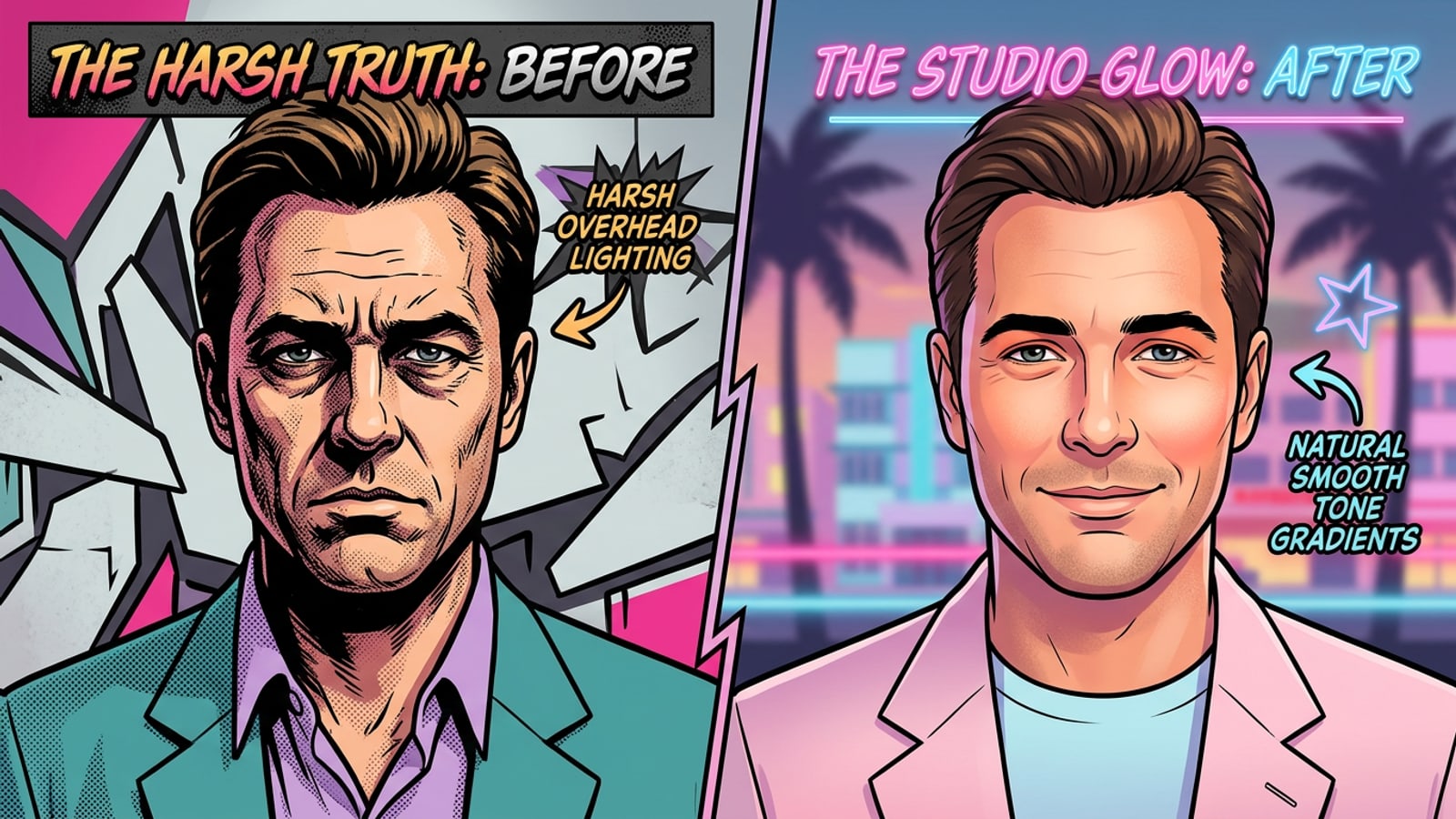
Pourquoi les appareils photo des iPhone modernes créent des ombres surtraitées et une peau granuleuse
Comprendre comment les algorithmes HDR multi-image et Deep Fusion d'iOS transforment un éclairage subtil en un contraste facial rigide.
Lors de la prise de selfies ou de portraits sur les modèles récents d'iPhone, de nombreux utilisateurs remarquent de lourdes ombres sous les yeux, des contours de joues profonds et une texture de peau anormalement grossière. Cet artefact visuel n'est pas nécessairement une limitation de l'objectif physique, mais plutôt le résultat direct de l'architecture du processeur de signal d'image (ISP) automatisé d'Apple.[1][2]
Les appareils iOS modernes déclenchent automatiquement la fusion d'expositions multi-images Smart HDR et Deep Fusion pour maximiser la plage dynamique dans les environnements à fort contraste. En cas d'éclairage lumineux ou zénithal, l'ISP fusionne plusieurs images sous-exposées et surexposées. Ce processus de mappage des tons locaux exagère fréquemment le micro-contraste à fréquence moyenne, traitant les pores de la peau et les ombres subtiles du visage comme des bords géométriques tranchants.[1][2][3]
De plus, Apple a supprimé le bouton dédié pour désactiver le Smart HDR en mode photo standard sur le matériel iPhone moderne. Étant donné que le pipeline de l'appareil photo intègre ce mappage de tons à fort contraste directement dans le fichier HEIF ou JPEG final, les photographes ne peuvent pas empêcher l'écrasement computationnel des ombres au moment de la capture sans passer aux formats RAW non compressés.[1][3]
- La synthèse multi-image Smart HDR force un mappage des tons localisé, ce qui peut écraser les zones faciales sombres en plaques noires plates.[1][2]
- L'accentuation neuronale Deep Fusion recherche les motifs de texture et renforce par inadvertance le contraste des bords localisés sur la peau.[2][3]
- L'absence de bouton HDR manuel standard dans les réglages de l'appareil photo moderne rend l'édition post-capture nécessaire pour un éclairage de portrait équilibré.[1]
Remédiation étape par étape : correction de l'écrasement des ombres dans CARA Agent
Un guide complet pour importer des photos d'iPhone surtraitées dans CARA Agent et exécuter des ajustements d'éclairage basés sur le chat.
Alors que les curseurs traditionnels ont du mal à réparer les artefacts d'appareil photo hyper-localisés, l'édition de photos par IA conversationnelle offre une alternative flexible sur iOS et iPadOS. En décrivant les ajustements d'éclairage en langage naturel, CARA Agent analyse la géométrie de la scène sous-jacente et recalcule le comportement de la lumière sur le visage du sujet.[3]
Étant donné que CARA Agent s'appuie sur le traitement dans le cloud pour exécuter des demandes conversationnelles génératives, les résultats d'image dépendent de la précision de vos instructions de prompt et de l'éclairage de capture d'origine. Le suivi d'une séquence de prompts structurée garantit des résultats cohérents sans dégrader la clarté globale de l'image.
- Ouvrir CARA Agent sur iOS
Lancez l'application CARA sur votre iPhone ou iPad et accédez à l'interface de chat de l'Agent depuis l'écran d'accueil principal.
- Importer votre photo d'iPhone surtraitée
Appuyez sur l'icône de téléchargement d'image dans la boîte de discussion pour sélectionner le portrait de votre pellicule iOS contenant des ombres dures ou un contraste surexagéré.[3]
- Saisir un prompt de lumière de remplissage ambiante précis
Tapez une instruction descriptive spécifiant où ajouter une lumière de remplissage ambiante chaude et comment adoucir le micro-contraste facial sévère.[3]
- Évaluer et affiner le résultat de l'IA
Examinez le résultat généré. Si nécessaire, soumettez des invites conversationnelles de suivi pour ajuster la chaleur de la lumière ou conserver des détails faciaux spécifiques.

Formules de prompts copier-coller pour la restauration des ombres et l'équilibre des tons de peau
Des prompts en langage naturel testés sur le terrain conçus pour lever les ombres dures sous les yeux et préserver une texture faciale authentique.
L'écriture de prompts conversationnels efficaces nécessite d'éviter les mots à la mode génériques tels que 'embellir' ou 'retoucher', qui peuvent conduire à des effets lissés et aérogravés. Utilisez plutôt une terminologie d'éclairage directionnel et des paramètres de texture descriptifs qui ordonnent au modèle d'IA d'équilibrer une lumière de remplissage luminescente.[3]
Vous trouverez ci-dessous des formules de prompts copier-coller conçues spécifiquement pour remédier aux artefacts de traitement courants de l'appareil photo iOS sous la lumière solaire zénithale, un éclairage intérieur dur et des ombres faciales profondes.[3]
- Pour les ombres de lumière du jour zénithale : 'Illuminer doucement les ombres sombres sous les yeux et le menton avec une lumière du jour chaude et diffusée, maintenir une texture de pores de peau authentique, des transitions de reflets douces, un équilibre ambiant photoréaliste.'[3]
- Pour un éclairage intérieur dur : 'Ajouter une douce lumière de rebond ambiante à travers les ombres du visage, réduire le micro-contraste granuleux sur les joues, conserver les détails originaux des cheveux et des reflets vifs dans les yeux.'[3]
- Pour une accentuation prononcée des bords par Deep Fusion : 'Équilibrer le contraste intense des ombres sur les contours du visage, appliquer une douce lumière de remplissage diffusée, conserver la chaleur naturelle du ton de la peau et une mise au point nette sur les traits.'[3]
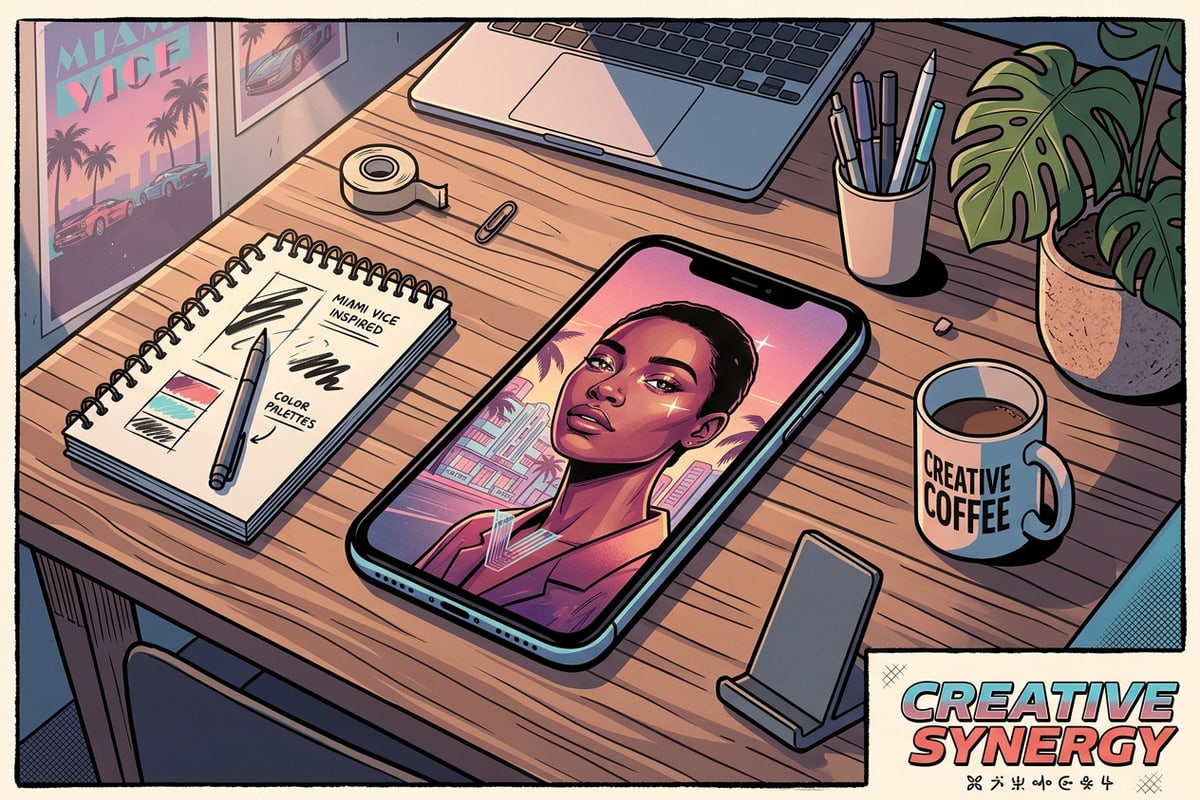
Comparaison des réglages natifs d'iOS et de la remédiation par IA conversationnelle
Pourquoi les curseurs d'exposition globaux de Photos dégradent la qualité de l'image tandis que la lumière de remplissage conversationnelle protège la profondeur.
Lorsque l'on tente de corriger les ombres sombres à l'aide des outils natifs d'iOS, la plupart des utilisateurs se tournent vers les curseurs Exposition, Hautes lumières et Ombres de l'application Photos. Cependant, les augmentations d'exposition globale s'appliquent uniformément sur la matrice de l'image. L'augmentation du curseur Ombres relève les zones faciales sombres, mais amplifie simultanément le bruit numérique de l'arrière-plan et dégrade la saturation des couleurs dans les tons moyens neutres.[2][3]
En revanche, l'édition de photos conversationnelle dans CARA Agent évalue la contextualisation de l'éclairage de la scène. Plutôt que de tirer de manière linéaire les courbes de luminosité des pixels vers le haut, l'Agent IA introduit une lumière de rebond ambiante localisée tout en maintenant la profondeur des ombres intacte autour des frontières anatomiques naturelles.[3]
Pour les créateurs qui ont également besoin d'élargir des cadres de portrait étroitement recadrés pour s'adapter aux formats de réseaux sociaux, l'association de la remédiation des ombres avec l'outil Image Extender offre une extension d'arrière-plan fluide sans rogner les traits du visage.
- Curseur des ombres global de Photos : Élève tous les pixels sombres de manière égale, provoquant un contraste délavé et un bruit de capteur d'arrière-plan visible.[2]
- Lumière de remplissage par IA conversationnelle : Simule des sources de lumière de studio secondaires, élevant les orbites faciales sombres tout en préservant l'ancrage naturel des ombres.[3]
- Correction du mappage des tons locaux : Rééquilibre l'accentuation des bords durs sans effacer les cheveux fins, les cils ou l'architecture de la peau.[2][3]
Conseils pratiques pour protéger la texture naturelle de la peau
Meilleures pratiques pour maintenir des détails faciaux réalistes et gérer les ressources créatives sur iOS.
Pour tirer le meilleur parti de votre flux de travail post-capture, maintenez une approche méthodique de l'itération des invites. Les modifications génératives reposent sur le traitement cloud, de sorte que de petits ajustements dans la formulation des prompts peuvent produire des équilibres de lumière sensiblement différents.
Commencez par générer un premier passage de remédiation de la lumière. Une fois que vous obtenez une exposition équilibrée, examinez l'image en pleine résolution sur votre écran d'iPhone ou d'iPad avant d'appliquer des effets créatifs secondaires. Après avoir terminé vos modifications, pensez à organiser et à sauvegarder vos flux de travail de prompts créatifs pour vous assurer de pouvoir réutiliser des formules d'éclairage réussies sur les captures futures.
- Évitez les demandes vagues telles que 'rendre la peau parfaite' ; spécifiez plutôt 'équilibre de lumière diffusée avec une micro-texture réaliste'.[3]
- Traitez l'éclairage difficile en étapes dédiées avant d'appliquer un style de couleur ou des extensions d'arrière-plan.
- Enregistrez les chaînes de prompts réussies dans une application de notes mobile pour établir un flux de travail d'édition de portraits personnel cohérent.