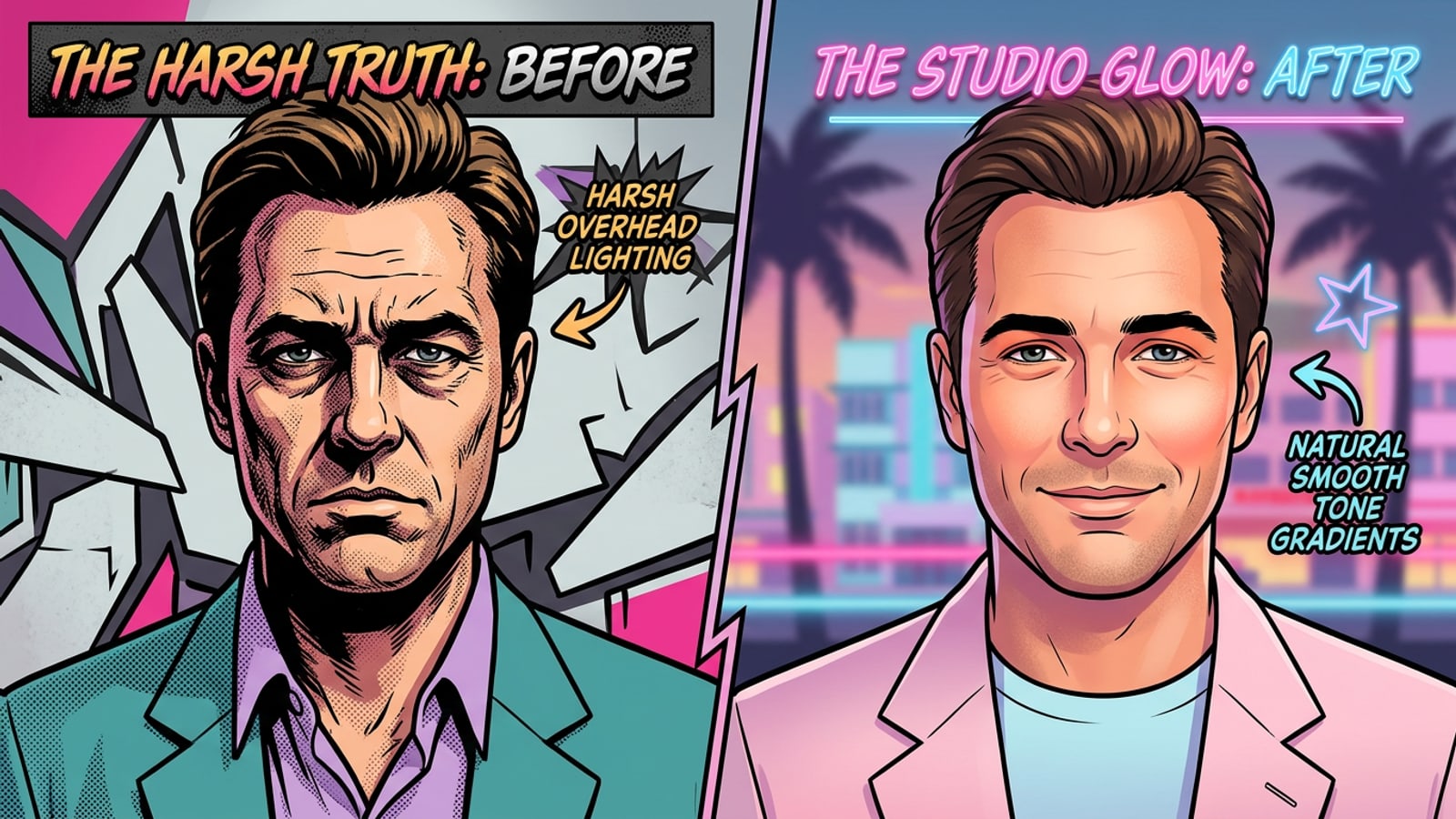
Por qué las cámaras de los iPhone modernos crean sombras sobreprocesadas y piel rugosa
Comprender cómo los algoritmos de HDR multiframa y Deep Fusion de iOS convierten la iluminación sutil en un contraste facial severo.
Al tomar selfies o retratos en modelos recientes de iPhone, muchos usuarios notan sombras pesadas bajo los ojos, contornos de mejillas profundos y una textura de piel artificialmente gruesa. Este artefacto visual no es necesariamente una limitación de la lente física de la cámara, sino el resultado directo de la arquitectura automatizada del Procesador de Señal de Imagen (ISP) de Apple.[1][2]
Los dispositivos iOS modernos activan automáticamente la fusión de exposición multiframa de Smart HDR y Deep Fusion para maximizar el rango dinámico en entornos de alto contraste. Con iluminación brillante o cenital, el ISP de la cámara fusiona múltiples fotogramas subexpuestos y sobreexpuestos. Este proceso de mapeo de tonos local exagera con frecuencia el microcontraste de frecuencia media, tratando los poros de la piel y las sombras faciales sutiles como bordes geométricos marcados.[1][2][3]
Además, Apple eliminó el interruptor dedicado para desactivar Smart HDR para el modo de fotografía estándar en el hardware moderno de iPhone. Debido a que el flujo de la cámara integra este mapeo de tonos de alto contraste directamente en el archivo HEIF o JPEG final, los fotógrafos no pueden evitar el aplastamiento de sombras computacional en el momento de la captura sin cambiar a formatos RAW sin comprimir.[1][3]
- La síntesis multiframa de Smart HDR fuerza un mapeo de tonos localizado que puede aplastar las áreas faciales oscuras en parches negros planos.[1][2]
- La nitidez neuronal de Deep Fusion busca patrones de textura e impulsa involuntariamente el contraste de bordes localizado en la piel.[2][3]
- La falta de un interruptor manual de HDR estándar en los ajustes modernos de cámara hace que la edición posterior a la captura sea necesaria para una iluminación de retratos equilibrada.[1]
Remediación paso a paso: corrigiendo el aplastamiento de sombras en CARA Agent
Una guía completa para importar fotos de iPhone sobreprocesadas a CARA Agent y ejecutar ajustes de iluminación basados en chat.
Mientras que los deslizadores tradicionales luchan por solucionar artefactos de cámara hiperlocalizados, la edición fotográfica con IA conversacional ofrece una alternativa flexible en iOS y iPadOS. Al describir ajustes de iluminación en lenguaje natural, CARA Agent analiza la geometría subyacente de la escena y recalcula el comportamiento de la luz en el rostro del sujeto.[3]
Debido a que CARA Agent depende del procesamiento en la nube para ejecutar solicitudes conversacionales generativas, los resultados de la imagen dependen de la precisión de tus instrucciones y de la iluminación original de la captura. Seguir una secuencia de prompts estructurada garantiza resultados consistentes sin degradar la claridad general de la imagen.
- Abre CARA Agent en iOS
Inicia la app CARA en tu iPhone o iPad y navega a la interfaz de chat del Agent desde la pantalla de inicio principal.
- Importa tu foto de iPhone sobreprocesada
Toca el icono de carga de imágenes en la caja de chat para seleccionar de tu carrete de iOS el retrato que contiene sombras duras o contraste sobreafilado.[3]
- Introduce un prompt preciso de luz de relleno ambiental
Escribe una instrucción descriptiva especificando dónde añadir luz de relleno ambiental cálida y cómo suavizar el microcontraste facial duro.[3]
- Evalúa y refina el resultado de la IA
Revisa el resultado generado. Si es necesario, envía instrucciones conversacionales de seguimiento para ajustar la calidez de la luz o retener detalles faciales específicos.

Fórmulas de prompts para copiar y pegar para la restauración de sombras y el balance de tonos de piel
Instrucciones de lenguaje natural probadas en el campo diseñadas para levantar sombras oscuras bajo los ojos y preservar la textura facial auténtica.
Escribir prompts conversacionales efectivos requiere evitar términos vagos como 'embellecer' o 'retocar', los cuales pueden llevar a efectos hiperalisados con aerógrafo. En su lugar, usa terminología de iluminación direccional y parámetros de textura descriptivos que instruyan al modelo de IA para equilibrar la luz de relleno luminiscente.[3]
A continuación se presentan fórmulas de prompts listas para copiar y pegar diseñadas específicamente para remediar artefactos comunes de procesamiento de cámaras de iOS en luz solar cenital, iluminación interior dura y sombras faciales profundas.[3]
- Para sombras de luz diurna cenital: 'Ilumina suavemente las sombras oscuras bajo los ojos y el mentón con luz diurna cálida y difusa, mantén la textura auténtica de los poros de la piel, transiciones de reflejos suaves, balance ambiental fotorrealista.'[3]
- Para iluminación interior dura: 'Añade luz de rebote ambiental suave a través de las sombras faciales, reduce el microcontraste rugoso en las mejillas, conserva el detalle original del cabello y reflejos nítidos en los ojos.'[3]
- Para un fuerte enfoque de bordes de Deep Fusion: 'Equilibra el intenso contraste de sombras en los contornos faciales, aplica luz de relleno difusa suave, mantén la calidez natural del tono de piel y el enfoque nítido en los rasgos.'[3]
Comparación de ajustes nativos de iOS frente a la remediación con IA conversacional
Por qué los deslizadores globales de exposición en Fotos degradan la calidad de imagen mientras que la luz de relleno conversacional protege la profundidad.
Al intentar solucionar sombras oscuras usando herramientas nativas de iOS, la mayoría de los usuarios recurren a los deslizadores de Exposición, Altas luces y Sombras en la app Fotos. Sin embargo, los incrementos globales de exposición se aplican de manera uniforme en toda la matriz de la imagen. Subir el deslizador de Sombras aclara las áreas faciales oscuras, pero simultáneamente amplifica el ruido digital del fondo y degrada la saturación de color en los tonos medios neutros.[2][3]
En contraste, la edición fotográfica conversacional en CARA Agent evalúa la contextualización de la iluminación de la escena. En lugar de elevar linealmente las curvas de luminosidad de los píxeles hacia arriba, el agente de IA introduce luz de rebote ambiental localizada mientras mantiene intacta la profundidad de las sombras alrededor de los límites anatómicos naturales.[3]
Para los creadores que también necesitan expandir marcos de retratos ajustados para encajar en diseños de redes sociales, combinar la remediación de sombras con la herramienta de Extensión de Imagen proporciona una ampliación de fondo fluida sin recortar los rasgos faciales.
- Deslizador de Sombras global de Fotos: Eleva todos los píxeles oscuros por igual, causando un contraste lavado y ruido de sensor de fondo visible.[2]
- Luz de relleno de IA conversacional: Simula fuentes de luz de estudio secundarias, levantando las cuencas faciales oscuras mientras preserva la base de sombra natural.[3]
- Corrección de mapeo de tonos local: Reequilibra la nitidez de bordes agresiva sin borrar el cabello fino, pestañas o arquitectura de la piel.[2][3]
Consejos de flujo de trabajo prácticos para proteger la textura natural de la piel
Buenas prácticas para mantener detalles faciales realistas y gestionar recursos creativos en iOS.
Para aprovechar al máximo tu flujo de trabajo posterior a la captura, mantén un enfoque metódico para la iteración de prompts. Las ediciones generativas dependen del procesamiento en la nube, por lo que pequeños ajustes en la redacción del prompt pueden producir balances de luz notablemente diferentes.
Comienza generando primero una pasada de remediación de luz. Una vez que alcances una exposición equilibrada, revisa la imagen a resolución completa en tu pantalla de iPhone o iPad antes de aplicar efectos creativos secundarios. Después de completar tus ediciones, considera organizar y respaldar tus flujos de trabajo de prompts creativos para asegurar que puedas reutilizar fórmulas de iluminación exitosas en futuras capturas.
- Evita solicitudes vagas como 'haz que la piel sea perfecta'; en su lugar especifica 'balance de luz difusa con microtextura realista'.[3]
- Procesa la iluminación dura en pasos dedicados antes de aplicar estilos de color o extensiones de fondo.
- Guarda cadenas de prompts exitosas en una app de notas móviles para establecer un flujo de trabajo de edición de retratos personal y consistente.