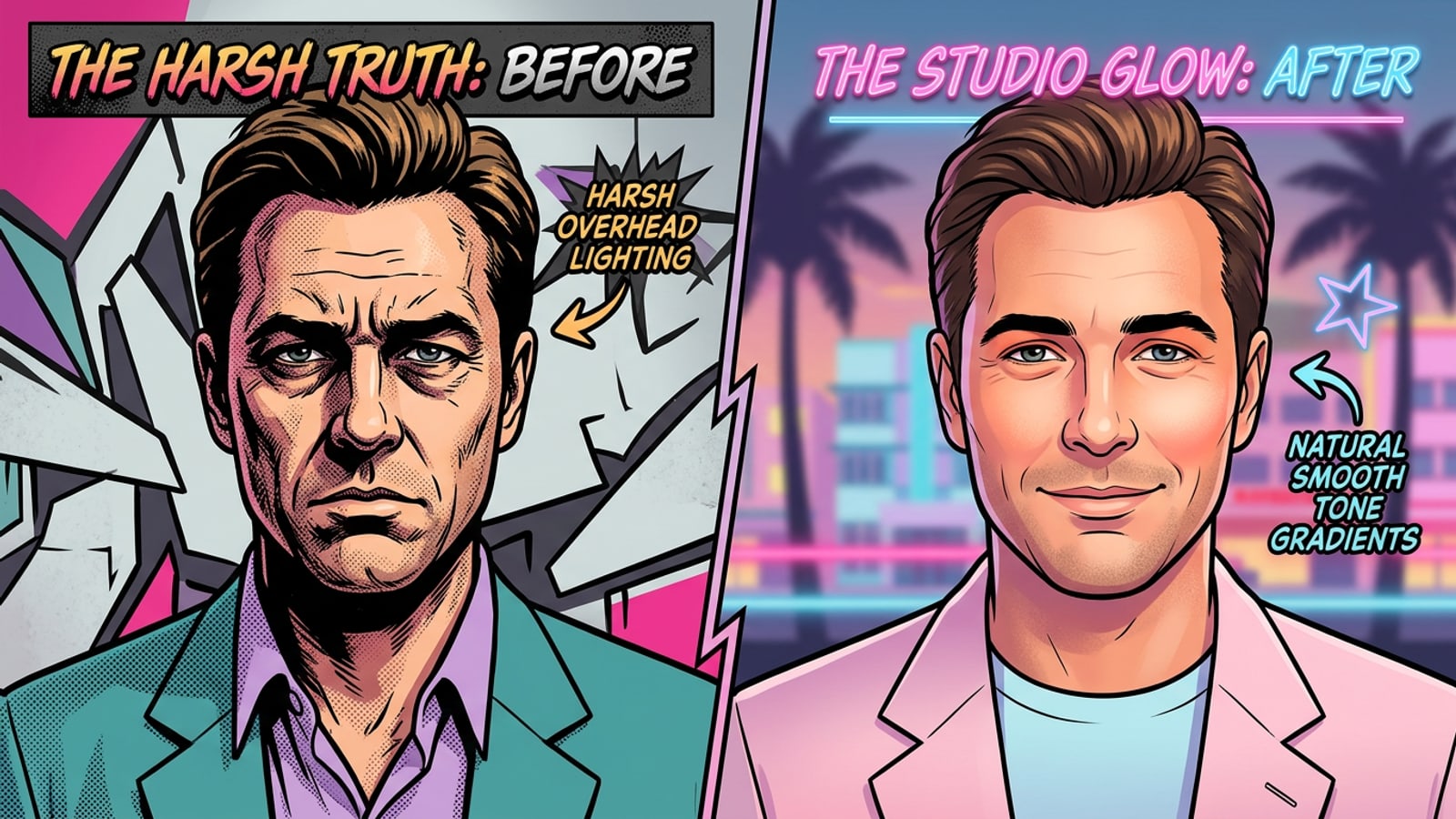
Warum moderne iPhone-Kameras überbearbeitete Schatten und grobe Haut erzeugen
Verstehen, wie iOS-Multiframes-HDR und Deep Fusion-Algorithmen dezente Lichtverhältnisse in harte Gesichts kontrastverhältnisse verwandeln.
Beim Aufnehmen von Selfies oder Porträts auf neueren iPhone-Modellen bemerken viele Nutzer schwere Schatten unter den Augen, tiefe Wangenkonturen und eine unnatürlich grobe Hauttextur. Dieser visuelle Artefakt ist nicht unbedingt eine Einschränkung des physischen Kameraobjektivs, sondern das direkte Ergebnis der automatischen Bildsignalprozessor-Architektur (ISP) von Apple.[1][2]
Moderne iOS-Geräte lösen automatisch Smart HDR- und Deep Fusion-Mehrfachbelichtungsfusionen aus, um den Dynamikumfang in kontrastreichen Umgebungen zu maximieren. Bei hellem oder direktem Licht von oben führt der Kamera-ISP mehrere unter- und überbelichtete Bilder zusammen. Dieser lokale Tone-Mapping-Prozess übertreibt häufig die mittelfrequente Mikroontrastierung, wodurch Hautporen und dezente Gesichts schatten als scharfe geometrische Kanten interpretiert werden.[1][2][3]
Darüber hinaus hat Apple bei moderner iPhone-Hardware den dedizierten Schalter zum Deaktivieren von Smart HDR im Standard-Fotografiermodus entfernt. Da die Kamerapipeline dieses kontrastreiche Tone-Mapping direkt in die endgültige HEIF- oder JPEG-Datei einbettet, können Fotografen eine computergestützte Schattenverdichtung zum Aufnahmezeitpunkt nicht ohne den Wechsel in unkomprimierte RAW-Formate verhindern.[1][3]
- Die Smart HDR-Multiframe-Synthese erzwingt ein lokales Tone-Mapping, das dunkle Gesichtsbereiche in flache schwarze Flecken verwandeln kann.[1][2]
- Die neuronale Deep Fusion-Schärfung sucht nach Texturmustern und verstärkt unbeabsichtigt den lokalen Kantenkontrast auf der Haut.[2][3]
- Das Fehlen eines standardmäßigen manuellen HDR-Schalters in modernen Kameraeinstellungen macht die Nachbearbeitung für eine ausgewogene Porträtbeleuchtung erforderlich.[1]
Schritt-für-Schritt-Anleitung zur Behebung: Schattenkorrektur in CARA Agent
Ein vollständiger Leitfaden zum Importieren überbearbeiteter iPhone-Fotos in CARA Agent und Ausführen chatbasierter Lichtanpassungen.
Während traditionelle Schieberegler Schwierigkeiten haben, hyperlokale Kameraartefakte zu beheben, bietet die konversationelle KI-Fotobearbeitung eine flexible Alternative unter iOS und iPadOS. Durch das Beschreiben von Lichtanpassungen in natürlicher Sprache analysiert CARA Agent die zugrundeliegende Szenengeometrie und berechnet das Lichtverhalten im Gesicht des Motivs neu.[3]
Da CARA Agent auf Cloud-Verarbeitung angewiesen ist, um generative Gesprächsanfragen auszuführen, hängen die Bildausgaben von der Genauigkeit deiner Eingabeaufforderungen und der ursprünglichen Aufnahmelichtstärke ab. Das Befolgen einer strukturierten Prompt-Sequenz sorgt für konsistente Ergebnisse, ohne die gesamte Bildschärfe zu beeinträchtigen.
- Öffne CARA Agent unter iOS
Starte die CARA-App auf deinem iPhone oder iPad und navigiere vom Startbildschirm aus zur Agent-Chat-Oberfläche.
- Importiere dein überbearbeitetes iPhone-Foto
Tippe auf das Bildupload-Symbol im Chat-Feld, um das Porträt aus deiner iOS-Kamerarolle auszuwählen, das harte Schatten oder einen überschärften Kontrast enthält.[3]
- Gib einen präzisen Prompt für Umgebungsfülllicht ein
Tippe eine beschreibende Anweisung ein, die festlegt, wo warmes Umgebungsfülllicht hinzugefügt und wie die harten Gesichtsmikroontraste gemildert werden sollen.[3]
- Bewerte und verfeinere die KI-Ausgabe
Überprüfe das generierte Ergebnis. Reiche bei Bedarf sekundäre konversationelle Prompts ein, um die Lichtwärme anzupassen oder spezifische Gesichtsdetails beizubehalten.

Copy-Paste-Prompt-Formeln für Schattenwiederherstellung und Hautton-Balance
In der Praxis erprobte natürlichsprachliche Prompts, die darauf ausgelegt sind, harte Schatten unter den Augen zu heben und authentische Gesichtsstrukturen zu erhalten.
Das Schreiben effektiver konversationeller Prompts erfordert den Verzicht auf generische Modewörter wie ,verschönern' oder ,retuschieren', da dies zu übermäßig geglätteten, airbrushed Effekten führen kann. Verwende stattdessen eine gerichtete Beleuchtungsterminologie und beschreibende Texturparameter, die das KI-Modell anweisen, lumineszierendes Fülllicht auszugleichen.[3]
Unten findest du Copy-Paste-Prompt-Formeln, die speziell entwickelt wurden, um gängige iOS-Kamerabearbeitungsartefakte bei direkter Sonneneinstrahlung von oben, hartem Innenlicht und tiefen Gesichtsschatten zu beheben.[3]
- Für Schatten bei direktem Tageslicht von oben: 'Illuminiere dunkle Schatten unter den Augen und am Kinn weich mit diffusem, warmem Tageslicht, erhalte authentische Hautporentextur, sanfte Glanzlichterübergänge, fotorealistische Umgebungsbalance.'[3]
- Für hartes Innenlicht: 'Füge weiches Umgebungslicht über Gesichts schatten hinzu, reduziere groben Mikroontrast auf den Wangen, behalte originale Haardetails und scharfe Augenreflexe.'[3]
- Für starke Deep Fusion-Kantenschärfung: 'Gleiche intensiven Schattenkontrast über Gesichtskonturen aus, wende sanftes diffuses Fülllicht an, behalte natürliche Hauttonwärme und scharfe Fokussierung auf Merkmale bei.'[3]
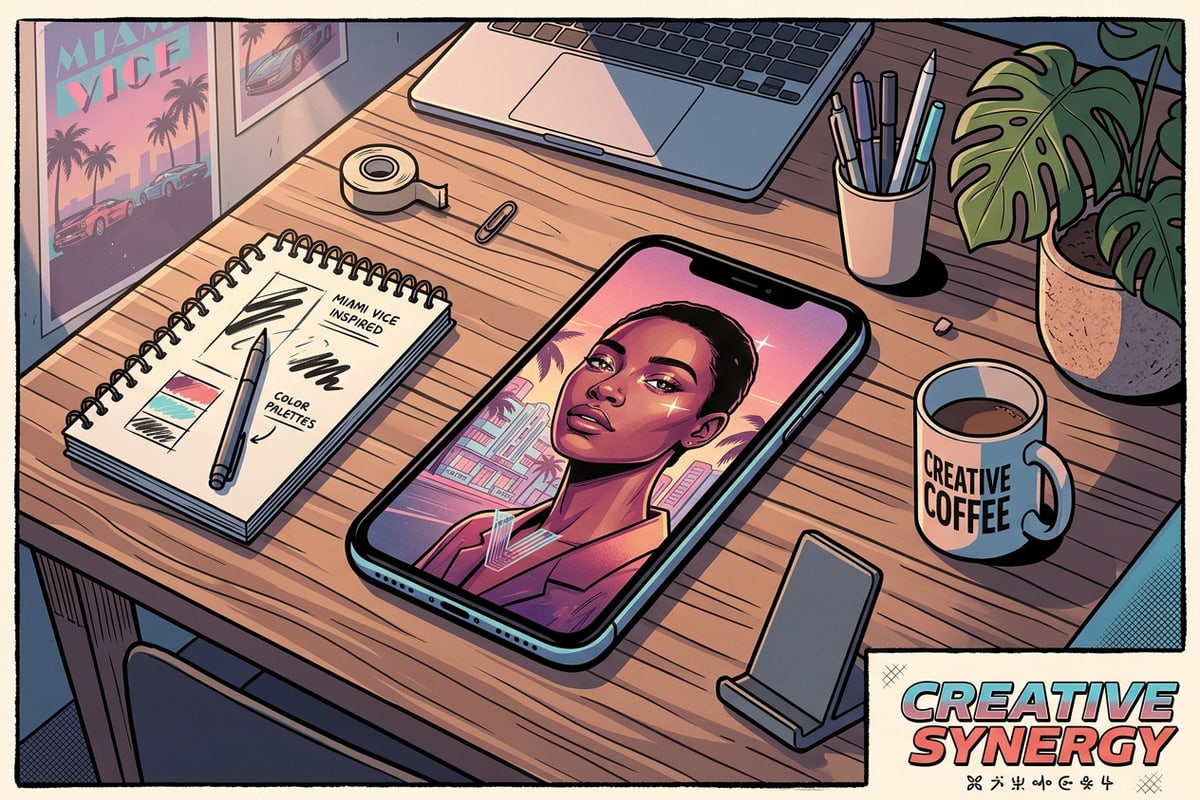
Vergleich: Native iOS-Regler vs. Konversationelle KI-Nachbearbeitung
Warum globale Belichtungsregler der Fotos-App die Bildqualität verschlechtern, während konversationelles Fülllicht Tiefe schützt.
Wenn man versucht, dunkle Schatten mit nativen iOS-Werkzeugen zu beheben, greifen die meisten Nutzer zu den Reglern für Belichtung, Glanzlichter und Schatten in der Fotos-App. Globale Belichtungserhöhungen wirken sich jedoch gleichmäßig auf die gesamte Bildmatrix aus. Das Anheben des Schattenreglers hellt dunkle Gesichtsbereiche auf, verstärkt aber gleichzeitig das digitale Hintergrundrunden und verschlechtert die Farbsättigung in neutralen Mitteltönen.[2][3]
Im Gegensatz dazu bewertet die konversationelle Fotobearbeitung in CARA Agent den Kontext der Szenenbeleuchtung. Anstatt die Pixel-Luminanzkurven linear nach oben zu ziehen, führt der KI-Agent lokales Umgebungslicht hinzu, während die Schattentiefe um natürliche anatomische Grenzen herum intakt bleibt.[3]
Für Kreative, die auch eng beschnittene Porträts an Social-Media-Layouts anpassen müssen, bietet die Kombination der Schattenwiederherstellung mit dem Image Extender-Werkzeug eine nahtlose Hintergrunderweiterung, ohne Gesichtsmerkmale zu beschneiden.
- Globaler Schattenregler in Fotos: Hebt alle dunklen Pixel gleichermaßen an, was zu ausgewaschenem Kontrast und sichtbarem Hintergrundrauschen des Sensors führt.[2]
- Konversationelles KI-Fülllicht: Simuliert sekundäre Studiolichtquellen und hellt dunkle Gesichtshöhlen auf, während die natürliche Schattenerdung erhalten bleibt.[3]
- Lokale Tone-Mapping-Korrektur: Rebalanciert harte Kantenschärfung, ohne feine Haare, Wimpern oder die Hautarchitektur zu löschen.[2][3]
Praktische Workflow-Tipps zum Schutz der natürlichen Hauttextur
Bewährte Methoden zur Beibehaltung realistischer Gesichtsdetails und Verwaltung von Kreativ-Assets unter iOS.
Um das Beste aus deinem Nachbearbeitungs-Workflow herauszuholen, solltest du einen methodischen Ansatz bei der Prompt-Iteration verfolgen. Generative Bearbeitungen basieren auf Cloud-Verarbeitung, sodass kleine Anpassungen in der Prompt-Formulierung spürbar unterschiedliche Lichtbalancen erzeugen können.
Beginne zunächst mit einem leichten Sanierungsdurchgang. Sobald du eine ausgewogene Belichtung erreicht hast, überprüfe das Bild in voller Auflösung auf deinem iPhone- oder iPad-Display, bevor du sekundäre kreative Effekte anwendest. Erwäge nach Abschluss deiner Bearbeitungen, deine kreativen Prompt-Workflows zu organisieren und zu sichern, um erfolgreiche Beleuchtungsformeln bei zukünftigen Aufnahmen wiederverwenden zu können.
- Vermeide vage Anfragen wie ,mach die Haut perfekt'; spezifiziere stattdessen ,diffuse Lichtbalance mit realistischer Mikrotextur'.[3]
- Verarbeite harte Lichtverhältnisse in dedizierten Schritten, bevor du Farbstile oder Hintergrunderweiterungen anwendest.
- Speichere erfolgreiche Prompt-Strings in einer mobilen Notizen-App, um einen konsistenten persönlichen Porträtbearbeitungs-Workflow zu etablieren.