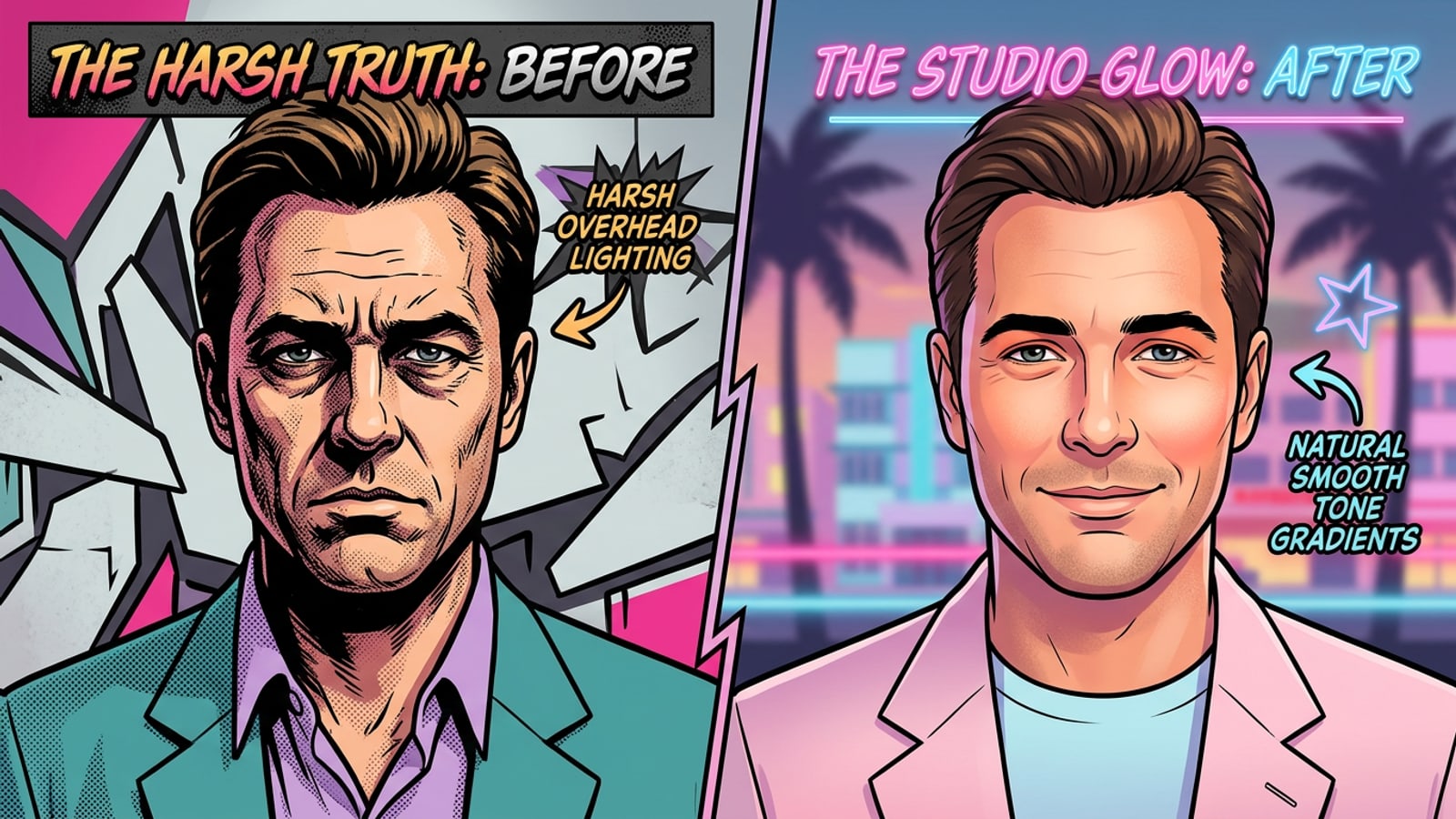
لماذا تخلق كاميرات آيفون الحديثة ظلالاً مبالغاً فيها وبشرة خشنة
فهم كيف تحول خوارزميات التصوير بالمدى الديناميكي العالي متعدد الإطارات و Deep Fusion في نظام iOS الإضاءة الخفيفة إلى تباين وجه قاسٍ.
عند التقاط صور سيلفي أو صور شخصية على طرازات آيفون الحديثة، يلاحظ العديد من المستخدمين ظلالاً ثقيلة تحت أعينهم، وخطوط خدود عميقة، وملمس بشرة خشن بشكل غير طبيعي. هذا التشوه البصري ليس بالضرورة قيداً على عدسة الكاميرا الفيزيائية، بل هو نتيجة مباشرة لهندسة معالج إشارات الصور (ISP) التابع لشركة أبل.[1][2]
تقوم أجهزة iOS الحديثة تلقائيًا بتشغيل دمج التعرض متعدد الإطارات Smart HDR و Deep Fusion لتحقيق أقصى قدر من النطاق الديناميكي عبر البيئات عالية التباين. في الإضاءة الساطعة أو العلوية، يدمج معالج إشارات الصور في الكاميرا إطارات متعددة تعرض لمعانًا ضعيفًا أو مفرطًا. غالبًا ما تبالغ عملية تعيين النطاق المحلي هذه في التباين الدقيق متوسط التردد، حيث تتعامل مع مسام البشرة وظلال الوجه الدقيقة كحواف هندسية حادة.[1][2][3]
علاوة على ذلك، قامت أبل بإزالة المفتاح المخصص لتعطيل Smart HDR لوضع الصور القياسي على أجهزة آيفون الحديثة. ونظرًا لأن خط أنابيب الكاميرا يدمج هذا التباين عالي النطاق مباشرة في ملف HEIF أو JPEG النهائي، فلا يمكن للمصورين منع سحق الظلال الحاسوبي وقت التقاط الصور دون التبديل إلى تنسيقات RAW غير المضغوطة.[1][3]
- يجبر تركيب إطارات Smart HDR المتعددة على تعيين النطاق المحلي، مما يمكن أن يسحق مناطق الوجه المظلمة إلى بقع سوداء مسطحة.[1][2]
- يبحث شحذ شبكات Deep Fusion العصبي عن أنماط الملمس ويعزز بشكل غير مقصود التباين المحلي للحواف على البشرة.[2][3]
- يجعل غياب مفتاح HDR اليدوي القياسي في إعدادات الكاميرا الحديثة التحرير اللاحق للاقتصاص ضروريًا لإضاءة الصور الشخصية المتوازنة.[1]
خطوة بخطوة للمعالجة: إصلاح سحق الظلال في CARA Agent
دليل شامل لاستيراد صور آيفون المعالجة مبالغةً إلى CARA Agent وتنفيذ تعديلات الإضاءة القائمة على المحادثة.
بينما تكافح أدوات التمرير التقليدية لإصلاح تشوهات الكاميرا شديدة المحلية، يقدم تحرير الصور بالذكاء الاصطناعي القائم على المحادثة بديلاً مرنًا على نظامي iOS و iPadOS. من خلال وصف تعديلات الإضاءة بلغة طبيعية، يقوم CARA Agent بتحليل هندسة المشهد الأساسية وإعادة حساب سلوك الضوء عبر وجه الموضوع.[3]
نظرًا لأن CARA Agent يعتمد على معالجة سحابية لتنفيذ طلبات المحادثة التوليدية، فإن نتائج الصور تعتمد على دقة تعليمات الأوامر الخاصة بك وإضاءة التقاط الصورة الأصلية. يضمن اتباع تسلسل أوامر منظم نتائج متسقة دون تدهور الوضوح العام للصورة.
- افتح CARA Agent على نظام iOS
قم بتشغيل تطبيق CARA على جهاز آيفون أو آيباد الخاص بك وانتقل إلى واجهة محادثة الوكيل من الشاشة الرئيسية.
- استورد صورة آيفون المعالجة مبالغًا فيها
اضغط على أيقونة تحميل الصور في مربع المحادثة لتحديد الصورة الشخصية من لقطات كاميرا آيفون التي تحتوي على ظلال قاسية أو تباين مفرط في الحدة.[3]
- أدخل أمر إضاءة ملء محيطية دقيق
اكتب تعليمات وصفية تحدد مكان إضافة إضاءة ملء محيطية دافئة وكيفية تنعيم التباين الدقيق القاسي للوجه.[3]
- قيم وقم بتحسين مخرجات الذكاء الاصطناعي
راجع النتيجة المُولدة. إذا لزم الأمر، أرسل أوامر محادثة متابعة لتعديل دفء الضوء أو الاحتفاظ بتفاصيل وجه معينة.

صيغ أوامر النسخ واللصق لاستعادة الظلال وتوازن درجات البشرة
أوامر لغة طبيعية مجربة ميدانيًا مصممة لرفع ظلال تحت العينين القاسية والحفاظ على ملمس الوجه الأصلي.
يتطلب كتابة أوامر محادثة فعالة تجنب الكلمات الرنانة العامة مثل 'تجميل' أو 'تنقيح'، والتي يمكن أن تؤدي إلى تأثيرات ملساء بشكل مبالغ فيه تشبه البخاخ. بدلاً من ذلك، استخدم مصطلحات الإضاءة الاتجاهية ومعلمات الملمس الوصفية التي توجّه نموذج الذكاء الاصطناعي لموازنة إضاءة التعبئة المضيئة.[3]
فيما يلي صيغ أوامر النسخ واللصق المصممة خصيصًا لعلاج تشوهات معالجة كاميرا آيفون الشائعة عبر ضوء الشمس العلوي، والإضاءة الداخلية القاسية، وظلال الوجه العميقة.[3]
- لظلال ضوء النهار العلوي: 'أضيء برفق الظلال المظلمة تحت العينين والذقن بضوء نهار دافئ ومنتشر، والحفاظ على ملمس مسام البشرة الأصلي، وانتقالات الإضاءة اللطيفة، والتوازن المحيطي الواقعي.'[3]
- للإضاءة الداخلية القاسية: 'أضف ضوء ارتداد محيطي ناعم عبر ظلال الوجه، وقلل من التباين الدقيق الخشن على الخدود، وحافظ على تفاصيل الشعر الأصلية ولمعان العيون الحاد.'[3]
- لشحذ حواف Deep Fusion الكثيف: 'وازن تباين الظلال الشديد عبر ملامح الوجه، وطبق ضوء ملء دافئ وموزع، وحافظ على دفء لون البشرة الطبيعي والتركيز الحاد على الملامح.'[3]
مقارنة بين منزلقات آيفون الأصلية ومعالجة الذكاء الاصطناعي القائمة على المحادثة
لماذا تقلل منزلقات التعرض العامة في تطبيق الصور من جودة الصورة بينما تحمي إضاءة التعبئة المحادثة العمق.
عند محاولة إصلاح الظلال المظلمة باستخدام أدوات نظام iOS الأصلية، يلجأ معظم المستخدمين إلى منزلقات التعرض، والإضاءة البارزة، والظلال في تطبيق الصور. ومع ذلك، يتم تطبيق زيادات التعرض العالمية بشكل موحد عبر مصفوفة الصورة. يؤدي رفع منزلق الظلال إلى رفع مناطق الوجه المظلمة، ولكنه في نفس الوقت يضخم تشويش الخلفية الرقمي ويقلل تشبع الألوان في الدرجات المتوسطة المحايدة.[2][3]
في المقابل، يقيم تحرير الصور القائم على المحادثة في CARA Agent سياق إضاءة المشهد. بدلاً من سحب منحنيات إضاءة البكسل للأعلى بشكل خطي، يقدم وكيل الذكاء الاصطناعي إضاءة ارتداد محيطية محلية مع الحفاظ على عمق الظلال سليماً حول الحدود التشريحية الطبيعية.[3]
بالنسبة للمنشئين الذين يحتاجون أيضًا إلى توسيع إطارات الصور الشخصية المقصوصة بشكل محكم لتناسب تخطيطات وسائل التواصل الاجتماعي، فإن إقران معالجة الظلال بأداة Image Extender يتيح تمديد الخلفية بسلاسة دون اقتصاص ملامح الوجه.
- منزلق ظلال الصور العالمي: يرفع جميع البكسلات المظلمة بالتساوي، مما يتسبب في تباين باهت وتشويش مرئي في خلفية المستشعر.[2]
- ضوء تعبئة الذكاء الاصطناعي المحادثي: يحاكي مصادر إضاءة الاستوديو الثانوية، ويرفع تجاويف الوجه المظلمة مع الحفاظ على ترسيخ الظلال الطبيعية.[3]
- تصحيح تعيين النطاق المحلي: يعيد توازن شحذ الحواف القاسي دون مسح الشعر الناعم، أو الرموش، أو هندسة البشرة.[2][3]
نصائح سير العمل العملية لحماية ملمس البشرة الطبيعي
أفضل الممارسات للحفاظ على تفاصيل وجه واقعية وإدارة الأصول الإبداعية على نظام iOS.
للحصول على أقصى استفادة من سير عمل ما بعد الالتقاط، حافظ على نهج منهجي لتكرار الأوامر. تعتمد التعديلات التوليدية على المعالجة السحابية، لذا يمكن أن تنتج التغييرات الصغيرة في صياغة الأوامر توازنات إضاءة مختلفة بشكل ملحوظ.
ابدأ بإنشاء مرحلة معالجة خفيفة أولاً. بمجرد حصولك على تعرض متوازن، راجع الصورة بدقة كاملة على شاشة آيفون أو آيباد قبل تطبيق التأثيرات الإبداعية الثانوية. بعد إكمال تعديلاتك، ضع في اعتبارك تنظيم ونسخ احتياطي لسير عمل الأوامر الإبداعية الخاصة بك لضمان إمكانية إعادة استخدام صيغ الإضاءة الناجحة في التقاطات المستقبلية.
- تجنب الطلبات الغامضة مثل 'اجعل البشرة مثالية'؛ وبدلاً من ذلك حدد 'توازن إضاءة منتشر مع ملمس دقيق واقعي'.[3]
- قم بمعالجة الإضاءة القاسية في خطوات مخصصة قبل تطبيق تنسيق الألوان أو تمديدات الخلفية.
- احفظ سلاسل الأوامر الناجحة في تطبيق ملاحظات الجوال لإنشاء سير عمل متسق لتنقيح الصور الشخصية الشخصية.