
Nhận diện và cô lập các vật thể lộn xộn thường gặp trong ảnh đô thị
Phân loại các yếu tố gây xao lãng đô thị phổ biến—như rác vi mô, đường dây điện và phản chiếu kính quang học—để xác định xem cần xóa đơn giản hay thay thế bằng tạo sinh.
Việc ghi lại những khoảnh khắc đường phố tự phát trên iPhone thường mang lại những tiếng ồn thị giác không mong muốn. Dây điện trên cao, cốc cà phê bị vứt trên đường lát đá và phản chiếu cửa sổ lóa mắt thường tranh giành ưu tiên thị giác với chủ thể chính.[1][2]
Để khôi phục sự cân bằng bố cục, các nhiếp ảnh gia phải phân biệt giữa vật thể vi mô cục bộ và hiện tượng chói cấu trúc rộng. Vật thể vi mô bao gồm các đối tượng nhỏ, khép kín được bao quanh bởi các kết cấu đồng nhất như tường gạch hoặc nhựa đường. Việc xóa bằng tạo sinh hoạt động hiệu quả ở đây vì các mẫu xung quanh có thể vá liền mạch khu vực bị xóa.[2]
Ngược lại, phản chiếu cửa sổ kính lớn và hiện tượng chói kính đặc thù kéo dài qua các mặt phẳng gradient phức tạp. Việc cố gắng xóa đơn giản phản chiếu cửa sổ rộng thường dẫn đến các vết mờ phẳng, không tự nhiên vì các thuật toán vá tiêu chuẩn thiếu bối cảnh cho động lực học quang học trong suốt.[1][3]
Xóa vật thể vi mô từng bước bằng mặt nạ cọ vẽ
Cấu hình các công cụ cọ vẽ trên thiết bị và áp dụng phần đệm cạnh chính xác để xóa đường dây điện mảnh và rác trên mặt đất.
Việc xóa các đối tượng đường phố phức tạp như đường dây điện chéo hoặc mảnh vụn vỉa hè nhỏ đòi hỏi sự kiểm soát mặt nạ tinh vi. Việc lựa chọn chính xác ngăn chặn các ranh giới bản vá mờ trên các kết cấu lặp lại như gạch ốp hoặc gạch đá granit.[2]
Khi cô lập các dây mảnh trên bầu trời mở hoặc nền tòa án, hãy đặt đường kính cọ vẽ trên thiết bị rộng hơn đối tượng một chút. Các công cụ Vẽ và Cọ vẽ trên thiết bị trong các ứng dụng như CARA cho phép độ chính xác vẽ tay để phác thảo các hình dạng phức tạp trực tiếp trên màn hình iPhone của bạn.
Việc áp dụng lề đệm nét cọ từ 5 đến 10 pixel vượt ra ngoài các cạnh vật lý của sự lộn xộn đảm bảo thuật toán cơ bản nắm bắt bóng đổ xung quanh và chuyển đổi kết cấu cục bộ. Việc để lại bóng đổ chưa được che tạo ra các hiện tượng bóng ma nổi làm tổn hại tính chân thực của bức ảnh.[2]
- Cô lập đối tượng mục tiêu
Phóng to đến 200% trên màn hình iPhone để nhìn rõ ranh giới dây hoặc đường viền rác trên mặt đất.[2]
- Cấu hình kích thước cọ và khoảng đệm
Chọn kích thước cọ trên thiết bị mở rộng 5-10 pixel vượt ra ngoài các cạnh đối tượng, bao bọc hoàn toàn bóng đổ.[2]
- Thực hiện xóa qua đám mây
Áp dụng AI Eraser để xử lý vùng được che bằng tổng hợp kết cấu nhận thức ngữ cảnh.
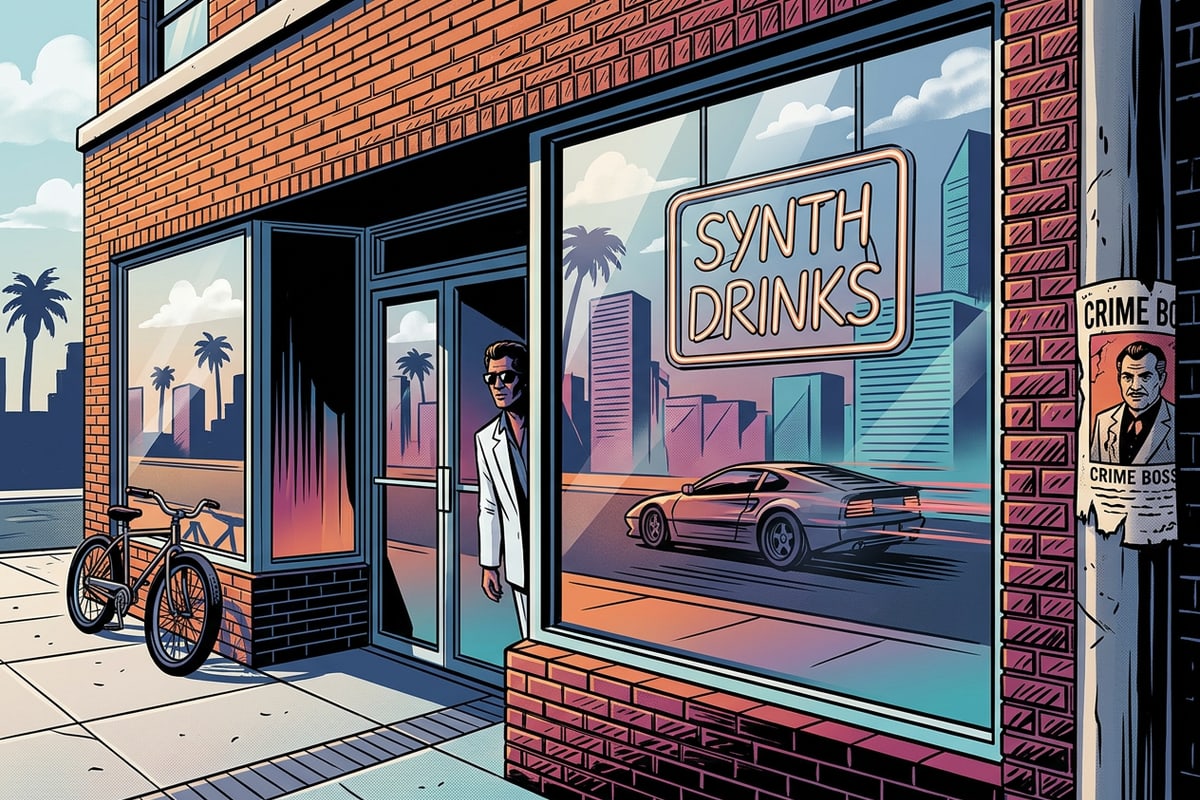
Thay thế các phản chiếu và hiện tượng lóa kính cản trở
Cô lập hiện tượng chói của mặt tiền cửa hàng bị lóa và sử dụng các mẫu câu lệnh ngôn ngữ tự nhiên để tạo ra các phản chiếu kính theo ngữ cảnh.
Hiện tượng lóa đặc thù trên cửa sổ kính thường làm mờ các chi tiết nội thất và tạo ra các điểm sáng màu trắng khắc nghiệt trên các bố cục đô thị. Việc điều chỉnh phơi sáng tiêu chuẩn thất bại ở đây vì việc hạ thấp vùng sáng toàn cục làm tối toàn bộ khung hình, làm vẩn đục chi tiết bóng.[1][3]
Việc thay thế hiện tượng chói mang tính phá hủy đòi hỏi các công cụ thay thế AI tạo sinh tổng hợp ánh sáng đáng tin cậy, độ trong suốt của kính và phản chiếu bề mặt khí quyển. Bằng cách che phủ tấm kính phản chiếu và viết các câu lệnh mô tả, các nhiếp ảnh gia có thể giới thiệu các phản chiếu ngoài trời sạch sẽ hoặc ánh sáng trong nhà tinh tế.[1][3]
Sử dụng tính năng AI Replace của CARA, bạn có thể sơn đè lên các vùng chói sáng và nhập các hướng dẫn văn bản chính xác. Công cụ tạo sinh hỗ trợ đám mây này hoán đổi kính bị lóa bằng phản chiếu đường phố ướt thực tế hoặc màn hình hiển thị cửa sổ cửa hàng theo câu lệnh của bạn.
- Mẫu câu lệnh cho phản chiếu ngoài trời: 'Ô cửa sổ kính trong suốt phản chiếu nhựa đường phố thành phố ướt và ánh sáng hoàng hôn mờ ảo, tính chân thực quang học tinh tế.'[1][3]
- Mẫu câu lệnh cho tầm nhìn nội thất: 'Cửa sổ mặt tiền cửa hàng trong suốt để lộ ánh sáng nội thất cửa hàng ấm cúng ấm áp, phản chiếu ngoại thất mềm mại tinh tế.'[1][3]
- Che vùng phản chiếu
Sơn toàn bộ ô kính chứa hiện tượng chói khắc nghiệt, theo chính xác ranh giới khung cửa sổ.[1]
- Nhập câu lệnh ngôn ngữ tự nhiên
Nhập một câu lệnh theo ngữ cảnh mô tả loại phản chiếu mong muốn, tông màu ánh sáng xung quanh và độ trong suốt của kính.[3]
- Tạo và đánh giá
Chạy AI Replace để tạo phản chiếu mới và xác minh việc hòa trộn cạnh dựa trên các khung kiến trúc xung quanh.
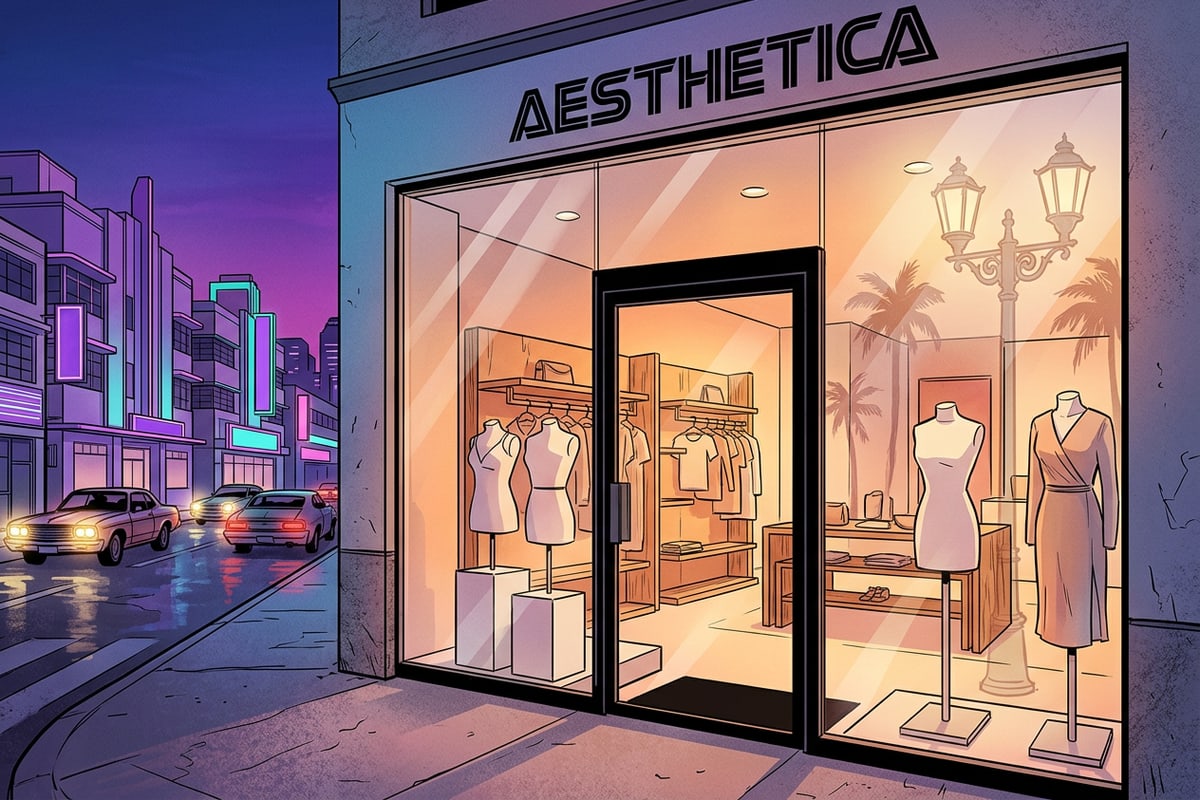
Tinh chỉnh các cạnh và bảo tồn hình học kiến trúc tự nhiên
Nắm vững các kỹ thuật lựa chọn nâng cao để giữ nguyên các đường chân trời, lưới gạch và bóng đổ tự nhiên.
Nhiếp ảnh đô thị phụ thuộc nhiều vào các đường nét kết cấu, chẳng hạn như cạnh tòa nhà, khung cửa và lưới mặt đường. Việc che cọ bất cẩn có thể làm biến dạng hình học kiến trúc thẳng, gây ra hiện tượng uốn cong nhìn thấy được hoặc các mẫu gạch lệch dọc theo các viền được chỉnh sửa.[2][3]
Để giữ cho các cấu trúc kiến trúc vuông vức, hãy căn chỉnh lựa chọn cọ vẽ của bạn một cách nghiêm ngặt dọc theo các đường vữa hoặc đường viền cửa sổ bằng kim loại. Nếu một đối tượng tựa vào một đường viền thẳng, hãy mở rộng mặt nạ của bạn vượt qua đường cấu trúc một chút để mô hình tạo sinh vẽ lại đường thẳng liên tục một cách sạch sẽ.[2]
Nếu bạn đang chụp nhiều loạt hành động tại chỗ để ghi lại các bố cục đường phố sạch sẽ, việc đánh giá độ sắc nét của khung hình trước khi chỉnh sửa giúp tiết kiệm đáng kể thời gian. Bạn có thể xem lại các kỹ thuật quy trình làm việc trong hướng dẫn của chúng tôi về cách chọn các bức ảnh chụp liên tục tốt nhất trên iPhone bằng xếp hạng AI.
Khắc phục sự cố các biến dạng chỉnh sửa di động phổ biến
Giải quyết các vết mờ kết cấu và các cạnh hào quang phát sáng xung quanh kính đã chỉnh sửa bằng các hiệu chỉnh có mục tiêu.
Ngay cả với các công cụ chỉnh sửa di động tiên tiến, các điểm ma sát trực quan như các bản vá kết cấu mờ hoặc các viền hào quang phát sáng đôi khi vẫn có thể xuất hiện xung quanh các phần kính đã chỉnh sửa hoặc các mẫu nền dày đặc.[1][3]
Các vết mờ thường xảy ra khi lựa chọn mặt nạ quá chặt hoặc bỏ qua bối cảnh nền xung quanh. Việc mở rộng bán kính mặt nạ một chút cung cấp cho các mô hình xử lý đám mây thêm dữ liệu cấu trúc để tổng hợp chính xác các bề mặt chi tiết như vữa gạch hoặc mẫu đá cuội.[2]
Viền hào quang cạnh không tự nhiên xảy ra khi các ranh giới ánh sáng có độ tương phản cao giữa khung kính và ánh sáng xung quanh bị che một phần. Việc làm mờ hoặc bao bọc hoàn toàn vành cửa sổ trong lượt lựa chọn sẽ loại bỏ ánh sáng cạnh và mang lại sự tích hợp liền mạch.[1][3]