
Identificar e Isolar Poluição Visual Urbana Comum
Categorize distrações urbanas comuns — como micro-lixo, fios elétricos e reflexos em vidro — para determinar se a exclusão simples ou a substituição generativa é necessária.
Capturar momentos espontâneos de rua em um iPhone frequentemente introduz ruído visual indesejado. Fios elétricos suspensos, copos de café descartados nas pedras da rua e reflexos ofuscantes em janelas costumam competir com o assunto principal por prioridade visual.[1][2]
Para restaurar o equilíbrio composicional, os fotógrafos devem diferenciar entre micro-poluição localizada e brilho estrutural amplo. A micro-poluição consiste em pequenos objetos autônomos cercados por texturas uniformes, como paredes de tijolos ou asfalto. A limpeza generativa funciona de forma eficiente aqui, pois os padrões ao redor podem preencher perfeitamente a área removida.[2]
Por outro lado, grandes reflexos em vitrines de vidro e reflexos especulares em janelas abrangem planos de gradiente complexos. Tentar apagar de forma simples um reflexo amplo em uma janela geralmente resulta em manchas planas e antinaturais, pois os algoritmos de correção padrão carecem de contexto para dinâmicas ópticas transparentes.[1][3]
- Micro-poluição (lixo, pequenas placas, fios finos suspensos): mais adequada para apagamento direto de objetos por IA.[2]
- Brilho especular amplo (janelas de lojas desbotadas, reflexos em vidros de múltiplos painéis): mais adequado para substituição generativa direcionada usando comandos de texto.[1][3]
Remoção Passo a Passo de Micro-Poluição com Pincel de Máscara
Configure as ferramentas de pincel no dispositivo e aplique preenchimento de borda preciso para apagar fios finos e detritos no chão.
A remoção de objetos complexos de rua, como fios diagonais ou pequenos detritos na calçada, requer controle refinado da máscara. A seleção precisa evita limites de correção borrados em texturas repetitivas, como alvenaria ou ladrilhos de granito.[2]
Ao isolar fios finos contra um céu aberto ou plano de fundo de edifício, defina o diâmetro do pincel no dispositivo ligeiramente mais largo do que o próprio objeto. As ferramentas de desenho e pincel no dispositivo em aplicativos como CARA permitem precisão à mão livre para contornar formas complexas diretamente na tela do seu iPhone.
A aplicação de uma margem de preenchimento de pincel de 5 a 10 pixels além das bordas físicas da poluição visual garante que o algoritmo subjacente capture sombras projetadas e transições de textura locais. Deixar sombras projetadas sem máscara cria artefatos fantasmas flutuantes que comprometem a autenticidade da foto.[2]
- Isolar o Objeto de Destino
Aproxime o zoom para 200% na tela do seu iPhone para ver claramente os limites dos fios ou os contornos do lixo no chão.[2]
- Configurar o Tamanho do Pincel e o Preenchimento
Selecione um tamanho de pincel no dispositivo que se estenda de 5 a 10 pixels além das bordas do objeto, envolvendo completamente as sombras projetadas.[2]
- Executar a Remoção na Nuvem
Aplique a Borracha de IA para processar a área mascarada com síntese de textura sensível ao contexto.
Substituindo Reflexos e Brilhos Obstrutivos em Vidros
Isole o brilho desbotado de vitrines e use modelos de comandos em linguagem natural para gerar reflexos de vidro contextuais.
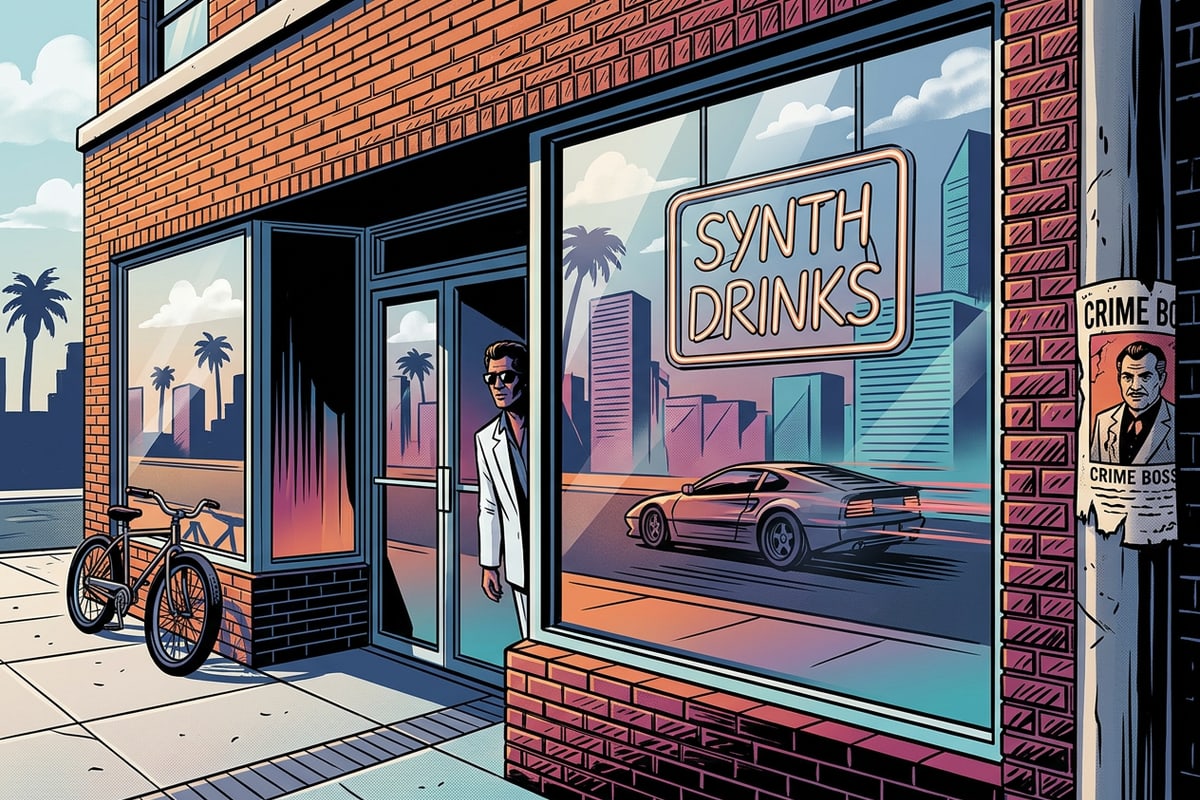
O brilho especular em vitrines de vidro geralmente obscurece detalhes internos e cria pontos de luz branca intensos em composições urbanas. Ajustes de exposição padrão falham aqui porque diminuir os destaques globais escurece todo o quadro, poluindo os detalhes das sombras.[1][3]
A substituição de reflexos destrutivos exige ferramentas de substituição por IA generativa que sintetizem iluminação plausível, transparência de vidro e reflexos de superfície atmosféricos. Ao mascarar o painel reflexivo e escrever comandos descritivos, os fotógrafos podem introduzir reflexos externos limpos ou iluminação interna sutil.[1][3]
Usando a Substituição por IA da CARA, você pode pintar sobre zonas de brilho intenso e inserir instruções de texto precisas. Esta ferramenta generativa auxiliada por nuvem substitui o vidro desbotado por reflexos realistas de ruas molhadas ou exibições de vitrines de acordo com o seu comando.
- Modelo de Comando para Reflexos Externos: 'Painel de janela de vidro transparente refletindo asfalto de rua urbana molhada e brilho ambiente do crepúsculo, realismo óptico subtil.'[1][3]
- Modelo de Comando para Visibilidade Interna: 'Janela de vitrine transparente revelando interior aconchegante e quente de butique, reflexos externos suaves e sutis.'[1][3]
- Mascarar a Zona de Reflexo
Pinte sobre todo o painel de vidro que contém brilho intenso, seguindo com precisão os limites da moldura da janela.[1]
- Inserir um Comando em Linguagem Natural
Insira um comando contextual descrevendo o tipo de reflexo desejado, o tom de luz ambiente e a transparência do vidro.[3]
- Gerar e Avaliar
Execute a Substituição por IA para gerar o novo reflexo e verificar a mesclagem de bordas em relação às molduras arquitetônicas ao redor.
Refinando Bordas e Preservando a Geometria Arquitetônica Natural
Domine técnicas avançadas de seleção para manter intactas as linhas do horizonte, as grades de tijolos e as sombras naturais.
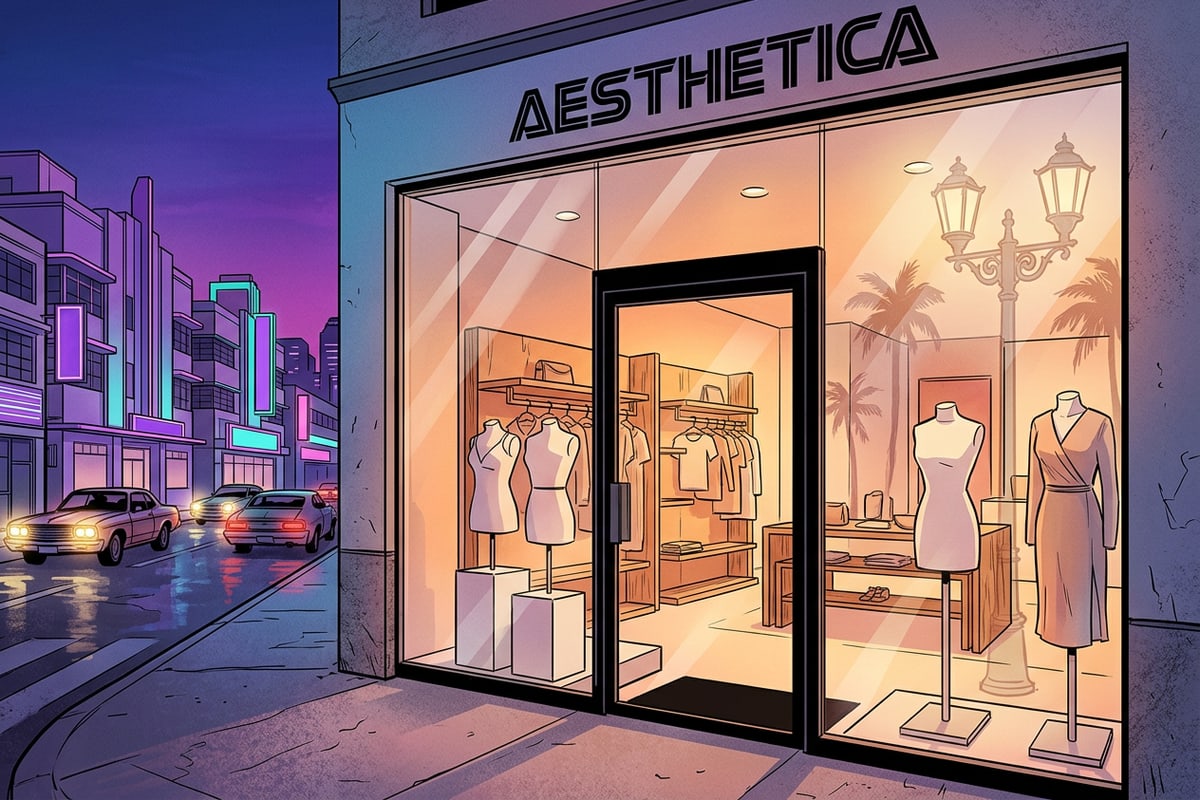
A fotografia urbana depende fortemente de linhas estruturais, como bordas de edifícios, batentes de portas e grades de pavimentação. O mascaramento descuidado pode distorcer a geometria arquitetônica reta, causando curvatura visível ou padrões de ladrilhos deslocados ao longo das bordas editadas.[2][3]
Para manter as estruturas arquitetônicas alinhadas, alinhe suas seleções de pincel estritamente ao longo das linhas de argamassa ou acabamentos de metal das janelas. Se um objeto estiver apoiado em uma borda reta, estenda sua máscara ligeiramente além da linha estrutural para que o modelo generativo processe novamente a linha reta contínua com clareza.[2]
Se você estiver tirando várias fotos em sequência (burst) no local para capturar composições limpas de rua, avaliar a nitidez dos quadros antes de editar economiza um tempo significativo. Você pode revisar técnicas de fluxo de trabalho em nosso guia sobre como escolher as melhores fotos em sequência no iPhone com classificação por IA.
Solucionando Distorções Comuns de Edição em Dispositivos Móveis
Resolva manchas de textura borradas e bordas com halo brilhante ao redor de vidros editados com correções direcionadas.
Mesmo com ferramentas avançadas de edição móvel, pontos de atrito visual como manchas de textura borradas ou halos de borda brilhantes podem ocasionalmente aparecer ao redor de seções de vidro editadas ou padrões densos de fundo.[1][3]
Manchas borradas geralmente ocorrem quando a seleção da máscara é muito restrita ou omite o contexto de fundo circundante. Expandir ligeiramente o raio da máscara fornece aos modelos de processamento em nuvem mais dados estruturais para sintetizar com precisão superfícies detalhadas, como argamassa de tijolo ou padrões de paralelepípedos.[2]
Halos de borda não naturais acontecem quando limites de luz de alto contraste entre as molduras de vidro e a iluminação ambiente são parcialmente mascarados. Esmaecer ou incluir totalmente a moldura da janela na passagem de seleção elimina o brilho nas bordas e produz uma integração perfeita.[1][3]
- Sintoma: Texturas de tijolo ou pavimento borradas. Solução: Remascare a área com uma margem extra de 5 a 10 pixels ao redor para fornecer contexto.[2]
- Sintoma: Contorno branco brilhante ao redor do vidro. Solução: Estenda a seleção da máscara para cobrir inteiramente o acabamento da moldura da janela ao redor.[1][3]