
Identificare e isolare il comune disordine nelle foto urbane
Categorizza le distrazioni urbane più comuni — come micro-rifiuti, cavi elettrici e riflessi ottici sui vetri — per determinare se sia necessaria una semplice cancellazione o una sostituzione generativa.
Catturare momenti spontanei di strada su iPhone introduce frequentemente rumore visivo indesiderato. Fili elettrici sospesi, bicchieri di caffè scartati sui sampietrini e riflessi accecanti sulle finestre competono spesso con il soggetto principale per la priorità visiva.[1][2]
Per ripristinare l'equilibrio compositivo, i fotografi devono differenziare tra micro-disordine localizzato e ampio riflesso strutturale. Il micro-disordine consiste in piccoli oggetti isolati circondati da texture uniformi come pareti in mattoni o asfalto. La cancellazione generativa funziona in modo efficiente qui perché i pattern circostanti possono ricucire perfettamente l'area rimossa.[2]
Al contrario, ampi riflessi di vetrine in vetro e riflessi speculari sulle finestre coprono complessi piani sfumati. Tentare di cancellare semplicemente un ampio riflesso della finestra spesso produce macchie piatte e non naturali perché gli algoritmi di patch standard mancano di contesto per le dinamiche ottiche trasparenti.[1][3]
Rimozione passo-passo del micro-disordine con la maschera a pennello
Configura gli strumenti pennello sul dispositivo e applica un margine preciso sui bordi per cancellare cavi sottili e rifiuti al suolo.
La rimozione di oggetti di strada intricati come linee elettriche diagonali o piccoli detriti sul marciapiede richiede un controllo fine della maschera. Una selezione precisa previene confini di patch sfumati su texture ripetute come mattoni o piastrelle in granito.[2]
Quando isoli fili sottili su un cielo aperto o sullo sfondo di un edificio, imposta il diametro del pennello leggermente più largo dell'oggetto stesso. Gli strumenti di disegno e pennello sul dispositivo in app come CARA consentono precisione a mano libera per delineare forme complesse direttamente sullo schermo dell'iPhone.
L'applicazione di un margine di spaziatura del tratto da 5 a 10 pixel oltre i bordi fisici del disordine garantisce che l'algoritmo sottostante catturi ombre portate ambientali e transizioni di texture locali. Lasciare le ombre portate non mascherate crea artefatti fantasma fluttuanti che compromettono l'autenticità della foto.[2]
- Isolare l'oggetto target
Ingrandisci al 200% sullo schermo del tuo iPhone per vedere chiaramente i confini dei cavi o i bordi dei rifiuti a terra.[2]
- Configurare la dimensione del pennello e il margine
Seleziona una dimensione del pennello sul dispositivo che si estenda di 5-10 pixel oltre i bordi dell'oggetto, racchiudendo completamente le ombre portate.[2]
- Eseguire la rimozione sul cloud
Applica l'IA Eraser per elaborare l'area mascherata con la sintesi di texture consapevole del contesto.
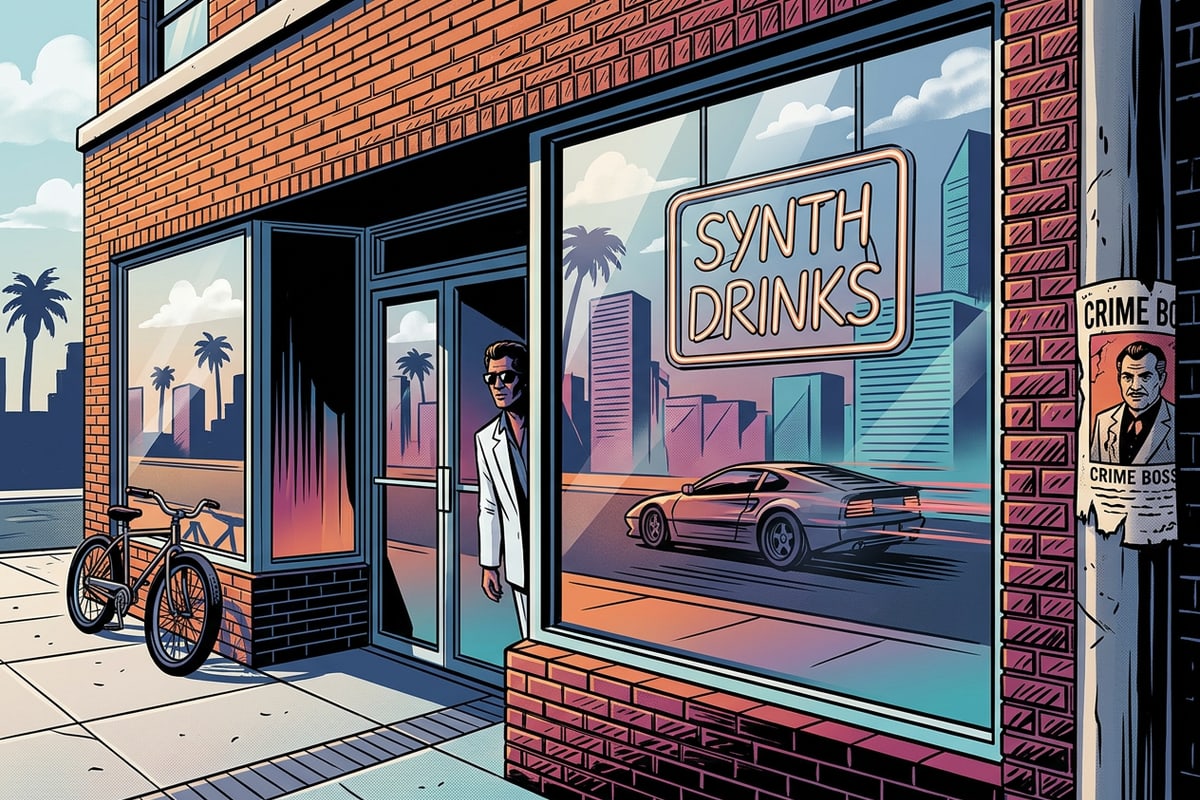
Sostituzione di riflessi e abbagliamenti ostruenti sul vetro
Isola i riflessi sbiaditi delle vetrine e usa modelli di prompt in linguaggio naturale per generare riflessi realistici sul vetro.
I riflessi speculari sulle vetrine di vetro spesso oscurano i dettagli interni e creano forti punti di luce bianca nelle composizioni urbane. Le regolazioni di esposizione standard falliscono qui perché abbassare le alte luci globali scurisce l'intera inquadratura, infangando i dettagli delle ombre.[1][3]
La sostituzione di riflessi distruttivi richiede strumenti di sostituzione con IA generativa che sintetizzino illuminazione credibile, trasparenza del vetro e riflessi superficiali atmosferici. Mascherando il pannello riflettente e scrivendo prompt descrittivi, i fotografi possono introdurre riflessi esterni puliti o una sottile illuminazione interna.[1][3]
Utilizzando AI Replace di CARA, puoi dipingere sopra le zone di forte abbagliamento e inserire istruzioni testuali precise. Questo strumento generativo assistito da cloud sostituisce il vetro sbiadito con realistici riflessi di strade bagnate o esposizioni di vetrine in base al tuo prompt.
- Modello di prompt per riflessi esterni: 'Finestra in vetro trasparente che riflette l'asfalto bagnato della strada cittadina e la calda luce del crepuscolo, sottile realismo ottico.'[1][3]
- Modello di prompt per visibilità interna: 'Finestra trasparente della vetrina che rivela un accogliente e caldo interno della boutique, sottili riflessi esterni morbidi.'[1][3]
- Mascherare la zona di riflessione
Dipingi sull'intero pannello di vetro contenente il forte abbagliamento, seguendo con precisione i confini della cornice della finestra.[1]
- Inserire un prompt in linguaggio naturale
Digita un prompt contestuale che descriva il tipo di riflesso desiderato, la tonalità della luce ambientale e la trasparenza del vetro.[3]
- Generare e valutare
Esegui AI Replace per generare il nuovo riflesso e verificare la fusione dei bordi rispetto alle cornici architettoniche circostanti.
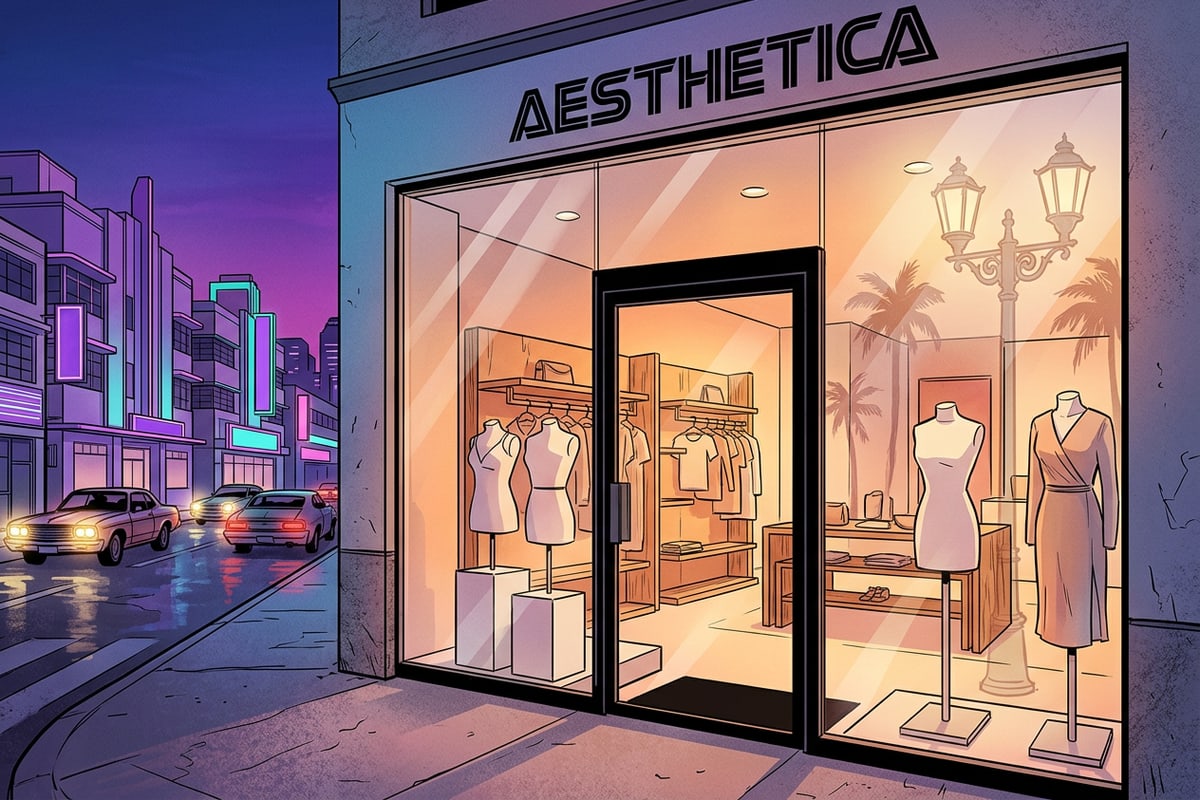
Rifinitura dei bordi e conservazione della geometria architettonica naturale
Padroneggia tecniche di selezione avanzate per mantenere intatte le linee dell'orizzonte, le griglie di piastrelle in mattoni e le ombre naturali.
La fotografia urbana si basa fortemente su linee strutturali, come bordi di edifici, cornici di porte e griglie di pavimentazione. Una mascheratura negligente può distorcere la geometria architettonica dritta, causando curvature visibili o pattern di piastrelle sfalsati lungo i bordi modificati.[2][3]
Per mantenere le strutture architettoniche squadrate, allinea rigorosamente le selezioni del pennello lungo le linee di malta o le finiture metalliche delle finestre. Se un oggetto si trova contro un bordo dritto, estendi leggermente la maschera oltre la linea strutturale in modo che il modello generativo ri-renderizzi la linea dritta continua in modo pulito.[2]
Se stai scattando più raffiche d'azione sul posto per catturare composizioni di strada pulite, valutare la nitidezza dei fotogrammi prima di modificare fa risparmiare molto tempo. Puoi rivedere le tecniche di flusso di lavoro nella nostra guida su come scegliere le migliori foto a raffica su iPhone con il ranking basato sull'IA.
Risoluzione dei problemi di distorsione nella modifica mobile
Risolvi sbavature di texture sfocate e bordi di aloni luminosi attorno al vetro modificato con correzioni mirate.
Anche con strumenti di editing mobile avanzati, punti di attrito visivo come chiazze di texture sfocate o aloni luminosi sui bordi possono occasionalmente apparire attorno a sezioni di vetro modificate o pattern di sfondo densi.[1][3]
Le sbavature sfocate si verificano solitamente quando la selezione della maschera è troppo stretta o omette il contesto dello sfondo circostante. L'espansione leggermente del raggio della maschera offre ai modelli di elaborazione cloud più dati strutturali per sintetizzare accuratamente superfici dettagliate come malta di mattoni o pattern di sampietrini.[2]
I fastidiosi aloni sui bordi si verificano quando i confini di luce ad alto contrasto tra le cornici delle finestre e l'illuminazione ambientale sono parzialmente mascherati. Sfumare o racchiudere completamente la cornice della finestra nel passaggio di selezione elimina la luminosità dei bordi e produce un'integrazione perfetta.[1][3]
- Sintomo: Texture di mattoni o pavimentazione sbavate. Soluzione: Rimascherare l'area con un margine aggiuntivo di 5-10 pixel attorno per fornire contesto.[2]
- Sintomo: Contorno bianco luminoso attorno al vetro. Soluzione: Estendere la selezione della maschera per coprire interamente la finitura della cornice della finestra circostante.[1][3]