Häufige urbane Foto-Unordnung erkennen und isolieren
Kategorisieren Sie häufige urbane Störobjekte wie Mikromüll, Stromleitungen und optische Glasreflexionen, um zu bestimmen, ob einfaches Löschen oder generativer Ersatz erforderlich ist.
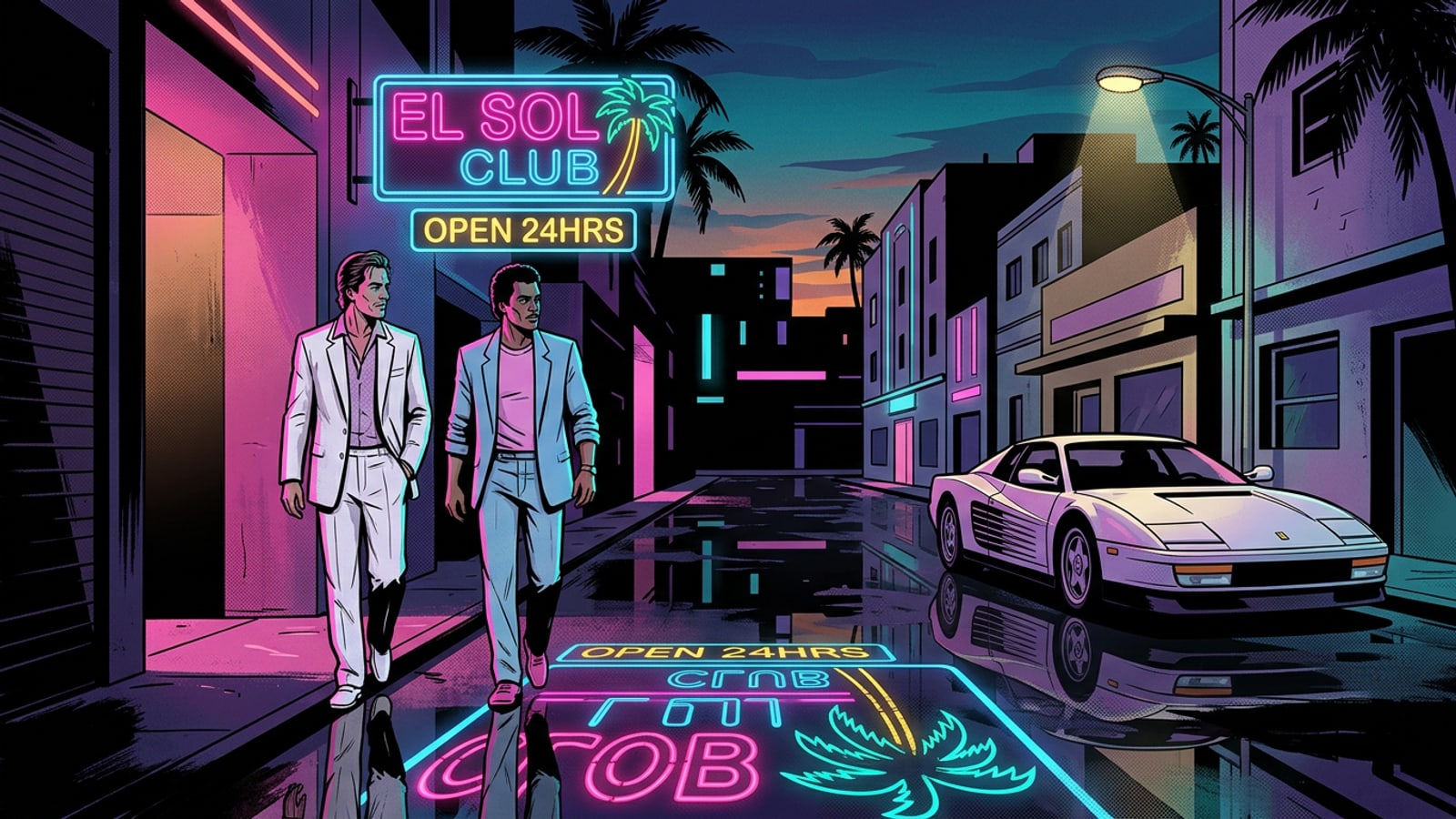
Das Einfangen spontaner Straßenszenen auf dem iPhone führt häufig zu unerwünschtem visuellen Rauschen. Über Kopf verlaufende Versorgungsleitungen, weggeworfene Kaffeetassen auf Kopfsteinpflaster und blendende Fensterreflexionen konkurrieren oft mit dem Hauptmotiv um visuelle Priorität.[1][2]
Um die kompositorische Balance wiederherzustellen, müssen Fotografen zwischen lokalisierter Mikro-Unordnung und breitem strukturellen Glanz unterscheiden. Mikro-Unordnung besteht aus kleinen, in sich geschlossenen Objekten, die von einheitlichen Texturen wie Ziegelwänden oder Asphalt umgeben sind. Die generative Radierung funktioniert hier effizient, da umgebende Muster den entfernten Bereich nahtlos füllen können.[2]
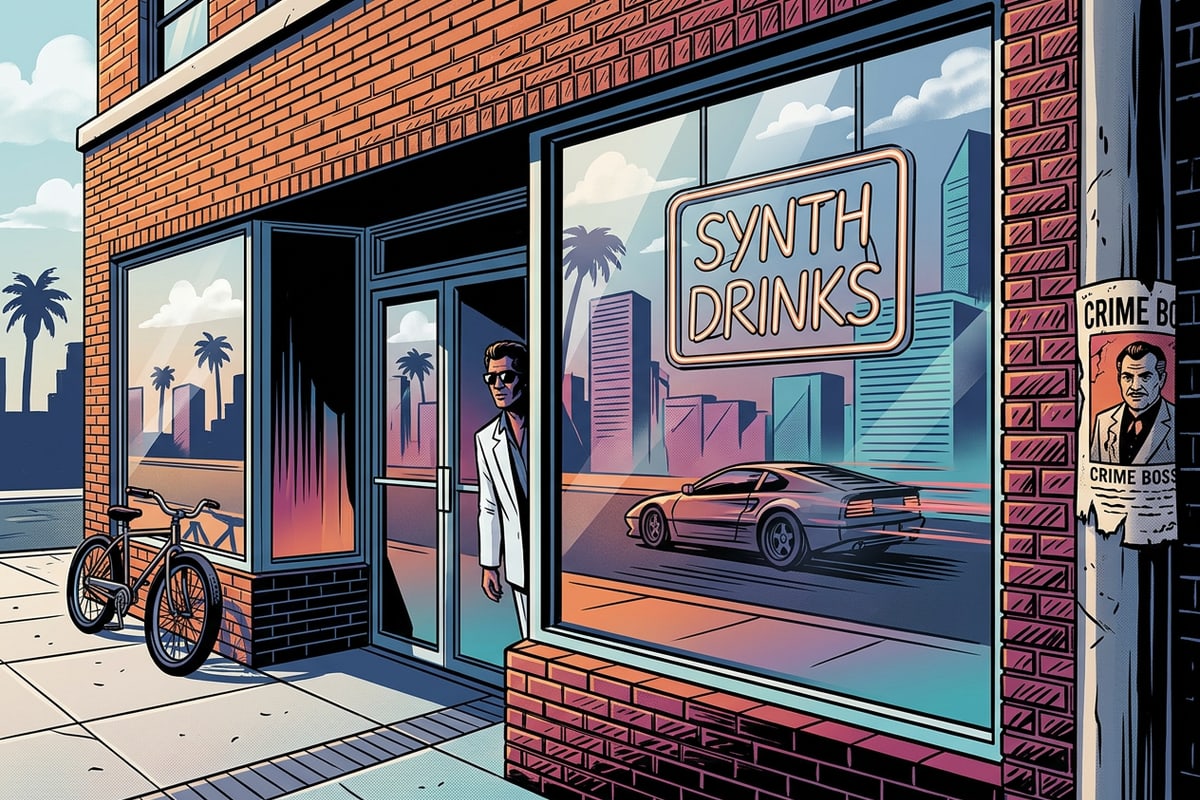
Umgekehrt erstrecken sich große Schaufensterreflexionen und spekulare Fensterblendungen über komplexe Verlaufsflächen. Der Versuch, eine breite Fensterreflexion einfach zu löschen, führt oft zu flachen, unnatürlichen Verschmierungen, da Standard-Patch-Algorithmen keinen Kontext für transparente optische Dynamiken besitzen.[1][3]
Schritt-für-Schritt-Entfernung von Mikro-Unordnung durch Pinselmaskierung
Konfigurieren Sie Pinselwerkzeuge auf dem Gerät und wenden Sie präzises Kanten-Padding an, um dünne Stromleitungen und Bodenmüll zu löschen.
Das Entfernen komplexer Ojekte auf der Straße wie diagonaler Stromleitungen oder kleiner Gehwegabfälle erfordert eine feine Maskenkontrolle. Präzise Auswahl verhindert verschwommene Patch-Grenzen über wiederkehrenden Texturen wie Ziegelwerk oder Granitfliesen.[2]
Wenn Sie dünne Drähte vor einem offenen Himmel oder Gebäudehintergrund isolieren, stellen Sie den Bürstendurchmesser auf dem Gerät etwas breiter ein als das Objekt selbst. Die Zeichen- und Pinselwerkzeuge auf dem Gerät in Apps wie CARA ermöglichen freihändige Präzision, um komplexe Formen direkt auf Ihrem iPhone-Bildschirm zu umrissen.
Das Anwenden eines Pinselstrich-Abstandes von 5 bis 10 Pixeln über die physischen Ränder der Unordnung hinaus stellt sicher, dass der zugrunde liegende Algorithmus umgebende Schlagschatten und lokale Texturübergänge erfasst. Wenn Schlagschatten unmaskiert bleiben, entstehen schwebende Geisterartefakte, die die Fotoauthentizität gefährden.[2]
- Zielobjekt isolieren
Zoomen Sie auf Ihrem iPhone-Bildschirm auf 200 %, um Drahtbegrenzungen oder Gehwegabfälle klar zu erkennen.[2]
- Pinselgröße und Padding konfigurieren
Wählen Sie eine Pinselgröße auf dem Gerät, die sich 5–10 Pixel über die Objektkanten hinaus erstreckt und Schlagschatten vollständig umschließt.[2]
- Cloud-Entfernung ausführen
Wenden Sie den KI-Radierer an, um den maskierten Bereich mit kontextbewusster Textursynthese zu verarbeiten.
Ersatz störender Glasreflexionen und Blendungen
Isolieren Sie ausgewaschene Schaufensterblendungen und verwenden Sie Natürlichsprach-Prompt-Vorlagen, um kontextbezogene Glasreflexionen zu generieren.
Spekulare Blendungen auf Schaufenstern verdecken oft Innendetails und erzeugen harte weiße Hotspots in urbanen Kompositionen. Standardbelichtungsanpassungen schlagen hier fehl, da das Absenken globaler Lichter den gesamten Rahmen abdunkelt und Schattendetails verschmutzt.[1][3]
Das Ersetzen zerstörerischer Blendungen erfordert generative KI-Ersetzungswerkzeuge, die glaubwürdige Beleuchtung, Glastransparenz und atmosphärische Oberflächenreflexionen synthetisieren. Durch Maskieren der reflektierenden Scheibe und Schreiben beschreibender Prompts können Fotografen saubere Außenreflexionen oder eine dezente Innenbeleuchtung einführen.[1][3]
Mit CARAs KI-Ersetzung können Sie über helle Blendzonen malen und präzise Textanweisungen eingeben. Dieses cloud-gestützte generative Tool tauscht ausgewaschenes Glas gegen realistische nasse Straßenreflexionen oder Schaufensterauslagen gemäß Ihrem Prompt aus.
- Prompt-Vorlage für Außenreflexionen: „Klares Glasfenster, das nasse Stadtstraßenasphalt und atmosphärisches Zwielichtglühen reflektiert, dezenter optischer Realismus.“[1][3]
- Prompt-Vorlage für Innensichtbarkeit: „Transparentes Schaufenster, das eine gemütliche, warme Boutique-Innenbeleuchtung und dezente, weiche Außenreflexionen offenbart.“[1][3]
- Reflexionszone maskieren
Malen Sie über die gesamte Glasscheibe, die starke Blendung enthält, und folgen Sie dabei präzise den Fensterrahmenbegrenzungen.[1]
- Einen Natürlichsprach-Prompt eingeben
Geben Sie einen kontextbezogenen Prompt ein, der den gewünschten Reflexionstyp, den Umgebungslichtton und die Glastransparenz beschreibt.[3]
- Generieren und bewerten
Führen Sie die KI-Ersetzung aus, um die neue Reflexion zu generieren und die Kantenmischung mit den umliegenden architektonischen Rahmen zu überprüfen.
Kanten verfeinern und natürliche architektonische Geometrie bewahren
Meistern Sie fortgeschrittene Auswähltechniken, um Horizontlinien, Ziegelkachelraster und natürliche Schatten intakt zu halten.
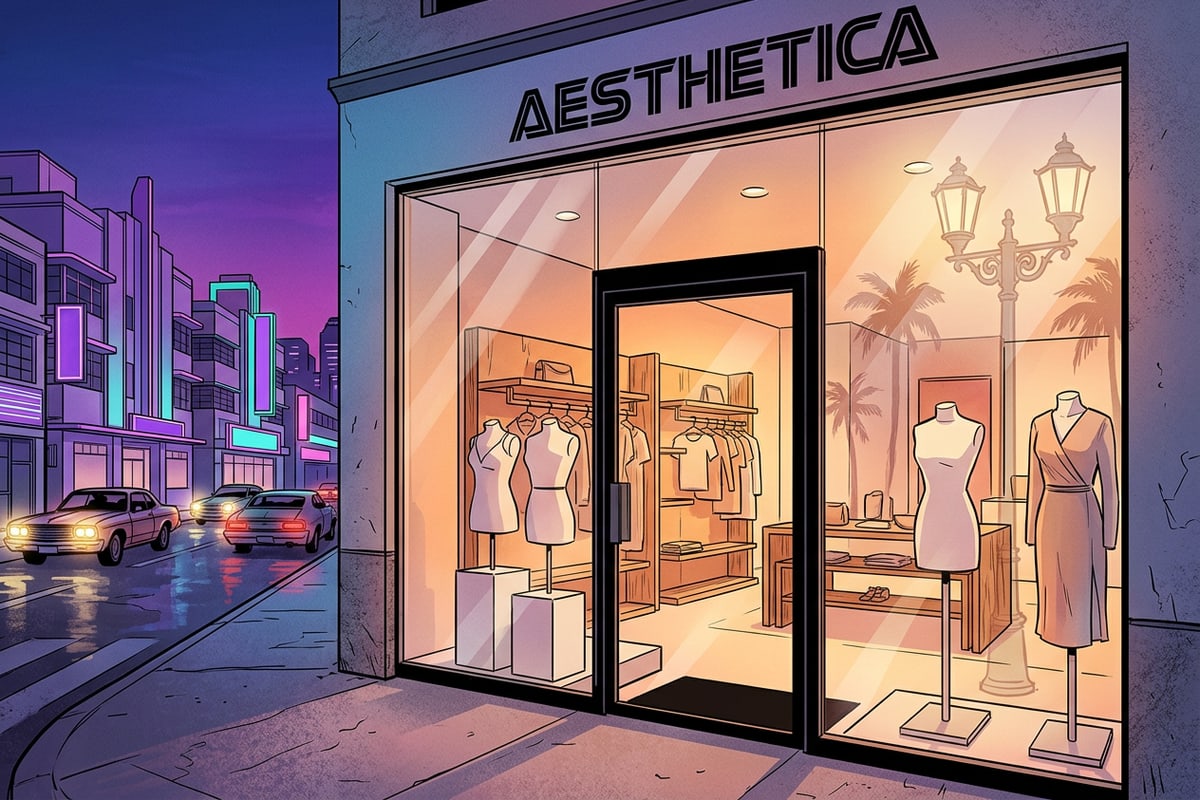
Die urbane Fotografie stützt sich stark auf strukturelle Linien wie Gebäudekanten, Türrahmen und Pflasterraster. Unvorsichtiges Maskieren kann die gerade architektonische Geometrie verziehen, was zu sichtbaren Biegungen oder versetzten Kachelmustern entlang bearbeiteter Ränder führt.[2][3]
Um architektonische Strukturen rechtwinklig zu halten, richten Sie Ihre Pinselaußwahlen streng an Mörtelfugen oder Metallfensterverkleidungen aus. Wenn ein Objekt an einer geraden Grenze ruht, erweitern Sie Ihre Maske leicht über die strukturelle Linie hinaus, damit das generative Modell die kontinuierliche gerade Linie sauber neu rendert.[2]
Wenn Sie vor Ort mehrere Aktionsserien aufnehmen, um saubere Straßenkompositionen einzufangen, spart die Überprüfung der Rahmenschärfe vor der Bearbeitung erheblich Zeit. Sie können Workflow-Techniken in unserem Leitfaden zur Auswahl der besten Serienfotos auf dem iPhone mit KI-Ranking nachlesen.
Fehlerbehebung bei gängigen mobilen Bearbeitungsverzerrungen
Beheben Sie verschwommene Texturverschmierungen und leuchtende Heiligenscheinkanten um bearbeitetes Glas mit gezielten Korrekturen.
Selbst bei fortgeschrittenen mobilen Bearbeitungswerkzeugen können gelegentlich visuelle Reibungspunkte wie verschwommene Texturflecken oder leuchtende Kantennimbusse um bearbeitete Glasabschnitte oder dichte Hintergrundmuster herum auftreten.[1][3]
Verschwommene Verschmierungen treten normalerweise auf, wenn die Maskenauswahl zu eng ist oder den umliegenden Hintergrundkontext auslässt. Durch eine leichte Erweiterung des Maskenradius erhalten Cloud-Verarbeitungsmodelle mehr Strukturdaten, um detaillierte Oberflächen wie Ziegelmörtel oder Kopfsteinpflastermuster genau zu synthetisieren.[2]
Unnatürliche Kantennimbusse entstehen, wenn kontrastreiche Lichtgrenzen zwischen Glasrahmen und Umgebungsbeleuchtung teilweise maskiert sind. Das Verlaufszeichnen oder vollständige Einschließen der Fenstereinfassung in den Auswahlpass beseitigt das Kantenleuchten und führt zu einer nahtlosen Integration.[1][3]
- Symptom: Verschmierte Ziegel- oder Pflastertexturen. Abhilfe: Maskieren Sie den Bereich mit zusätzlichen 5-10 Pixeln Umgebungsabstand neu, um Kontext zu schaffen.[2]
- Symptom: Leuchtend weiße Umrandung um das Glas. Abhilfe: Erweitern Sie die Maskenauswahl, um die umliegende Fensterrahmenverkleidung vollständig abzudecken.[1][3]