
Il problema delle foto di vacanza: perché i semplici pennelli di correzione falliscono
I tradizionali timbri clone mobili e i pennelli di correzione di base duplicano i pixel adiacenti, provocando chiazze sfocate e texture innaturali su sfondi di viaggio complessi.
Catturare momenti memorabili di vacanza in luoghi simbolo di tutto il mondo comporta spesso un inconveniente inevitabile: folle di sfondo, turisti erranti e inattesi intrusi nelle foto. Quando si tenta di correggere queste immagini su uno smartphone, molti creatori si affidano a strumenti di ritocco tradizionali come i timbri clone o i pennelli di correzione di base. Tuttavia, questi strumenti di editing mobile tradizionali funzionano campionando i pixel vicini e incollandoli sopra la regione selezionata.[3]
Su sfondi intricati come mattoni storici, strade di ciottoli o pilastri architettonici ripetuti, la tradizionale clonazione dei pixel crolla rapidamente. Poiché i pennelli di correzione di base non comprendono la geometria o la prospettiva sottostante della scena, creano pattern di texture ripetuti, sbavature innaturali e linee strutturali spezzate.[1][3]
La rimozione di oggetti tramite IA generativa risolve questo problema analizzando il contesto anziché limitarsi a copiare i pixel vicini. I modelli generativi valutano l'illuminazione, i piani di profondità e i pattern strutturali nell'intero fotogramma, prevedendo quale contenuto di sfondo dovrebbe logicamente esistere dietro il soggetto indesiderato. Questa sintesi contestuale consente alle gomme IA di ricostruire texture uniformi invece di lasciare artefatti fangosi e sbavati.[3]
- Timbri clone tradizionali: copiano e incollano pixel adiacenti, portando a pattern ripetitivi e innaturali su superfici strutturate.[3]
- Pennelli di correzione di base: sfumano i bordi ammorbidendo i pixel, il che causa sbavature sfocate su linee sottili come fughe di piastrelle o scale.[3]
- Gomme IA generative: sintetizzano pixel nuovi di zecca allineati con l'illuminazione, la texture e la prospettiva dello sfondo circostante.[3]
Le 3 regole d'oro per una cancellazione IA senza artefatti
Padroneggiare la suddivisione sequenziale, il mascheramento che include le ombre e i percorsi di selezione allineati alle giunture previene fastidiose sbavature e ombre fluttuanti.
Anche i modelli generativi avanzati possono produrre risultati sfocati se ricevono input scadenti. Trascinare un'ampia maschera di selezione su decine di turisti sullo sfondo in un unico passaggio costringe il modello a sintetizzare le informazioni di sfondo su più piani di profondità in conflitto contemporaneamente. Per ottenere costantemente una pulizia fotografica professionale e nitida su iOS, gli editor dovrebbero seguire tre principi fondamentali di mascheramento.[3]
La prima regola è la suddivisione sequenziale. Piuttosto che dipingere sopra un'intera folla in una sola volta, cancella le figure di sfondo in piccoli gruppi logici organizzati per profondità. Cancellare i turisti sullo sfondo lontano prima di affrontare gli intrusi a media distanza o in primo piano consente al motore generativo di stabilire prima le basi strutturali.[3]
La seconda regola è il mascheramento che include le ombre. Un errore di editing comune è mascherare solo il busto e gli arti di una persona omettendo la loro ombra proiettata a terra o il riflesso in una pozzanghera. Quando l'IA ricostruisce la scena senza rimuovere l'ombra, lascia dietro di sé una strana macchia scura nota come ombra orfana.[3]
- Regola 1 (Suddivisione sequenziale): seleziona ed elabora piccoli gruppi di turisti in passaggi multi-fase anziché evidenziare l'intera folla in una volta.[3]
- Regola 2 (Mascheramento inclusivo delle ombre): estendi il pennello di selezione verso il basso per includere le ombre a terra proiettate, i punti di contatto delle scarpe e i riflessi a specchio.[3]
- Regola 3 (Allineamento delle giunture): segui i confini naturali dello sfondo — come giunti del pavimento o bordi architettonici — quando tracci i confini di selezione per guidare la continuità generativa.[3]
Tutorial passo-passo: rimozione di intrusi su iPhone con CARA
Segui questo flusso di lavoro mobile passo-passo usando la gomma IA di CARA per liberare la folla e ripristinare sfondi puliti su iOS.
CARA offre strumenti di editing IA mirati su iOS, consentendo una pulizia pulita degli oggetti senza complessi software desktop. Segui questo flusso di lavoro in quattro passaggi per liberare la tua foto dai turisti erranti usando la funzione di gomma IA dedicata di CARA.[3]
- Apri la rimozione oggetti in CARA
Avvia CARA sul tuo iPhone o iPad. Vai su Home > AI Editing > Object Removal, quindi tocca per caricare la tua foto di vacanza dalla Libreria foto di iOS.
- Applica una maschera di selezione mirata
Regola la dimensione del pennello usando il cursore dell'interfaccia. Dipingi con cura sopra l'intruso o il gruppo di turisti che desideri rimuovere, assicurandoti che la maschera copra il loro corpo, i vestiti e l'ombra a terra.[3]
- Elabora la rimozione IA
Tocca il pulsante di elaborazione per avviare la rimozione generativa degli oggetti. CARA gestisce l'elaborazione tramite rendering cloud sicuro, che costa 30 punti per tentativo.[3]
- Valuta e rifinisci
Rivedi il risultato generato. Se lo sfondo include pattern complessi come ciottoli o murature antiche, applica un secondo passaggio di rifinitura sugli artefatti di bordo residui per ottenere la massima chiarezza.[3]
Scenari avanzati: spiagge, monumenti storici e modifiche conversazionali
Sfondi complessi come onde oceaniche che si infrangono, antichi gradini di pietra o monumenti architettonici richiedono tecniche di selezione mirate e modifiche con prompt in linguaggio naturale.
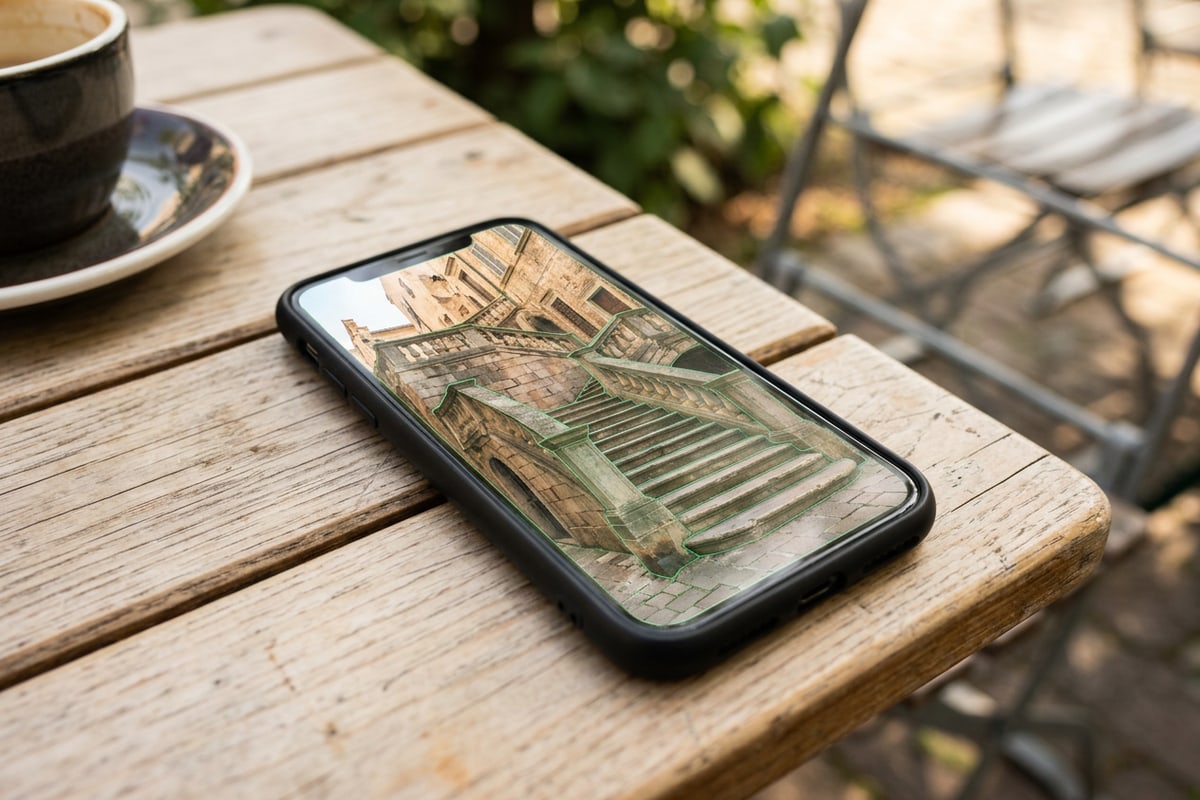
Diverse destinazioni di viaggio presentano sfide uniche di texture per la rimozione di oggetti tramite IA. La fotografia di spiaggia richiede la gestione di pattern fluidi organici come onde oceaniche che si infrangono, riflessi sulla sabbia bagnata e schiuma di mare. Quando cancelli bagnanti o frequentatori della spiaggia, assicurati che la maschera di selezione comprenda sia la persona che il pattern d'acqua disturbato attorno ad essa, in modo che il modello possa generare un movimento dell'acqua fluido.[3]
I monumenti storici con gradini di pietra ripetuti, cancelli di ferro intricati o intagli dettagliati presentano sfide di simmetria strutturale. Su questi sfondi geometrici, mantenere le maschere di selezione strette lungo le linee architettoniche impedisce la distorsione non necessaria della muratura circostante.[3]
Oltre al mascheramento a pennello diretto nella gomma IA, gli editor mobili possono utilizzare l'editing fotografico conversazionale. All'interno di CARA, navigando su Home > Agent si apre CARA Agent, consentendo agli utenti di descrivere ampie modifiche della composizione utilizzando prompt di testo in linguaggio naturale.
Se la tua foto di vacanza soffre anche di uno squilibrio di gamma dinamica — come forti ombre sul viso causate dal sole di mezzogiorno — puoi esplorare tecniche per bilanciare le esposizioni fotografiche per completare il tuo flusso di lavoro di rimozione della folla.
- Ambienti di spiaggia: maschera il bagnante insieme allo spruzzo d'acqua e al riflesso sulla sabbia bagnata per mantenere una continuità realistica delle onde.[3]
- Monumenti architettonici: mantieni le maschere strettamente contornate alle figure umane per preservare le linee rette circostanti su scale e colonne.[3]
- Modifiche conversazionali: usa prompt di testo in linguaggio naturale in CARA Agent su Home > Agent per ampie regolazioni atmosferiche.

Compatibilità hardware e pulizia IA nativa rispetto al cloud
Confronta le funzioni native sul dispositivo con gli strumenti generativi assistiti dal cloud per trovare la soluzione di editing migliore per il tuo modello di iPhone.
Apple ha introdotto capacità native di pulizia delle foto con Apple Intelligence in iOS 18.1. Tuttavia, gli strumenti di sistema nativi comportano restrizioni hardware e di regione, richiedendo hardware recente di fascia alta come i dispositivi iPhone 15 Pro o la serie iPhone 16.[1]
Per i creatori che utilizzano iPhone di modello base o generazioni hardware più vecchie, le app mobili assistite dal cloud colmano il divario. Poiché app come CARA elaborano le richieste di rimozione degli oggetti tramite server cloud, gli utenti possono accedere alla pulizia delle foto tramite IA generativa indipendentemente dal fatto che il loro specifico dispositivo supporti Apple Intelligence nativa.[1][2]
L'editing assistito dal cloud garantisce anche capacità di riempimento generativo coerenti sia su piattaforme iPhone che iPad senza fare affidamento sui vincoli NPU locali.[2]
- Pulizia iOS nativa: richiede la compatibilità con Apple Intelligence (iPhone 15 Pro, serie iPhone 16 con iOS 18.1+).[1]
- App IA assistite dal cloud: accessibili su dispositivi iOS e iPadOS supportati senza restrizioni di chip nativi.[2]
- Requisiti di elaborazione: le funzioni basate su cloud richiedono una connessione Internet attiva per eseguire il riempimento generativo lato server.[2]