
Le problème des photos de vacances : pourquoi les pinceaux de correction simples échouent
Les pinceaux tampons de duplication mobiles traditionnels et les pinceaux de correction de base dupliquent les pixels adjacents, ce qui entraîne des taches floues et des textures non naturelles sur les arrière-plans de voyage complexes.
Capturer des moments de vacances mémorables dans des lieux célèbres s'accompagne souvent d'un inconvénient inévitable : les foules en arrière-plan, les touristes errants et les photobombeurs inattendus. Lorsque l'on tente de corriger ces images sur un smartphone, de nombreux créateurs se tournent vers des outils de retouche traditionnels tels que les tampons de duplication ou les pinceaux de correction de base. Cependant, ces outils d'édition mobile traditionnels fonctionnent en échantillonnant les pixels voisins et en les collant sur la région sélectionnée.[3]
Sur des arrière-plans complexes tels que de la maçonnerie ancienne, des rues pavées ou des piliers architecturaux répétitifs, le clonage de pixels traditionnel échoue rapidement. Étant donné que les pinceaux de correction de base ne comprennent pas la géométrie sous-jacente ou la perspective de la scène, ils créent des motifs de texture répétés, des taches non naturelles et des lignes structurelles brisées.[1][3]
La suppression d'objets par IA générative résout ce problème en analysant le contexte plutôt qu'en se contentant de copier les pixels voisins. Les modèles génératifs évaluent l'éclairage, les plans de profondeur et les motifs structurels dans l'ensemble de l'image, en prédisant quel contenu d'arrière-plan devrait logiquement exister derrière le sujet indésirable. Cette synthèse contextuelle permet aux gommes à effacer à IA de reconstruire des textures fluides au lieu de laisser des artefacts boueux et tachés.[3]
- Tampons de duplication hérités : copient et collent des pixels adjacents, entraînant des motifs répétés non naturels sur les surfaces texturées.[3]
- Pinceaux de correction de base : estompent les bords en adoucissant les pixels, ce qui provoque des taches floues sur les lignes fines comme les joints de carrelage ou les escaliers.[3]
- Gommes à effacer par IA générative : synthétisent de nouveaux pixels alignés sur l'éclairage, la texture et la perspective de l'arrière-plan environnant.[3]
Les 3 règles d'or d'une suppression par IA sans artefacts
Maîtriser le découpage séquentiel, le masquage incluant les ombres et les tracés de sélection alignés sur les coutures évite les taches révélatrices et les ombres flottantes.
Même les modèles génératifs avancés peuvent produire des résultats flous s'ils reçoivent des entrées médiocres. Balayer un grand masque de sélection sur des dizaines de touristes en arrière-plan en une seule passe force le modèle à synthétiser des informations d'arrière-plan sur plusieurs plans de profondeur contradictoires simultanément. Pour obtenir systématiquement un nettoyage de photo professionnel et net sur iOS, les éditeurs doivent respecter trois principes de masquage fondamentaux.[3]
La première règle est le découpage séquentiel. Plutôt que de peindre sur toute une foule en une seule fois, effacez les silhouettes d'arrière-plan par petits groupes logiques organisés par profondeur. Nettoyer les touristes d'arrière-plan distants avant de s'attaquer aux photobombeurs de second plan ou d'avant-plan permet au moteur génératif d'établir d'abord les bases structurelles.[3]
La deuxième règle est le masquage incluant les ombres. Une erreur fréquente en retouche consiste à ne masquer que le torse et les membres d'une personne tout en omettant son ombre portée sur le sol ou son reflet dans une flaque d'eau. Lorsque l'IA reconstruit la scène sans supprimer l'ombre, elle laisse derrière elle une tache sombre étrange appelée ombre orpheline.[3]
- Règle 1 (Découpage séquentiel) : sélectionnez et traitez de petits groupes de touristes en passes multi-étapes plutôt que de surligner toute la foule en une seule fois.[3]
- Règle 2 (Masquage incluant les ombres) : étendez votre pinceau de sélection vers le bas pour inclure les ombres portées au sol, les points de contact des chaussures et les reflets de miroirs.[3]
- Règle 3 (Alignement des coutures) : suivez les bordures naturelles de l'arrière-plan — telles que les joints de sol ou les bords architecturaux — lors du tracé des limites de sélection pour guider la continuité générative.[3]
Tutoriel étape par étape : effacer les intrus sur iPhone avec CARA
Suivez ce flux de travail mobile étape par étape utilisant l'effacement par IA de CARA pour effacer les foules et restaurer des arrière-plans propres sur iOS.
CARA propose des outils d'édition par IA ciblés sur iOS, permettant une suppression d'objets propre sans logiciel de bureau complexe. Suivez ce flux de travail en quatre étapes pour effacer les touristes égarés de vos photos à l'aide de la fonction de gomme à effacer IA dédiée de CARA.[3]
- Ouvrir la suppression d'objets dans CARA
Lancez CARA sur votre iPhone ou iPad. Accédez à Accueil > Édition IA > Suppression d'objets, puis appuyez pour importer votre photo de vacances depuis votre photothèque iOS.
- Appliquer un masque de sélection ciblé
Ajustez la taille de votre pinceau à l'aide du curseur de l'interface. Peignez soigneusement sur le photobombeur ou le groupe de touristes que vous souhaitez supprimer, en veillant à ce que votre masque couvre leur corps, leurs vêtements et leur ombre au sol.[3]
- Traiter la suppression par IA
Appuyez sur le bouton de traitement pour lancer la suppression d'objets générative. CARA gère le traitement via un rendu cloud sécurisé, ce qui coûte 30 points par tentative.[3]
- Évaluer et affiner
Examinez le résultat généré. Si l'arrière-plan comporte des motifs complexes tels que des pavés ou de la maçonnerie ancienne, appliquez une deuxième passe de raffinement sur les artefacts de bord résiduels pour atteindre une clarté totale.[3]
Scénarios avancés : plages, monuments historiques et retouches conversationnelles
Les arrière-plans complexes comme les vagues déferlantes de l'océan, les marches en pierre historiques ou les monuments architecturaux nécessitent des techniques de sélection adaptées et des ajustements de invites en langage naturel.
Différentes destinations de voyage présentent des défis de texture uniques pour la suppression d'objets par IA. La photographie de plage nécessite de gérer des motifs fluides organiques tels que les vagues déferlantes de l'océan, les reflets de sable mouillé et l'écume de mer. Lors de l'effacement de nageurs ou de vacanciers, assurez-vous que votre masque de sélection englobe à la fois la personne et le motif d'eau perturbé autour d'elle afin que le modèle puisse générer un mouvement d'eau fluide.[3]
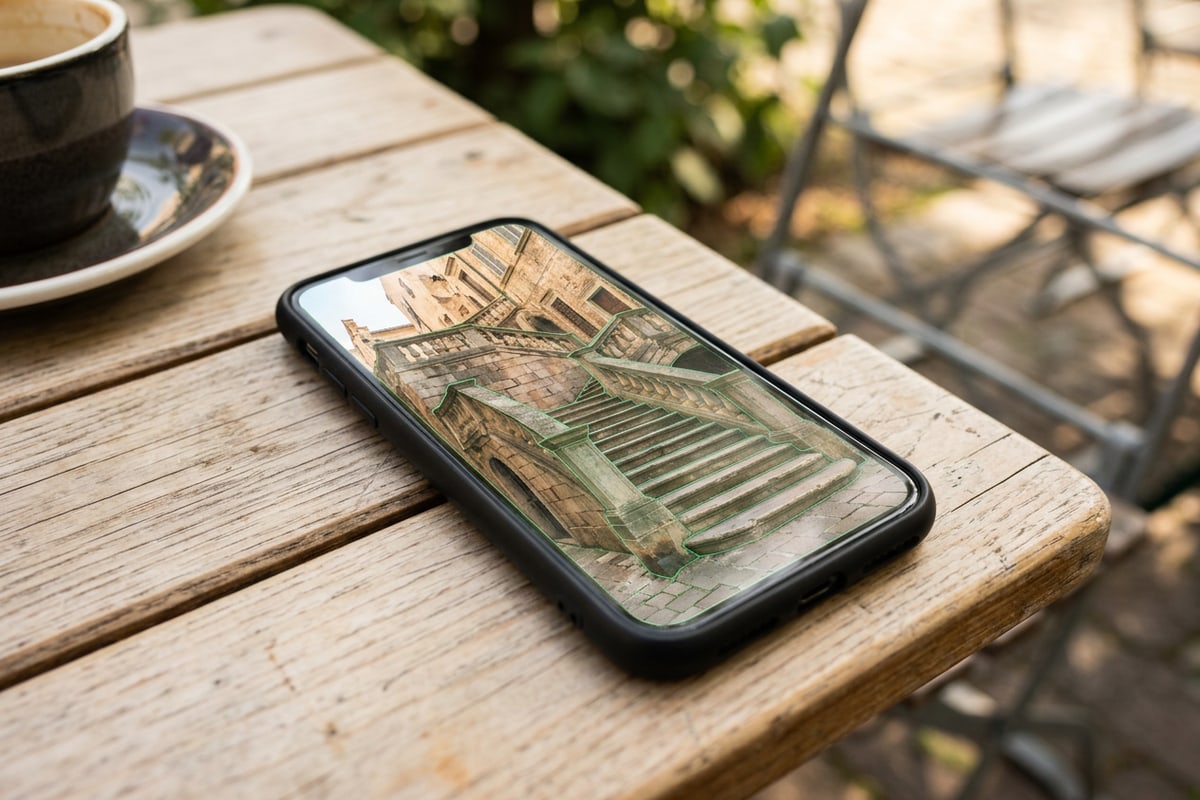
Les monuments historiques comportant des marches en pierre répétitives, des grilles en fer forgé complexes ou des sculptures détaillées présentent des défis de symétrie structurelle. Sur ces arrière-plans géométriques, maintenir des masques de sélection étroits le long des lignes architecturales évite une distorsion inutile de la maçonnerie environnante.[3]
En plus du masquage direct au pinceau dans l'outil Gomme IA, les éditeurs mobiles peuvent utiliser l'édition de photos conversationnelle. Dans CARA, accéder à Accueil > Agent ouvre l'Agent CARA, permettant aux utilisateurs de décrire de larges modifications de composition à l'aide de requêtes textuelles en langage naturel.
Si votre photo de vacances souffre également d'un déséquilibre de la plage dynamique (comme de lourdes ombres sur les visages causées par le soleil de midi), vous pouvez explorer des techniques pour équilibrer les expositions des photos afin de compléter votre flux de travail de suppression de foule.
- Environnements de plage : masquez le nageur ainsi que les éclaboussures d'eau et le reflet sur le sable mouillé pour maintenir une continuité réaliste des vagues.[3]
- Monuments architecturaux : maintenez les masques étroitement ajustés aux silhouettes humaines pour préserver les lignes droites environnantes sur les escaliers et les colonnes.[3]
- Ajustements conversationnels : utilisez des invites textuelles en langage naturel dans l'Agent CARA à l'adresse Accueil > Agent pour des ajustements atmosphériques globaux.
Compatibilité matérielle et nettoyage par IA natif par rapport au cloud
Comparez les fonctionnalités natives sur l'appareil avec les outils génératifs assistés par le cloud pour trouver la meilleure solution de retouche pour votre modèle d'iPhone.
Apple a introduit des capacités de nettoyage de photos natives avec Apple Intelligence dans iOS 18.1. Cependant, les outils système natifs s'accompagnent de restrictions matérielles et régionales, nécessitant du matériel haut de gamme récent tel que les appareils iPhone 15 Pro ou de la série iPhone 16.[1]
Pour les créateurs utilisant des iPhone de base ou des générations de matériel plus anciennes, les applications mobiles assistées par le cloud comblent le fossé. Étant donné que des applications telles que CARA traitent les demandes de suppression d'objets via des serveurs cloud, les utilisateurs peuvent accéder au nettoyage de photos par IA générative indépendamment du fait que leur appareil spécifique prenne en charge ou non Apple Intelligence de manière native.[1][2]
L'édition assistée par le cloud garantit également des capacités de remplissage génératif cohérentes sur les plateformes iPhone et iPad sans dépendre des contraintes NPU locales.[2]
- Nettoyage natif iOS : nécessite une compatibilité avec Apple Intelligence (iPhone 15 Pro, série iPhone 16 exécutant iOS 18.1+).[1]
- Applications d'IA assistées par le cloud : accessibles sur les appareils iOS et iPadOS pris en charge sans restrictions de puces matérielles natives.[2]
- Exigences de traitement : les fonctionnalités basées sur le cloud nécessitent une connexion Internet active pour exécuter le remplissage génératif côté serveur.[2]