
Das Problem mit Urlaubsfotos: Warum einfache Retuschepinsel versagen
Herkömmliche mobile Klonstempel und einfache Retuschepinsel duplizieren benachbarte Pixel, was bei komplexen Reisehintergründen zu verschwommenen Flecken und unnatürlichen Texturen führt.
Das Festhalten unvergesslicher Urlaubsmomente an weltberühmten Sehenswürdigkeiten ist oft mit einem unvermeidlichen Nachteil verbunden: Menschenmengen im Hintergrund, umherirrende Touristen und unerwartete Fotobomber. Beim Versuch, diese Bilder auf einem Smartphone zu korrigieren, greifen viele Kreative zu herkömmlichen Retuschewerkzeugen wie Klonstempeln oder einfachen Retuschepinseln. Diese traditionellen mobilen Bearbeitungswerkzeuge funktionieren jedoch, indem sie nahegelegene Pixel abtasten und über den ausgewählten Bereich legen.[3]
Bei komplizierten Hintergründen wie historischem Mauerwerk, Kopfsteinpflasterstraßen oder sich wiederholenden architektonischen Säulen stoßen herkömmliche Pixelklonungen schnell an ihre Grenzen. Da einfache Retuschepinsel die zugrundeliegende Geometrie oder Perspektive der Szene nicht verstehen, erzeugen sie wiederholte Texturfelder, unnatürliche Flecken und gebrochene strukturelle Linien.[1][3]
Generative KI-Objektentfernung löst dieses Problem, indem sie den Kontext analysiert, anstatt nur benachbarte Pixel zu kopieren. Generative Modelle bewerten Beleuchtung, Tiefenebenen und Strukturmuster im gesamten Bild und sagen voraus, welcher Hintergrundinhalt logischerweise hinter dem unerwünschten Motiv existieren sollte. Diese kontextbezogene Synthese ermöglicht es KI-Radierern, nahtlose Texturen zu rekonstruieren, anstatt schlammige, verschmierte Artefakte zu hinterlassen.[3]
- Alte Klonstempel: Kopieren und fügen benachbarte Pixel ein, was zu unnatürlichen Wiederholungsmustern auf strukturierten Oberflächen führt.[3]
- Einfache Retuschepinsel: Mischen Kanten durch Weichzeichnen von Pixeln, was zu verschwommenen Flecken über feine Linien wie Fliesenputz oder Treppen führt.[3]
- Generative KI-Radierer: Synthetisieren brandneue Pixel, die auf die Beleuchtung, Textur und Perspektive des umliegenden Hintergrunds abgestimmt sind.[3]
Die 3 goldenen Regeln für eine artefaktfreie KI-Radierung
Die Beherrschung von sequentiellem Chunking, schatteninklusiver Maskierung und nahtlich ausgerichteten Auswahlpfaden verhindert verräterische Verwischungen und schwebende Schatten.
Selbst fortgeschrittene generative Modelle können bei schlechten Eingaben verschwommene Ergebnisse liefern. Das Überstreichen eines großen Auswahlmaskenbereichs über Dutzende von Hintergrundtouristen in einem einzigen Durchgang zwingt das Modell dazu, Hintergrundinformationen über mehrere widersprüchliche Tiefenebenen gleichzeitig zu synthetisieren. Um auf iOS konsistent eine klare, professionelle Fotobereinigung zu erreichen, sollten Redakteure drei Grundprinzipien der Maskierung befolgen.[3]
Die erste Regel ist das sequenzielle Chunking. Anstatt eine ganze Menschenmenge auf einmal zu übermalen, löschen Sie Hintergrundfiguren in kleinen, nach Tiefe geordneten logischen Gruppen. Das Bereinigen entfernter Hintergrundtouristen vor der Bearbeitung von Fotobombern im Mittel- oder Vordergrund ermöglicht es der generativen Engine, zunächst strukturelle Ausgangspunkte festzulegen.[3]
Die zweite Regel ist die schatteninklusive Maskierung. Ein häufiger Bearbeitungsfehler besteht darin, nur den Oberkörper und die Gliedmaßen einer Person zu maskieren, während deren geworfener Schatten auf dem Boden oder die Spiegelung in einer Pfütze weggelassen wird. Wenn die KI die Szene rekonstruiert, ohne den Schatten zu entfernen, hinterlässt sie einen unheimlichen dunklen Fleck, der als Waisenschatten bekannt ist.[3]
- Regel 1 (Sequenzielles Chunking): Wählen Sie kleine Gruppen von Touristen in mehrstufigen Durchgängen aus und verarbeiten Sie sie, anstatt die gesamte Menschenmenge auf einmal zu markieren.[3]
- Regel 2 (Schatteninklusive Maskierung): Erweitern Sie Ihren Auswahlpinsel nach unten, um geworfene Bodenschatten, Fußkontaktpunkte und Spiegelungen einzubeziehen.[3]
- Regel 3 (Nahtausrichtung): Folgen Sie beim Zeichnen von Auswahlgrenzen den natürlichen Hintergrundgrenzen – wie Bodennähten oder architektonischen Kanten –, um die generative Kontinuität zu leiten.[3]
Schritt-für-Schritt-Anleitung: Fotobomber auf dem iPhone mit CARA löschen
Folgen Sie diesem schrittweisen mobilen Workflow mit dem KI-Radierer von CARA, um Menschenmengen zu beseitigen und saubere Hintergründe auf iOS wiederherzustellen.
CARA bietet fokussierte KI-Bearbeitungswerkzeuge auf iOS und ermöglicht eine saubere Objektentfernung ohne komplexe Desktop-Software. Folgen Sie diesem vierstufigen Workflow, um verirrte Touristen mithilfe der dedizierten KI-Radierer-Funktion von CARA aus Ihren Fotos zu entfernen.[3]
- Objektentfernung in CARA öffnen
Starten Sie CARA auf Ihrem iPhone oder iPad. Navigieren Sie zu Home > AI Editing > Object Removal und tippen Sie auf, um Ihr Urlaubsfoto aus Ihrer iOS-Fotobibliothek hochzuladen.
- Eine gezielte Auswahlmaske anwenden
Passen Sie Ihre Pinselgröße über den Schieberegler der Benutzeroberfläche an. Malen Sie sorgfältig über den Fotobomber oder die Touristen Gruppe, die Sie entfernen möchten, und stellen Sie sicher, dass Ihre Maske Körper, Kleidung und Bodenschatten abdeckt.[3]
- Die KI-Entfernung verarbeiten
Tippen Sie auf die Verarbeitungsschaltfläche, um die generative Objektentfernung zu starten. CARA übernimmt die Verarbeitung über sicheres Cloud-Rendering, was 30 Punkte pro Versuch kostet.[3]
- Auswerten und verfeinern
Überprüfen Sie das generierte Ergebnis. Wenn der Hintergrund komplexe Muster wie Kopfsteinpflaster oder antikes Mauerwerk aufweist, wenden Sie einen zweiten Verfeinerungsdurchgang über verbleibende Kantenartefakte an, um volle Klarheit zu erreichen.[3]
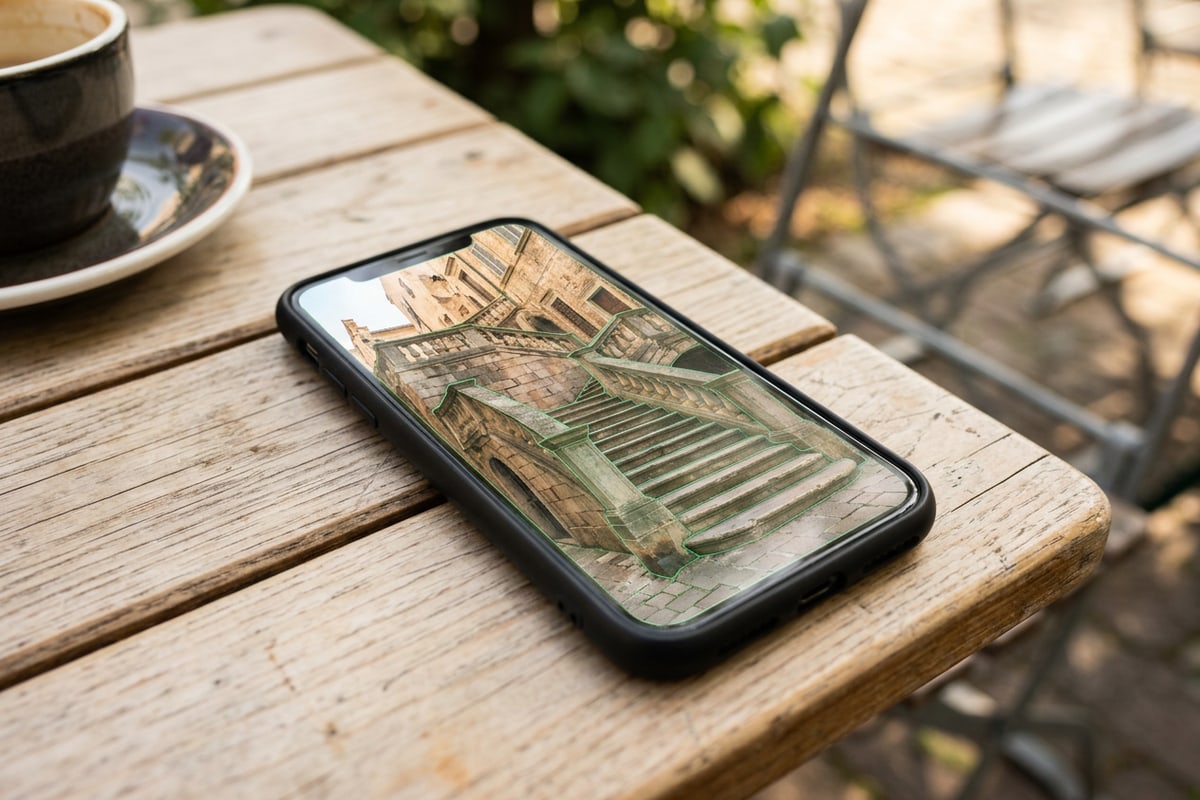
Erweiterte Szenarien: Strände, historische Sehenswürdigkeiten und konversationelle Bearbeitungen
Komplexe Hintergründe wie rollende Ozeanwellen, historische Steintreppen oder architektonische Denkmäler erfordern maßgeschneiderte Auswahltechniken und Anpassungen der natürlichsprachlichen Befehle.
Verschiedene Reiseziele stellen einzigartige Texturherausforderungen für die KI-Objektentfernung dar. Strandfotografie erfordert den Umgang mit organischen Flüssigkeitsmustern wie brechenden Ozeanwellen, nassen Sandreflexionen und Meerschaum. Stellen Sie beim Löschen von Schwimmern oder Strandbesuchern sicher, dass Ihre Auswahlmaske sowohl die Person als auch das gestörte Wassermuster um sie herum umfasst, damit das Modell eine glatte Wasserbewegung erzeugen kann.[3]
Historische Denkmäler mit sich wiederholenden Steintreppen, komplizierten Eisengittern oder detaillierten Schnitzereien stellen Herausforderungen an die strukturelle Symmetrie dar. Bei diesen geometrischen Hintergründen verhindert das Enghalten der Auswahlmasken entlang architektonischer Linien unnötige Verzerrungen des umliegenden Mauerwerks.[3]
Zusätzlich zur direkten Pinselmaskierung im KI-Radierer können mobile Redakteure die konversationelle Fotobearbeitung nutzen. Das Navigieren zu Home > Agent öffnet innerhalb von CARA den CARA Agent, mit dem Benutzer umfassende Kompositionsänderungen mithilfe natürlichsprachlicher Textaufforderungen beschreiben können.
Wenn Ihr Urlaubsfoto auch unter einem unausgeglichenen Dynamikumfang leidet – wie etwa starken Gesichts schatten durch die Mittagssonne –, können Sie Techniken zur Ausbalancierung von Foto belichtungen erkunden, um Ihren Workflow zur Menschenmengenentfernung zu ergänzen.
- Strandumgebungen: Maskieren Sie den Schwimmer zusammen mit seinem Wasserspritzer und der nassen Sandreflexion, um eine realistische Wellenkontinuität aufrechtzuerhalten.[3]
- Architektonische Sehenswürdigkeiten: Halten Sie Masken eng an menschliche Figuren konturiert, um umliegende gerade Linien auf Treppen und Säulen zu erhalten.[3]
- Konversationelle Anpassungen: Verwenden Sie natürlichsprachliche Textaufforderungen im CARA Agent unter Home > Agent für umfassende atmosphärische Anpassungen.
Hardware-Kompatibilität und nativer im Vergleich zu Cloud-KI-Bereinigung
Vergleichen Sie native On-Device-Funktionen mit Cloud-gestützten generativen Werkzeugen, um die beste Bearbeitungslösung für Ihr iPhone-Modell zu finden.
Apple hat mit Apple Intelligence in iOS 18.1 native Fotobereinigungsfunktionen eingeführt. Native Systemwerkzeuge sind jedoch mit Hardware- und Regionalbeschränkungen verbunden und erfordern aktuelle High-End-Hardware wie Geräte der iPhone 15 Pro- oder iPhone 16-Serie.[1]
Für Kreative, die Basis-iPhone-Modelle oder ältere Hardware-Generationen verwenden, schließen Cloud-gestützte mobile Apps die Lücke. Da Apps wie CARA Objektentfernungsanfragen über Cloud-Server verarbeiten, können Benutzer generative KI-Fotobereinigungen unabhängig davon nutzen, ob ihr spezifisches Gerät native Apple Intelligence unterstützt.[1][2]
Cloud-gestützte Bearbeitung gewährleistet zudem konsistente generative Füllfunktionen sowohl auf iPhone- als auch auf iPad-Plattformen, ohne auf lokale NPU-Einschränkungen angewiesen zu sein.[2]
- Natives iOS Clean Up: Erfordert Apple Intelligence-Kompatibilität (iPhone 15 Pro, iPhone 16-Serie mit iOS 18.1+).[1]
- Cloud-gestützte KI-Apps: Zugänglich auf unterstützten iOS- und iPadOS-Geräten ohne native Chipeinschränkungen.[2]
- Verarbeitungsanforderungen: Cloud-basierte Funktionen erfordern eine aktive Internetverbindung, um serverseitige generative Füllungen auszuführen.[2]