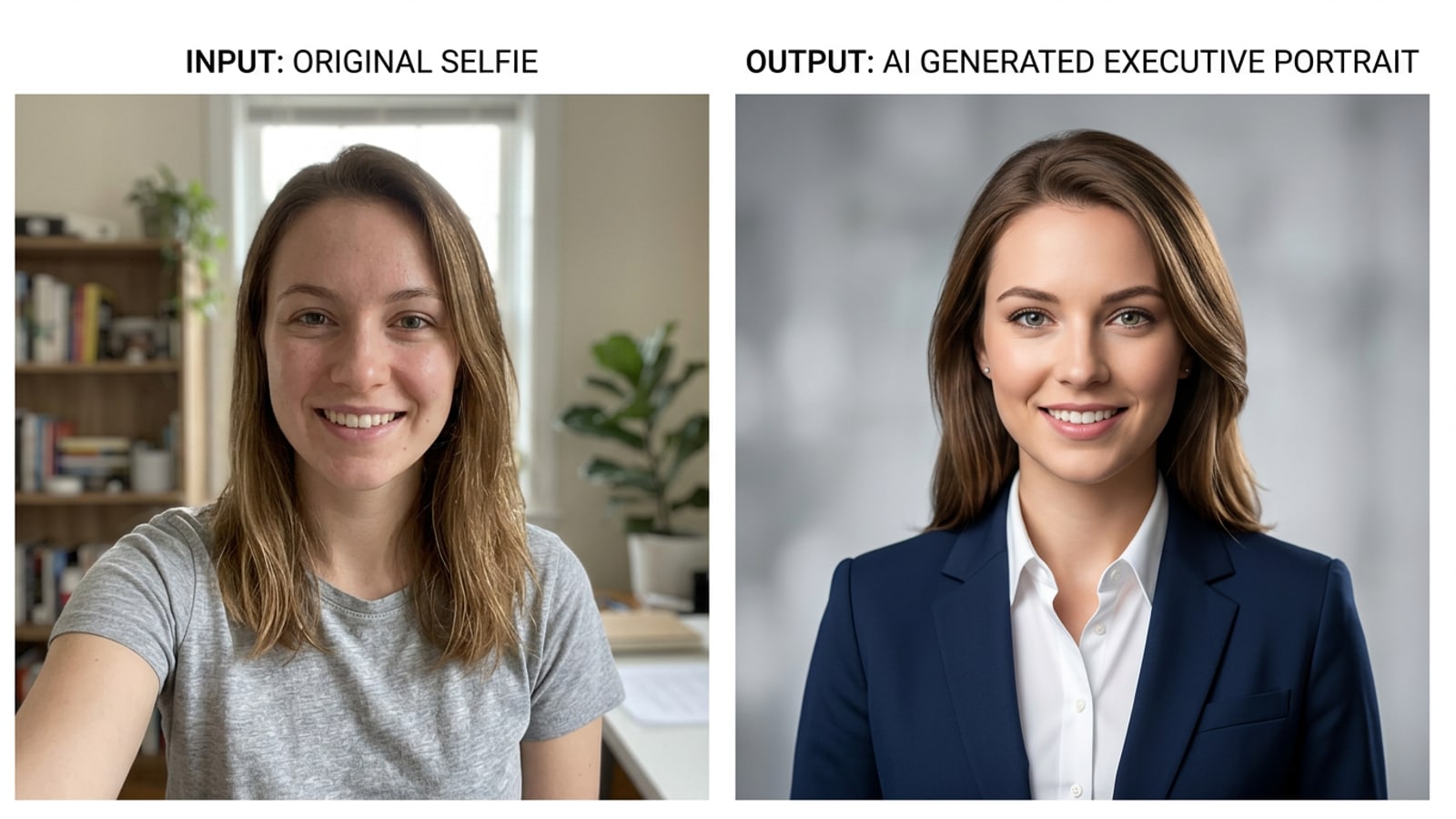
⚡ 快速重點:4 行身份鎖定架構
了解雙錨定提示詞結構如何在任何 AI 攝影棚背景下維持你的精確臉部幾何形狀。
當使用 AI 對話代理程式生成質感頭貼時,文字轉圖片擴散模型經常會扭曲你的鼻型、眼距或膚色。這種現象是因為視覺編碼器的注意力機制在中間的文字標籤上發生了衰減。[1][2]
透過使用 4 行「三明治」提示詞結構,在開頭與結尾行同時置入嚴格的身份錨定參數,你將能強迫 AI 轉換器在整個編輯過程中優先考量你在現實世界中的外貌特徵。[1][3]
臉部偏移問題:為什麼 AI 頭貼會改變你的長相
理解轉換器位置注意力衰減的原因,就能明白為什麼單行頭貼提示詞會重塑你的臉部特徵。
大多數創作者在使用 AI 編輯自拍照時都會遇到「臉部偏移」:生成的頭貼看起來很時髦,但臉部比例、下顎線或種族特徵已經不像本人。擴散轉換器架構會依序評估文字標籤,賦予序列邊緣最高的注意力權重,同時減弱放在中間的標籤。[1][2]
當你送出簡單的提示詞如「讓我在現代辦公室裡看起來像個專業執行長」時,模型會優先考量美學風格指令,而忽略輸入照片中的微小臉部比例。這會導致嚴重的數位磨皮、改變眼距以及產生人工塑膠皮。[1][4]
解決方案是將你的美學風格與燈光指令夾在兩個相同的身份邊界約束之間。研究顯示,雙錨定臉部參數能顯著提高身份保留率與特徵相似度向量。[1][2]
在 iPhone 上準備你的基準參考照片
在 iOS 上選擇並構圖合適的起始自拍照,確保在發起 AI 對話編輯前達到最高特徵清晰度。
高品質的參考照片構成了 AI 對話生成的基礎特徵矩陣。請選擇在自然日光下拍攝、表情中性且直視鏡頭的自拍照,避免使用重度濾鏡、強烈直射閃光燈或誇張的角度。[3][4]
緊湊的人像裁切通常會限制背景變更,因為主體的頭部碰到了圖像邊界。在將自拍照輸入 CARA Agent 之前,請確保你的構圖在頭部和肩膀周圍有足夠的空間。[2][4]
如果你的起始自拍照臉部周圍裁切過緊,你可以在 CARA 中使用圖片延伸(Outpainting)功能,在開始進行身份鎖定對話編輯之前擴展頂部和側面的畫布邊界。有關擴展人像構圖的詳細步驟,請參閱我們關於如何在 iPhone 上使用 AI 圖像延伸為緊湊人像切片增加頭部空間的指南。[2]
- 燈光:選擇窗戶附近的柔和間接日光,以展現自然膚色且沒有深重陰影。[3]
- 姿態:保持頭部水平並直視 iPhone 相機鏡頭,以提供對稱的特徵向量。[3][4]
- 構圖:在頭部上方和肩膀旁邊留出乾淨的空間,以便 AI 有空間合成現代攝影棚背景。[2][4]
- 選擇清晰的自拍照
挑選一張在良好環境光下、沒有戴眼鏡或面部遮擋物的未修飾 iPhone 自拍照。[3]
- 如有需要請延伸邊界空間
如果人像在頭頂處裁切過緊,請打開 CARA 並執行圖片延伸,在頭部周圍增加乾淨的頭部空間。[2]
- 上傳至 CARA Agent
在你的 iPhone 或 iPad 上打開 CARA Agent 對話,並上傳你的基準照片作為主要的圖像參考。[2]
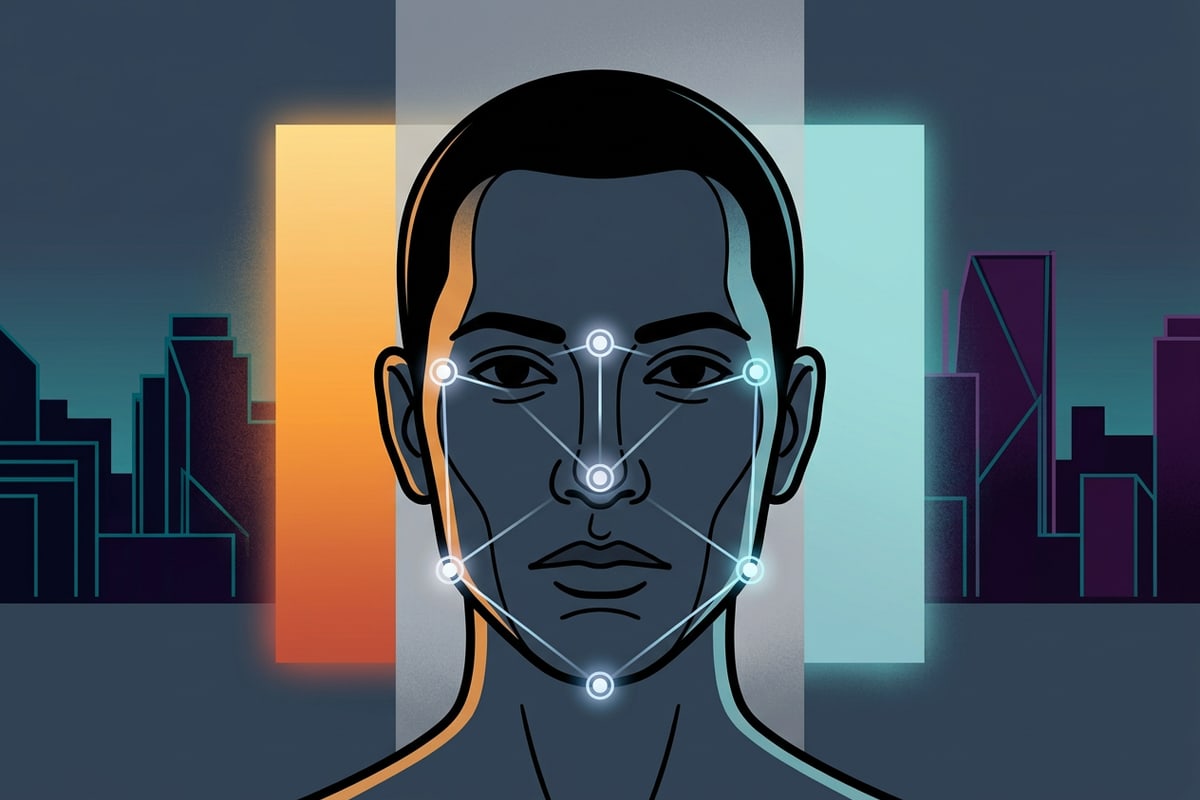
逐步拆解三明治提示詞架構
逐行解構 4 行提示詞結構,以掌握身份鎖定、光學景深與攝影棚燈光。
4 行三明治架構專為 CARA 等應用程式中的對話式 AI 引擎所設計。每一行都執行專屬功能,在身份保留與美學造型之間取得平衡。[1][2]
第 1 行作為主要的身份錨點,指導神經網路凍結臉部幾何形狀。第 2 行引入相機硬體與渲染參數,確保真實的焦距與自然的皮膚紋理,而不是卡通化的平滑效果。[1][3]
第 3 行定義了氛圍、環境、服裝與環境攝影棚燈光。最後,第 4 行作為終端錨點,在轉換器注意力最高的位置強化身份保留。[1][4]
4 個可用於 CARA Agent 的現成個人頭貼提示詞範本
複製並貼上這些經過測試的提示詞範本,以建立專業的 LinkedIn、黃金時刻、雙色調與極簡頭貼。
以下是專為 iPhone 上的 CARA Agent 量身打造的四個複製即用提示詞範本。只需將文字連同你的參考照片一起貼到對話請求中,即可生成高等級的社群媒體頭貼。[1][3]
每個食譜都使用 4 行三明治結構來鎖定你的臉部,同時提供適合 LinkedIn、Instagram、X 或通訊軟體頭貼的獨特美學風格。[1][3]
- 範本 1(高階主管企業形象照):第 1 行:鎖定參考照片中的確切臉部身份、骨骼結構與膚色。第 2 行:專業 85mm 人像照、清晰對焦、柔和自然皮膚紋理、逼真眼神光。第 3 行:身穿深色剪裁夾克,背景為柔和中性灰色攝影棚,帶有微妙的髮絲光。第 4 行:保留精確的臉部外貌與自然比例,零扭曲。[1][3]
- 範本 2(溫暖黃金時刻露台):第 1 行:鎖定參考圖像中的確切臉部身份、眼睛、下顎線與膚色。第 2 行:85mm 鏡頭、f/2.0 淺景深、細微底片顆粒、詳細皮膚毛孔。第 3 行:溫暖的黃金時刻日落光線、頭髮上的柔和逆光暈影、模糊的戶外露台背景。第 4 行:在不修改的情況下維持真實的面部身份與臉部幾何形狀。[1][3]
- 範本 3(美學雙色調攝影棚):第 1 行:鎖定輸入照片中的確切臉型、特徵與膚色。第 2 行:社論級攝影棚攝影、銳利眼部對焦、自然皮膚紋理。第 3 行:微妙的雙色調青色與溫暖琥珀色側邊環境光、深色霧面石板背景。第 4 行:切勿改變臉部結構或身份。[1][3]
- 範本 4(極簡柔和日光頭貼):第 1 行:保留參考照片中的確切臉部特徵、膚色與身份。第 2 行:50mm 人像鏡頭、柔和窗光、自然寫實照片風格。第 3 行:休閒奶油色圓領毛衣、乾淨的米白色背景搭配柔和陰影。第 4 行:保留精確的現實世界面部外貌。[1][3]
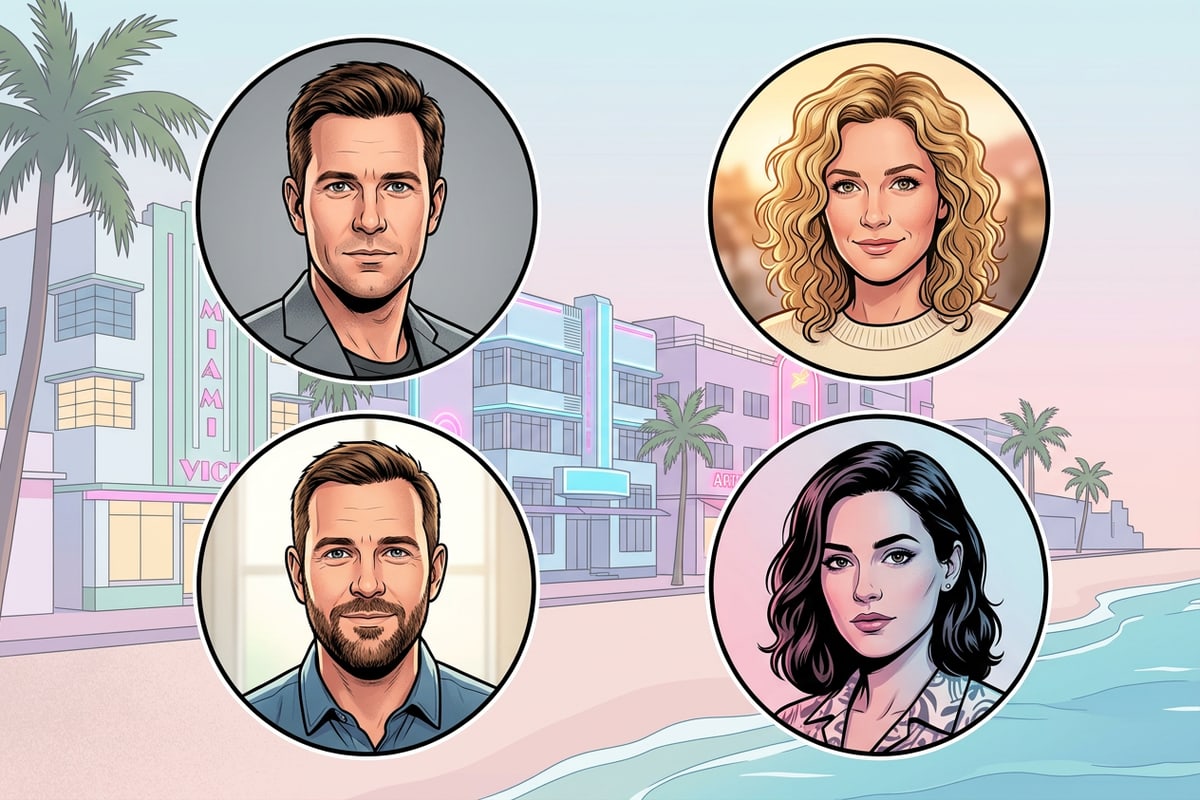
多輪對話微調與裝置端完稿潤飾
學習如何在 CARA Agent 中反覆調整你的 AI 頭貼,並使用免費的 iOS 裝置端工具完成你的設計。
CARA Agent 允許對話式的多輪聊天編輯。如果你的初始生成步驟(在 CARA 中消耗 30 個圖像點數)背景正確但需要稍微溫暖一點的光線,你可以直接在對話中回覆,而無需重新上傳你的起始照片。[2]
當請求對話編輯時,請務必在後續訊息中重新指定你的身份鎖定(每次文字對話消耗 5 個文字點數)。例如提示:「保持上一個結果中的確切臉部,但將攝影棚主光提高 10% 的暖度。」[2]
一旦你有了理想的 AI 個人頭貼,你可以將其組合成多照片版面配置,使用 CARA 的相片拼貼製作工具,或在免費創意畫布(Free Creative Canvas)上建立圖形,且點數消耗為零。如果你正在建立社群媒體排版,請閱讀我們關於如何在 iPhone 上製作病毒式 Kinda Chic 照片輪播的指南。[2]
此外,如果你在線上分享合照並希望在保持頭貼清晰的同時模糊其他臉部,CARA 包含一個免費的裝置端臉部馬賽克工具,可以自動在你的 iPhone 或 iPad 上地端模糊偵測到的臉部。[2]