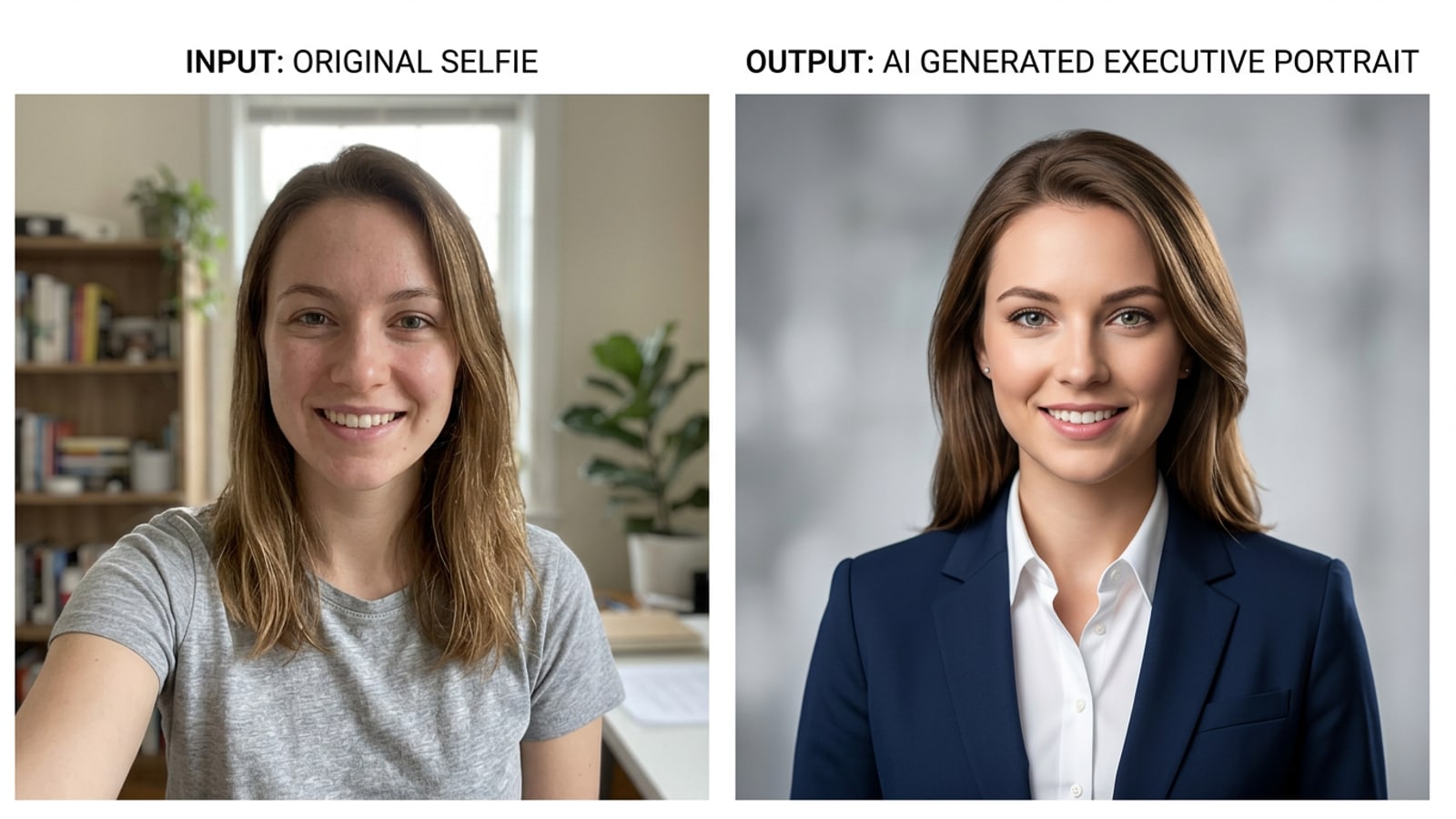
⚡ 核心速览:四行面部锁定框架
了解双重锚定提示词结构如何在任何 AI 影棚背景下完美保留你的真实面部几何结构。
使用 AI 聊天工具生成审美头像时,文本到图像的扩散模型常常会扭曲你的鼻子形状、眼间距或肤色。这种现象的发生是因为视觉编码器的注意力机制在处理中间文本标记时会出现衰减。[1][2]
通过采用四行“夹心”提示词结构,在首尾两行都放置严格的身份锚定参数,你可以迫使 AI 变压器在整个编辑过程中优先考虑你的现实生活特征。[1][3]
面部漂移问题:为什么 AI 头像会改变你的脸
理解变压器位置注意力衰减的原理,就能明白为什么单行头像提示词会重塑你的面部特征。
大多数创作者在用 AI 编辑自拍照时都会遇到“面部漂移”问题:生成的头像看起来很时髦,但面部比例、下颌线或种族特征已经不再像本人了。扩散变压器架构按顺序评估文本标记,给予序列边界最高的注意力权重,同时削弱放置在中间的标记。[1][2]
当你输入诸如“把我变成现代办公室里的专业 CEO”这样简单的提示词时,模型会优先考虑审美风格指令,而忽略输入照片中微妙的面部比例。这会导致过度磨皮、眼距改变以及虚假的塑料皮肤。[1][4]
解决方案是将审美风格和光效指令夹在两个相同的身份边界约束之间。研究表明,对面部参数进行双重锚定可以显著提高身份保持度和特征相似度向量。[1][2]
在 iPhone 上准备你的基准参考照片
在 iOS 上选择并构图合适的起始自拍照,以在启动 AI 聊天编辑之前确保最高特征清晰度。
高质量的参考照片构成了 AI 聊天生成的基础特征矩阵。选择在自然日光下拍摄、表情自然且直视镜头的自拍照,避免使用浓重滤镜、刺眼的直接闪光灯或夸张的角度。[3][4]
紧凑的肖像裁剪通常会限制背景的更换,因为主体的头部紧贴着图像边缘。在将自拍照导入 CARA Agent 之前,请确保你的构图在头部和肩膀周围留有充足的空间。[2][4]
如果你的起始自拍照面部裁剪得太近,你可以在 CARA 中使用图像扩展(Outpainting)功能,在开始身份锁定聊天编辑之前,先扩展顶部和两侧的画布边缘。有关扩展人像构图的详细步骤,请查阅我们的指南:如何使用 AI 扩图在 iPhone 上为紧凑的人像裁剪添加头部空间。[2]
- 光线:选择窗户附近柔和的间接日光,以展现自然的肤色,而不会产生深重的阴影。[3]
- 姿势:保持头部端正,直视 iPhone 相机镜头,以提供对称的特征向量。[3][4]
- 构图:在头部上方和肩膀两侧留出干净的空间,以便 AI 有空间合成现代影棚背景。[2][4]
- 选择一张清晰的自拍
挑选一张在良好环境光下拍摄、没有佩戴眼镜或面部遮挡物的未修饰 iPhone 自拍照。[3]
- 如有必要,扩展边缘空间
如果人像在头顶处裁剪得很紧,请打开 CARA 并运行图像扩展功能,在头部周围添加干净的头部空间。[2]
- 上传至 CARA Agent
在你的 iPhone 或 iPad 上打开 CARA Agent 聊天窗口,并上传你的基准照片作为主要图像参考。[2]
分步解析夹心提示词框架
逐行解构四行提示词结构,掌握身份锁定、光学景深和影棚光效。
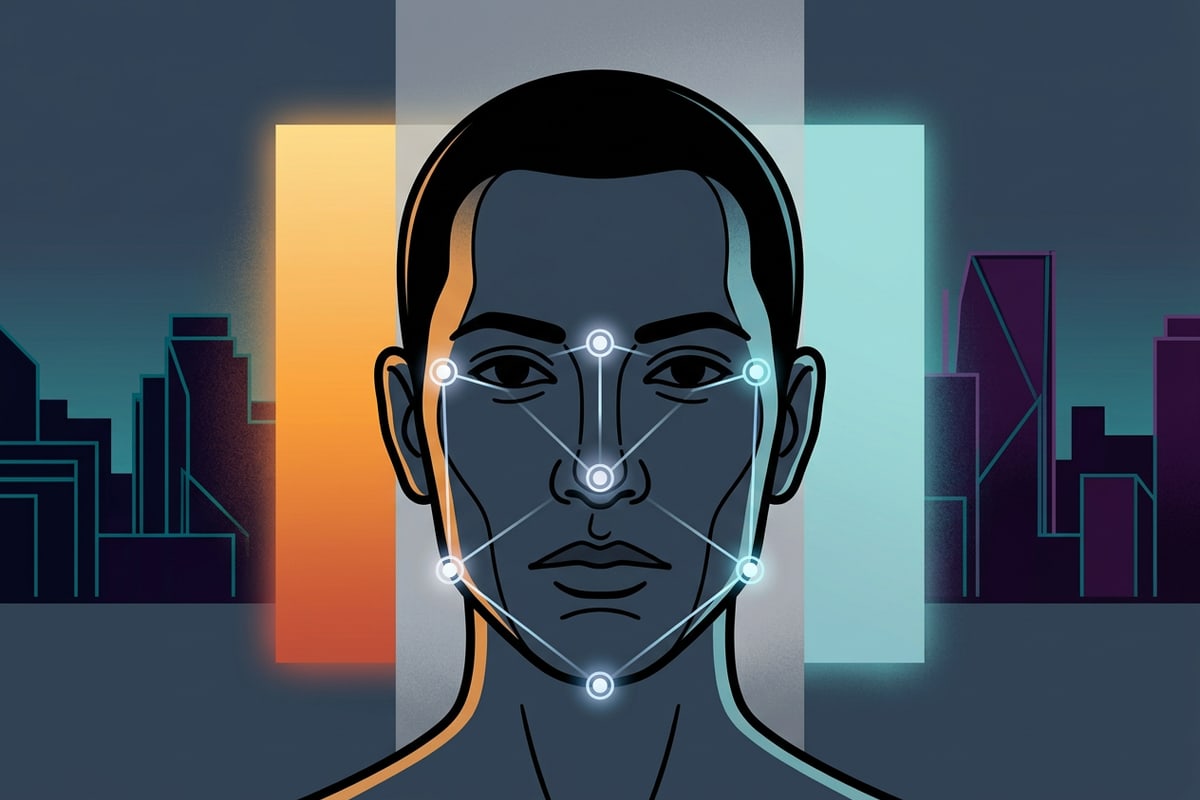
四行夹心框架专门为 CARA 等应用程序中的对话式 AI 引擎设计。每一行都执行特定的功能,在保持身份和美学风格之间取得平衡。[1][2]
第 1 行充当主要身份锚点,引导神经网络冻结面部几何结构。第 2 行引入相机硬件和渲染参数,确保逼真的焦距和自然的皮肤纹理,而不是卡通化的平滑处理。[1][3]
第 3 行定义了情绪、环境、服装和环境影棚光。最后,第 4 行充当终端锚点,在变压器注意力最高的地方强化身份保留。[1][4]
4 个开箱即用的 CARA Agent 头像提示词配方
复制并粘贴这些经过测试的提示词配方,以创建专业的领英、黄金时刻、双色调和极简风头像。
这里有四个为 iPhone 上的 CARA Agent 量身定制的复制即用提示词模板。只需将文本连同你的参考照片一起粘贴到聊天请求中,即可生成高端社交媒体头像。[1][3]
每个配方都使用四行夹心结构来锁定你的脸,同时提供适合领英、Instagram、X 或聊天头像的独特美学风格。[1][3]
- 配方 1(高管商务职业照):第 1 行:锁定参考照片中的精确面部身份、骨骼结构和肤色。第 2 行:专业 85mm 肖像照,对焦清晰,自然的皮肤纹理,逼真的眼神光。第 3 行:身着深色剪裁夹克,背景为带有微妙发光的柔和中性灰色影棚背景。第 4 行:保留精确的面部特征和自然比例,零失真。[1][3]
- 配方 2(温暖黄金时刻露台):第 1 行:锁定参考图像中的精确面部身份、眼睛、下颌线和肤色。第 2 行:85mm 镜头,f/2.0 浅景深,微妙的胶片颗粒,细致的皮肤毛孔。第 3 行:温暖的黄金时刻日落光,头发上有柔和的逆光光晕,模糊的户外露台背景。第 4 行:在不修改的情况下保持真实的面部身份和面部几何形状。[1][3]
- 配方 3(美学双色调影棚):第 1 行:锁定输入照片中的精确脸型、特征和肤色。第 2 行:杂志级影棚摄影,眼部对焦锐利,自然的皮肤纹理。第 3 行:微妙的双色调青色与温暖琥珀色侧面环境光,深色哑光石板背景。第 4 行:不要改变面部结构或身份。[1][3]
- 配方 4(极简柔和日光头像):第 1 行:保留参考照片中的精确面部特征、肤色和身份。第 2 行:50mm 人像镜头,柔和的窗光,自然写实的摄影风格。第 3 行:休闲乳白色圆领毛衣,干净的米白色背景带有柔和的阴影。第 4 行:保留精确的现实世界面部特征。[1][3]

多轮聊天优化与端侧精修收尾
学习如何在 CARA Agent 中迭代微调你的 AI 头像,并利用免费的 iOS 端侧工具完成最终设计。
CARA Agent 支持对话式的多轮聊天编辑。如果你的初始生成阶段(在 CARA 中消耗 30 个图像点数)背景效果很好但需要稍微温暖一点的光线,你可以直接在聊天中回复,而无需重新上传你的起始照片。[2]
在请求对话式编辑时,请务必在后续消息中重新指定你的身份锁定(每次文本对话消耗 5 个文本点数)。例如,提示词:“保持上一个结果中的准确脸型,但将影棚主光调暖 10%。”[2]
一旦你有了理想的 AI 头像,你可以使用 CARA 的照片拼贴制作器(Photo Collage Maker)将其组合成多图布局,或者在免费创意画布(Free Creative Canvas)上构建图形,零点数消耗。如果你正在创作社交媒体排版,请阅读我们的指南:如何在 iPhone 上制作火爆的“有点 Chic”照片轮播图。[2]
此外,如果你在网上分享合影并希望在保持自己头像清晰的同时模糊其他面孔,CARA 包含一个免费的端侧面部马赛克(Face Mosaic)工具,可以自动在你的 iPhone 或 iPad 上本地模糊检测到的面孔。[2]
(编者按:CARA 还支持图像扩展与多图拼贴等功能,为移动端用户提供端侧创作便利。)[2]