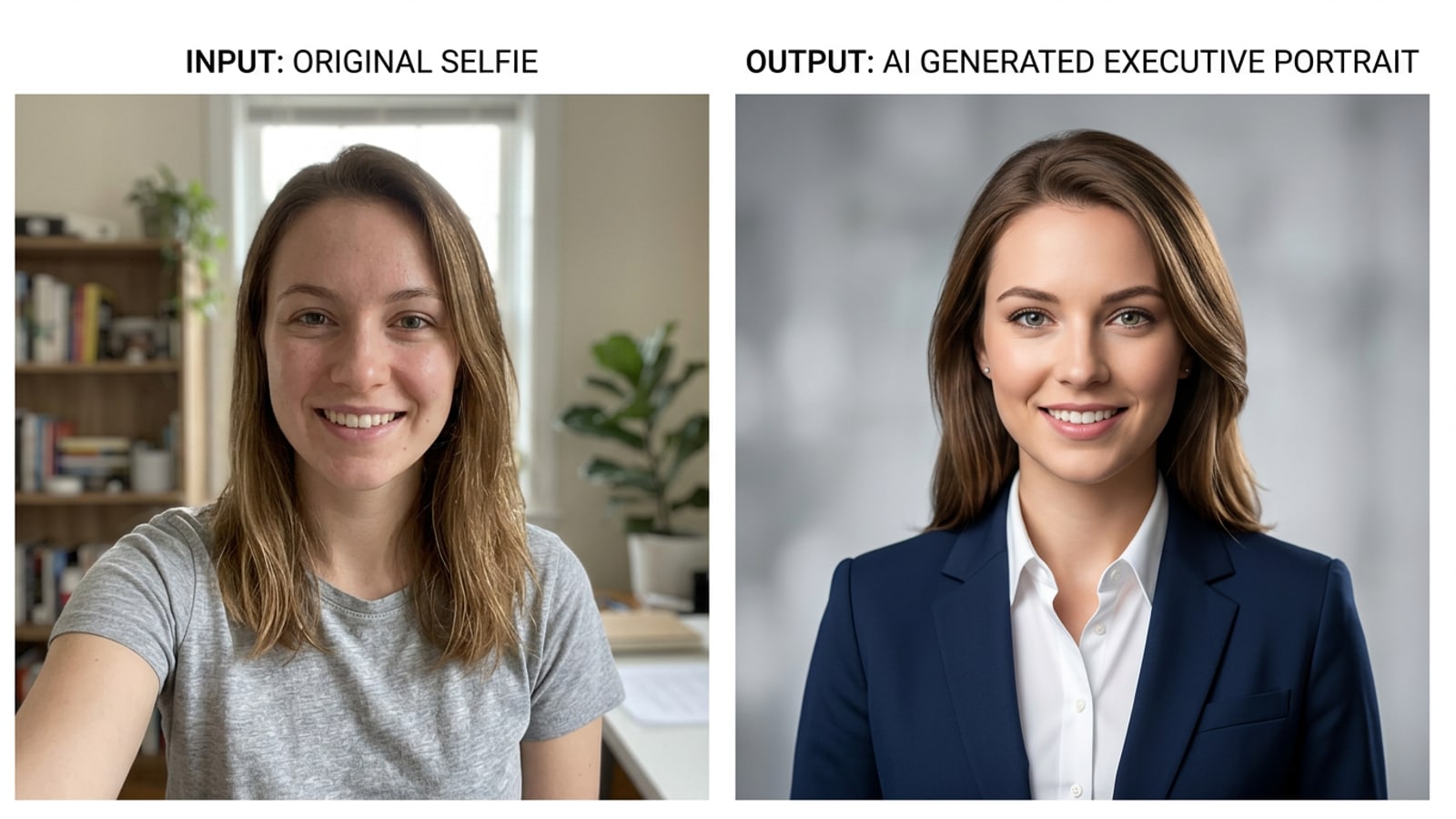
⚡ สรุปด่วน: กรอบงานล็อคใบหน้า 4 บรรทัด
ค้นพบวิธีที่โครงสร้าง Prompt สองชั้นช่วยรักษาเรขาคณิตของใบหน้าคุณให้คงเดิมในทุกฉากหลังสตูดิโอ AI
เมื่อสร้างรูปโปรไฟล์สุดเก๋ด้วยเอเจนต์แชท AI โมเดลการแพร่กระจายแบบข้อความสู่ภาพมักจะบิดเบือนรูปทรงจมูก ระยะห่างระหว่างดวงตา หรือสีผิวของคุณ ปรากฏการณ์นี้เกิดขึ้นเนื่องจากกลไกความสนใจของตัวเข้ารหัสการมองเห็นเสื่อมถอยลงเมื่อเจอโทเค็นข้อความที่อยู่ตรงกลาง[1][2]
การใช้โครงสร้าง Prompt แบบ 'แซนด์วิช' 4 บรรทัด ซึ่งกำหนดพารามิเตอร์การยึดตัวตนที่เข้มงวดไว้ทั้งในบรรทัดเปิดและบรรทัดปิด จะบังคับให้ AI Transformer จัดลำดับความสำคัญของรูปร่างหน้าตาจริงของคุณตลอดการแก้ไข[1][3]
- บรรทัดที่ 1 (ตัวยึดเริ่มต้น): 'คงความเหมือนของใบหน้า โครงสร้างกระดูก สีผิว และสีตาจากภาพอ้างอิงไว้ตามเดิมโดยไม่มีการเปลี่ยนแปลง'[1][3]
- บรรทัดที่ 2 (ตัวเรื่องและสไตล์): 'ภาพถ่ายบุคคลระดับมืออาชีพที่ถ่ายด้วยเลนส์ออปติคอล 85 มม. ที่ระยะชัดลึก f/2.0 พร้อมรูขุมขนบนผิวหนังที่เป็นธรรมชาติและประกายในดวงตา'[1][2]
- บรรทัดที่ 3 (สภาพแวดล้อมและแสง): 'แสงไฟสตูดิโอหลักที่อบอุ่นและนุ่มนวล พร้อมฉากหลังสีเทาสเลตแบบมินิมอล'[1]
- บรรทัดที่ 4 (ตัวยึดสิ้นสุด): 'ห้ามเปลี่ยนลักษณะใบหน้า คงเอกลักษณ์ที่แน่นอนและพื้นผิวผิวหนังที่เป็นธรรมชาติไว้'[1][3]
ปัญหาใบหน้าผิดเพี้ยน: ทำไมรูปโปรไฟล์ AI ถึงเปลี่ยนหน้าคุณ
ทำความเข้าใจเกี่ยวกับการเสื่อมถอยของความสนใจตามตำแหน่งใน Transformer ซึ่งอธิบายว่าเหตุใด Prompt แบบบรรทัดเดียวจึงทำให้โครงสร้างใบหน้าของคุณเปลี่ยนไป
ครีเอเตอร์ส่วนใหญ่ต้องเผชิญกับปัญหา 'ใบหน้าเพี้ยน' เมื่อแก้ไขภาพเซลฟี่ด้วย AI: อวาตาร์ที่สร้างออกมาดูเก๋ไก๋ แต่สัดส่วนใบหน้า แนวขากรรไกร หรือเชื้อชาติกลับไม่เหมือนตัวจริง สถาปัตยกรรม Diffusion Transformer จะประเมินโทเค็นข้อความตามลำดับ โดยให้น้ำหนักความสนใจสูงสุดแก่ขอบเขตของลำดับในขณะที่ลดทอนโทเค็นที่อยู่ตรงกลาง[1][2]
เมื่อคุณส่ง Prompt ง่ายๆ เช่น 'ทำให้ฉันดูเหมือนซีอีโอระดับมืออาชีพในสำนักงานสมัยใหม่' โมเดลจะให้ความสำคัญกับคำสั่งสไตล์ความงามมากกว่าสัดส่วนใบหน้าที่ละเอียดอ่อนจากภาพที่คุณป้อน ส่งผลให้เกิดการปรับผิวให้เนียนเรียบจนเกินไป ระยะห่างของดวงตาที่เปลี่ยนไป และผิวพลาสติกที่ดูไม่เป็นธรรมชาติ[1][4]
ทางออกคือการประกบคำสั่งสไตล์ความงามและแสงของคุณไว้ระหว่างข้อจำกัดขอบเขตเอกลักษณ์ที่เหมือนกันสองชุด งานวิจัยแสดงให้เห็นว่าการยึดพารามิเตอร์ใบหน้าแบบสองชั้นช่วยเพิ่มการรักษาเอกลักษณ์และความคล้ายคลึงของฟีเจอร์ได้อย่างมาก[1][2]
- ความลำเอียงของตำแหน่งโทเค็น: บรรทัดแรกและบรรทัดสุดท้ายของ Prompt แชทจะควบคุมคุณลักษณะทางภาพได้มากที่สุด[1]
- การทับซ้อนของสไตล์: โหมดสไตล์ที่ไม่มีการยึดเหนี่ยวจะทับซ้อนพื้นผิวไมโครสเกลของผิวหนังและสัดส่วนของดวงตาที่ละเอียดอ่อน[1][4]
- การแก้ไขทางออปติคอล: การขอพารามิเตอร์ออปติคอลของกล้องอย่างชัดเจน (เช่น 85 มม. f/2.0) จะช่วยป้องกันการบิดเบือนจากมุมกว้าง[1][2]
การเตรียมภาพถ่ายอ้างอิงพื้นฐานบน iPhone
การเลือกและการจัดองค์ประกอบภาพเซลฟี่เริ่มต้นที่ถูกต้องบน iOS ช่วยให้มั่นใจได้ถึงความคมชัดสูงสุดของฟีเจอร์ก่อนเริ่มแก้ไขแชท AI
ภาพถ่ายอ้างอิงคุณภาพสูงถือเป็นเมทริกซ์ฟีเจอร์พื้นฐานสำหรับการสร้างแชท AI เลือกภาพเซลฟี่ที่ถ่ายในแสงธรรมชาติโดยมีสีหน้าที่เป็นกลางและมองตรงมาที่กล้อง หลีกเลี่ยงฟิลเตอร์ที่หนาเกินไป แฟลชส่องตรงที่รุนแรง หรือมุมกล้องที่ดูแปลกตา[3][4]
การครอบตัดภาพบุคคลที่แน่นเกินไปมักจะจำกัดการเปลี่ยนแปลงฉากหลังเนื่องจากศีรษะของตัวแบบชนขอบภาพ ก่อนที่คุณจะป้อนภาพเซลฟี่ของคุณลงใน CARA Agent ให้แน่ใจว่าองค์ประกอบภาพของคุณมีพื้นที่ว่างรอบศีรษะและไหล่เพียงพอ[2][4]
หากภาพเซลฟี่เริ่มต้นของคุณถูกครอบตัดรอบใบหน้าใกล้เกินไป คุณสามารถใช้ Image Extender (Outpainting) ใน CARA เพื่อขยายขอบเขตแคนวาสด้านบนและด้านข้างก่อนที่จะเริ่มการแก้ไขแชทแบบล็อคใบหน้า สำหรับขั้นตอนโดยละเอียดเกี่ยวกับการขยายกรอบภาพบุคคล โปรดดูคู่มือของเราเกี่ยวกับวิธีเพิ่มพื้นที่ว่างเหนือศีรษะให้กับภาพตัดพอร์ตริตที่แคบเกินไปบน iPhone ด้วยการทำ AI Outpainting[2]
- แสงสว่าง: เลือกแสงแดดทางอ้อมที่อ่อนนุ่มใกล้หน้าต่างเพื่อให้เห็นโทนสีผิวธรรมชาติโดยไม่มีเงาดำลึก[3]
- ท่าทาง: ตั้งศีรษะให้ตรงและมองตรงไปที่เลนส์กล้อง iPhone เพื่อให้ได้เวกเตอร์ฟีเจอร์ที่สมมาตร[3][4]
- การจัดกรอบ: เว้นพื้นที่ว่างเหนือศีรษะและข้างไหล่เพื่อให้ AI มีพื้นที่ในการผสมผสานฉากหลังสตูดิโอสมัยใหม่[2][4]
- เลือกภาพเซลฟี่ที่คมชัด
เลือกภาพเซลฟี่บน iPhone ที่ไม่มีการแก้ไขในสภาพแสงรอบข้างที่ดีโดยไม่สวมแว่นตาหรือมีสิ่งกีดขวางใบหน้า[3]
- ขยายพื้นที่ขอบหากจำเป็น
หากภาพถ่ายบุคคลถูกตัดชิดบริเวณศีรษะ ให้เปิด CARA และรัน Image Extender เพื่อเพิ่มพื้นที่ว่างรอบศีรษะของคุณ[2]
- อัปโหลดไปยัง CARA Agent
เปิดแชท CARA Agent บน iPhone หรือ iPad ของคุณ และอัปโหลดภาพพื้นฐานของคุณเป็นข้อมูลอ้างอิงภาพหลัก[2]
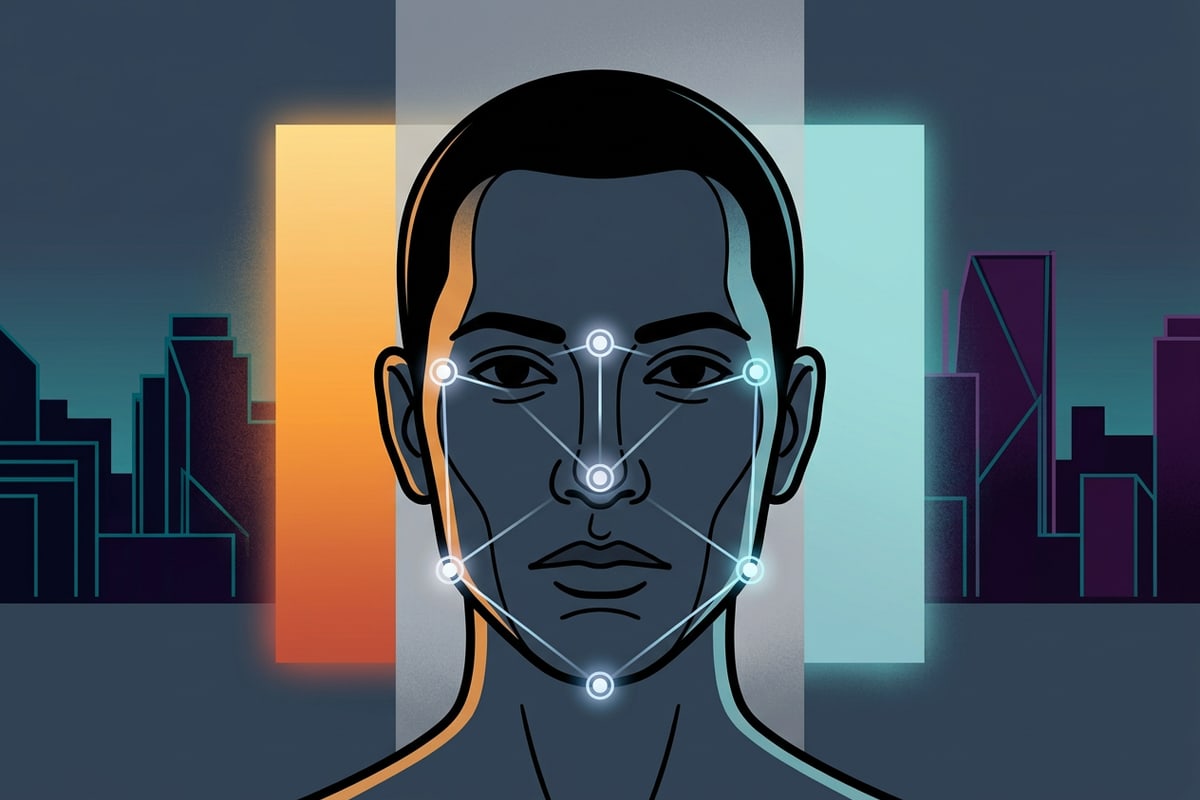
กรอบงาน Prompt แบบแซนด์วิชทีละขั้นตอน
แยกแยะโครงสร้าง Prompt 4 บรรทัดทีละบรรทัดเพื่อฝึกฝนการล็อคใบหน้า ความลึกของเลนส์ และแสงสตูดิโอ
กรอบงานแซนด์วิช 4 บรรทัดได้รับการออกแบบมาโดยเฉพาะสำหรับเอ็นจิ้น AI แบบสนทนาในแอปอย่าง CARA แต่ละบรรทัดทำหน้าที่เฉพาะตัว โดยสร้างความสมดุลระหว่างการรักษาเอกลักษณ์และการจัดแต่งสไตล์[1][2]
บรรทัดที่ 1 ทำหน้าที่เป็นตัวยึดเอกลักษณ์หลัก โดยสั่งการให้เครือข่ายประสาทเทียมตรึงเรขาคณิตของใบหน้า บรรทัดที่ 2 แนะนำฮาร์ดแวร์ของกล้องและพารามิเตอร์การเรนเดอร์ เพื่อให้มั่นใจว่าได้ทางยาวโฟกัสที่สมจริงและพื้นผิวผิวหนังที่เป็นธรรมชาติมากกว่าการทำให้ดูเป็นการ์ตูน[1][3]
บรรทัดที่ 3 กำหนดอารมณ์ สภาพแวดล้อม เสื้อผ้า และแสงสตูดิโอโดยรอบ สุดท้าย บรรทัดที่ 4 ทำหน้าที่เป็นตัวยึดปลายทาง ซึ่งช่วยเสริมความแข็งแกร่งให้กับการรักษาเอกลักษณ์ ณ จุดที่ความสนใจของ Transformer สูงที่สุด[1][4]
- บรรทัดที่ 1 (ล็อคเอกลักษณ์): มุ่งเน้นไปที่เมตริกใบหน้าที่เปลี่ยนแปลงไม่ได้ ได้แก่ ดวงตา จมูก ขากรรไกร สีผิว และการแสดงออก[1][3]
- บรรทัดที่ 2 (ความเที่ยงตรงของเลนส์): ใช้คำศัพท์เกี่ยวกับกล้อง เช่น 'เลนส์พอร์ตริต 85 มม., รูรับแสง f/2.0, พื้นผิวผิวหนังที่เป็นธรรมชาติ, ประกายตาสะท้อน'[1][2]
- บรรทัดที่ 3 (ทิศทางความงาม): กำหนดสีฉากหลัง การตั้งค่าซอฟต์บ็อกซ์สตูดิโอ และสไตล์เสื้อผ้า[1]
- บรรทัดที่ 4 (ล็อคปลายทาง): ทำซ้ำกฎการรักษาใบหน้าที่เข้มงวดเพื่อป้องกันไม่ให้โทเค็นสไตล์เข้ามาแทนที่ความเหมือนของใบหน้า[1][3]
4 สูตร Prompt รูปโปรไฟล์พร้อมใช้งานสำหรับ CARA Agent
คัดลอกและวางสูตร Prompt ที่ผ่านการทดสอบเหล่านี้เพื่อสร้างภาพถ่ายหัวเรื่องระดับมืออาชีพสำหรับ LinkedIn, ช่วงเวลาทอง, สองโทนสี และอวาตาร์แบบมินิมอล
นี่คือเทมเพลต Prompt แบบคัดลอกและวางสี่ชุดที่ปรับแต่งมาสำหรับ CARA Agent บน iPhone เพียงวางข้อความลงในคำขอแชทของคุณควบคู่ไปกับภาพถ่ายอ้างอิงของคุณเพื่อสร้างอวาตาร์โซเชียลมีเดียระดับไฮเอนด์[1][3]
แต่ละสูตรใช้โครงสร้างแซนด์วิช 4 บรรทัดเพื่อล็อคใบหน้าของคุณ ในขณะเดียวกันก็ให้สไตล์ความงามที่โดดเด่นซึ่งเหมาะสำหรับ LinkedIn, Instagram, X หรืออวาตาร์สำหรับส่งข้อความ[1][3]
- สูตรที่ 1 (ภาพถ่ายหัวเรื่ององค์กรระดับผู้บริหาร): บรรทัดที่ 1: ล็อคเอกลักษณ์ใบหน้าที่แน่นอน โครงสร้างกระดูก และสีผิวจากภาพอ้างอิง บรรทัดที่ 2: ภาพพอร์ตริต 85 มม. ระดับมืออาชีพ โฟกัสคมชัด พื้นผิวผิวหนังธรรมชาติที่นุ่มนวล ประกายแสงสมจริง บรรทัดที่ 3: สวมเสื้อแจ็คเก็ตตัดเย็บเข้ารูปสีเข้มหน้าฉากหลังสตูดิโอสีเทากลางๆ ที่นุ่มนวลพร้อมไฟส่องผมเบาๆ บรรทัดที่ 4: รักษาความเหมือนของใบหน้าที่แน่นอนและสัดส่วนที่เป็นธรรมชาติโดยไม่มีการบิดเบือน[1][3]
- สูตรที่ 2 (ระเบียงแสงทองอบอุ่น): บรรทัดที่ 1: ล็อคเอกลักษณ์ใบหน้าที่แน่นอน ดวงตา ขากรรไกร และสีผิวจากภาพอ้างอิง บรรทัดที่ 2: เลนส์ 85 มม. ระยะชัดลึกตื้น f/2.0 เกรนฟิล์มบางเบา รูขุมขนบนผิวหนังละเอียด บรรทัดที่ 3: แสงอาทิตย์ลับขอบฟ้าช่วงโกลเดนอาวร์ที่อบอุ่น แสงฮาโลแบ็คไลท์อ่อนๆ บนเส้นผม ฉากหลังระเบียงกลางแจ้งที่เบลอ บรรทัดที่ 4: รักษาเอกลักษณ์ใบหน้าที่แท้จริงและเรขาคณิตของใบหน้าโดยไม่มีการแก้ไข[1][3]
- สูตรที่ 3 (สตูดิโอทูโทนสุดเก๋): บรรทัดที่ 1: ล็อคทรงหน้า ฟีเจอร์ และสีผิวที่แน่นอนจากภาพที่ป้อน บรรทัดที่ 2: การถ่ายภาพพอร์ตริตเชิงบรรณาธิการ โฟกัสดวงตาคมชัด พื้นผิวผิวหนังธรรมชาติ บรรทัดที่ 3: แสงไฟด้านข้างแบบทูโทนสีฟ้าไซยานและสีอำพันอุ่นๆ แบบละเอียด ฉากหลังสีเทาด้านเข้ม บรรทัดที่ 4: ห้ามเปลี่ยนโครงสร้างใบหน้าหรือเอกลักษณ์[1][3]
- สูตรที่ 4 (อวาตาร์แสงแดดนุ่มนวลแบบมินิมอล): บรรทัดที่ 1: คงฟีเจอร์ใบหน้า สีผิว และเอกลักษณ์ที่แน่นอนจากภาพอ้างอิง บรรทัดที่ 2: เลนส์พอร์ตริต 50 มม. แสงหน้าต่างนุ่มนวล สไตล์ภาพถ่ายธรรมชาติสมจริง บรรทัดที่ 3: สเวตเตอร์คอกลมสีครีมลำลอง ฉากหลังสีขาวนวลสะอาดตาพร้อมเงาที่อ่อนโยน บรรทัดที่ 4: รักษาความเหมือนของใบหน้าโลกแห่งความเป็นจริงที่แน่นอน[1][3]
การปรับแต่งแชทหลายรอบและการเก็บรายละเอียดบนอุปกรณ์
เรียนรู้วิธีปรับแต่งอวาตาร์ AI ของคุณแบบวนซ้ำใน CARA Agent และทำให้การออกแบบของคุณสมบูรณ์แบบด้วยเครื่องมือ iOS บนอุปกรณ์ฟรี
CARA Agent อนุญาตให้มีการแก้ไขแชทแบบสนทนาหลายรอบ หากการสร้างครั้งแรกของคุณ (ซึ่งใช้พอยต์ภาพ 30 พอยต์ใน CARA) ได้ฉากหลังที่ถูกต้องแต่ต้องการแสงที่อบอุ่นขึ้นเล็กน้อย คุณสามารถตอบกลับได้โดยตรงในแชทโดยไม่ต้องอัปโหลดภาพเริ่มต้นใหม่อีกครั้ง[2]
เมื่อขอแก้ไขผ่านการสนทนา ให้ระบุการล็อคเอกลักษณ์ของคุณซ้ำเสมอในข้อความติดตามผล (มีค่าใช้จ่าย 5 พอยต์ข้อความต่อหนึ่งเทิร์นข้อความ) ตัวอย่างเช่น พรอมต์: 'รักษาหน้าเดิมจากผลลัพธ์ก่อนหน้า แต่เพิ่มความอบอุ่นให้กับแสงไฟหลักของสตูดิโอขึ้น 10 เปอร์เซ็นต์'[2]
เมื่อคุณมีรูปโปรไฟล์ AI ในอุดมคติแล้ว คุณสามารถรวมเข้ากับเลย์เอาต์ภาพถ่ายหลายรูปโดยใช้ Photo Collage Maker ของ CARA หรือสร้างกราฟิกบน Free Creative Canvas โดยไม่มีค่าใช้จ่ายพอยต์ หากคุณกำลังสร้างเลย์เอาต์โซเชียลมีเดีย โปรดอ่านคู่มือของเราเกี่ยวกับวิธีสร้างภาพสไลด์โชว์ Kinda Chic ที่กำลังเป็นไวรัลบน iPhone[2]
นอกจากนี้ หากคุณแชร์ภาพถ่ายกลุ่มออนไลน์และต้องการเบลอใบหน้าอื่นๆ ในขณะที่ยังคงรักษาอวาตาร์ของคุณให้ชัดเจน CARA มีเครื่องมือ Face Mosaic บนอุปกรณ์ฟรีที่ช่วยเบลอใบหน้าที่ตรวจพบโดยอัตโนมัติในเครื่องบน iPhone หรือ iPad ของคุณ[2]
- การปรับเปลี่ยนผ่านการสนทนา: ปรับแต่งแสงหรือเสื้อผ้าในการแชทหลายรอบ พร้อมเตือน CARA Agent ให้รักษาเอกลักษณ์ของใบหน้าให้อยู่กับที่[2]
- Free Creative Canvas: เพิ่มเลเยอร์ข้อความ ขอบ หรือลายเซ็นในเครื่องบนอุปกรณ์โดยไม่ต้องใช้พอยต์ภาพ[2]
- ความเป็นส่วนตัวด้วย Face Mosaic: ปกป้องใบหน้าพื้นหลังที่ไม่ยินยอมในภาพหมู่ด้วยการเบลอใบหน้าบนอุปกรณ์โดยอัตโนมัติ[2]