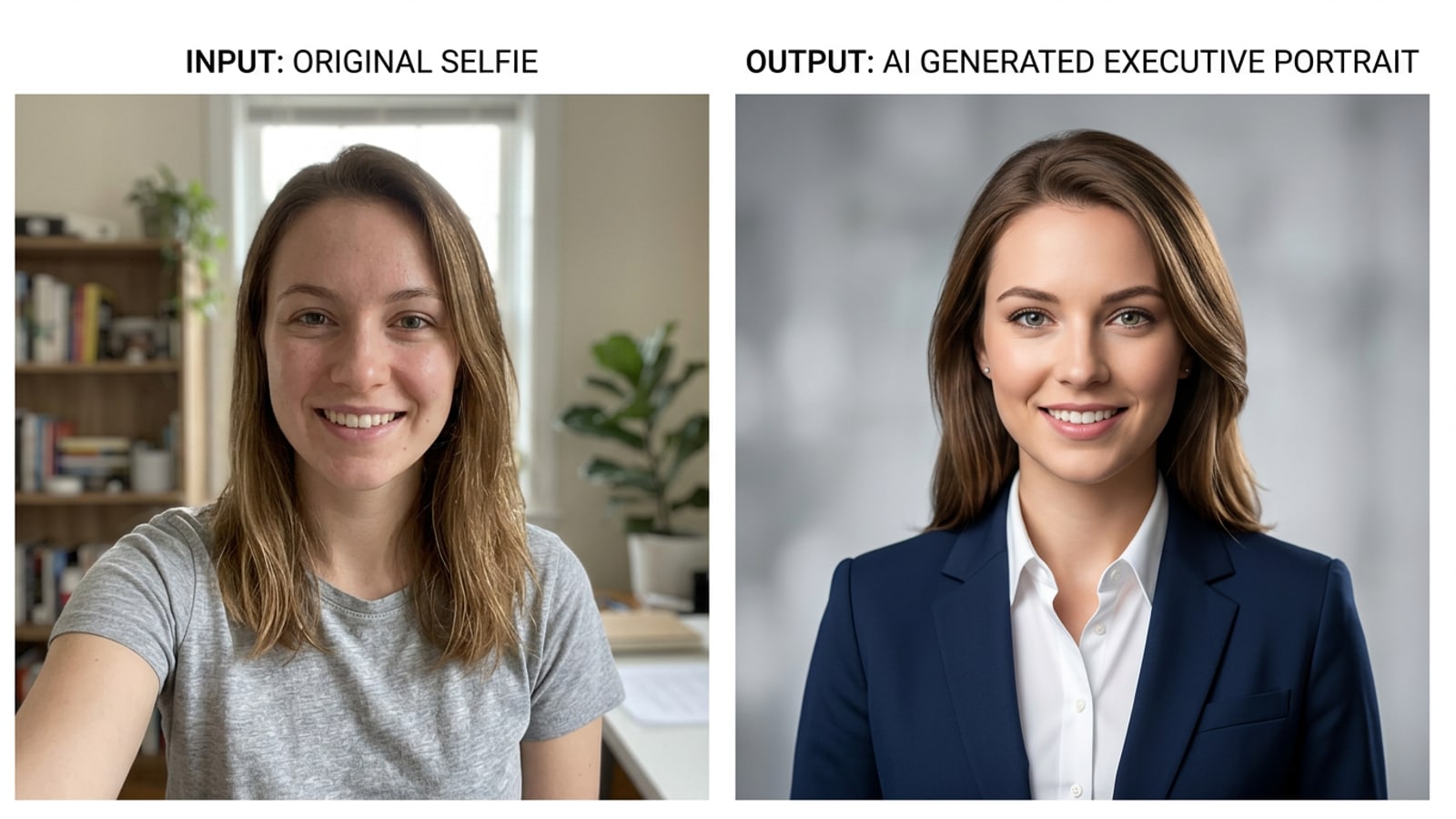
⚡ クイックまとめ:4行の本人そっくりキープフレームワーク
位置情報を考慮したサンドイッチ式プロンプトの構成により、AIスタジオ背景が変わっても、自分の顔の幾何学形状をそのまま維持できる仕組みを解説します。
AIチャットエージェントで洗練されたプロフィール写真を作成する場合、テキストから画像への拡散モデルによって、鼻の形や目の間隔、肌の色が歪んでしまうことがよくあります。この現象は、ビジョンエンコーダーのアテンション機構が中央のテキストトークンに向かうにつれて減衰するために発生します。[1][2]
開始行と終了行の両方に厳密な本人固定パラメータを配置する4行の「サンドイッチ」プロンプト構造を使用することで、AIトランスフォーマーに編集全体を通じて実際の顔の特徴を優先させることができます。[1][3]
顔のズレ問題:なぜAIプロフィール写真で顔が変わってしまうのか
トランスフォーマーの位置アテンション減衰を理解することで、1行のアバター用プロンプトが顔の特徴を変形させてしまう理由が分かります。
AIを使って自撮り写真を編集すると、多くのクリエイターが「顔のズレ」に直面します。生成されたアバターはおしゃれに見えるものの、顔のプロファイルや顎のライン、人種が本人に似ていなくなってしまうのです。拡散トランスフォーマーのアーキテクチャはテキストトークンを順番に評価するため、シーケンスの境界には最大のアテンションウェイトが与えられる一方、中央に配置されたトークンは弱まってしまいます。[1][2]
「現代的なオフィスのプロのCEOのように見せてください」といった単純なプロンプトを送信すると、モデルは入力写真の微細な顔のプロポーションよりも、洗練されたスタイルの指示を優先してしまいます。その結果、過度なデジタルスムージングや不自然な目の間隔、人工的なプラスチック肌が生み出されます。[1][4]
解決策は、スタイルや照明の指示を、同じ2つの本人固定用境界制約の間に挟むことです。研究によると、顔のパラメータを両側で固定(デュアルアンカー)することで、本人への類似性や特徴ベクトルが大幅に向上することが実証されています。[1][2]
iPhoneでベースとなる基準写真を準備する
iOSで最適なセルフィーを選択しフレーミングを整えることで、AIチャット編集前の特徴の明瞭さを最大限に高めます。
高品質な参照写真は、AIチャット生成における基礎的な特徴マトリックスを形作ります。強いフィルターや強い直射フラッシュ、不自然な角度を避け、自然光の中で撮影された、表情がニュートラルでまっすぐカメラを見つめている自撮り写真を選びましょう。[3][4]
被写体の頭部が画像の端に接しているような窮屈なポートレートの切り抜きでは、背景の変更が制限されることがよくあります。自分の自撮り写真をCARA Agentに入力する前に、頭部と肩の周りに十分な余白スペースがあることを確認してください。[2][4]
最初の自撮り写真が顔のまわりを近距離で切り取りすぎている場合は、CARAの「イメージエクステンダー(アウトペインティング)」機能を使用して、本人を固定したチャット編集を始める前に上部と側面のキャンバスのフチを広げることができます。ポートレートのフレーミングを広げる手順の詳細については、AIアウトペインティングを使ったiPhoneでの窮屈なポートレートに余白を追加する方法に関するガイドをご覧ください。[2]
- 照明:深い影を作らずに自然な肌の色を引き出すため、窓際の柔らかい間接的な自然光を選びましょう。[3]
- ポーズ:左右対称の特徴ベクトルを提供するため、頭を水平に保ち、iPhoneのカメラレンズをまっすぐ見つめます。[3][4]
- フレーミング:AIがモダンなスタジオ背景を合成するためのスペースを確保できるよう、頭の上の空間と肩の横にきれいな余白を残します。[2][4]
- クリアな自撮り写真を選ぶ
メガネや顔を遮るものを避け、適切な環境光の中で撮影された未編集のiPhoneセルフィーを選びます。[3]
- 必要に応じてフチのスペースを広げる
ポートレートが頭頂部で窮屈に切り取られている場合は、CARAを開いてイメージエクステンダーを実行し、頭の周りにきれいなヘッドルームを追加します。[2]
- CARA Agentにアップロードする
iPhoneまたはiPadでCARA Agentチャットを開き、基準となる写真をメインの画像参照としてアップロードします。[2]
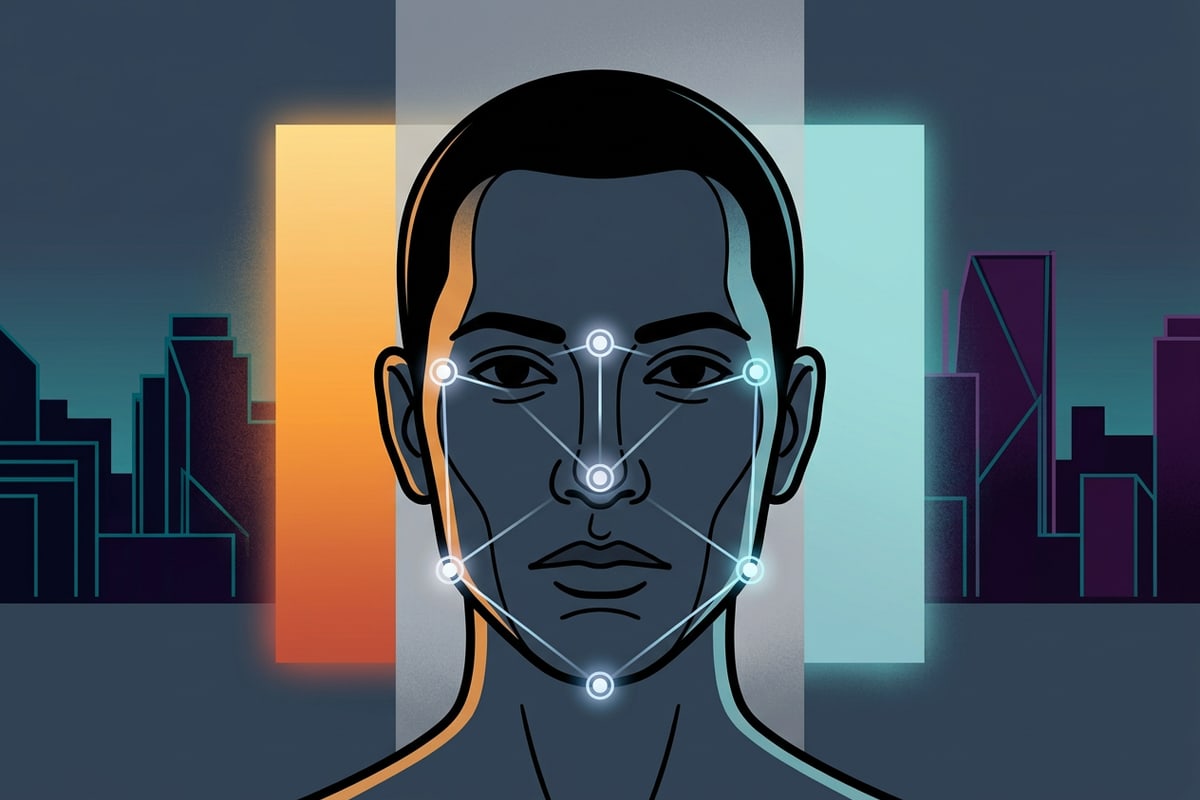
ステップ・バイ・ステップのサンドイッチプロンプトフレームワーク
4行のプロンプト構造を1行ずつ分解し、本人固定、光学深度、スタジオ照明をマスターします。
4行のサンドイッチフレームワークは、CARAのような会話型AIエンジン専用に設計されています。各行が専用の機能を果たし、本人維持と美的スタイリングのバランスをとります。[1][2]
1行目は主要な本人アンカーとして機能し、ニューラルネットワークに顔の幾何学形状を固定するよう指示します。2行目はカメラのハードウェアとレンダリングパラメータを導入し、アニメ風のスムージングではなく、現実的な焦点距離と自然な肌の質感を確保します。[1][3]
3行目は、ムード、環境、服装、周囲のスタジオライトを定義します。最後に、4行目が末尾のアンカーとして機能し、トランスフォーマーのアテンションが最も高くなる正確な位置で本人維持を再強化します。[1][4]
CARA Agentで使える今すぐ役立つ4つのプロフィール写真プロンプト・レシピ
ビジネス向けLinkedIn、ゴールデンアワー、デュアルトーン、ミニマルなアバターを作成するためにテスト済みのプロンプトテンプレートをコピーして使用します。
iPhoneのCARA Agent向けに調整された、コピー&ペースト可能な4つのプロンプトテンプレートをご紹介します。参照写真と一緒にテキストをチャットリクエストに貼り付けるだけで、ハイクオリティなSNSアバターを生成できます。[1][3]
それぞれのレシピでは、4行のサンドイッチ構造を採用することで顔を固定しつつ、LinkedIn、Instagram、X、メッセージングのアバターに適した独自の美的スタイルを提供します。[1][3]
- レシピ1(エグゼクティブコーポレートヘッドショット):1行目:参照写真から正確な顔のアイデンティティ、骨格、肌の色をロックする。2行目:プロ仕様の85mmポートレート、鮮明なフォーカス、自然な肌の質感、リアルなキャッチライト。3行目:繊細なヘアライトの当たった柔らかいニュートラルグレーのスタジオ背景の前で、ダークカラーの仕立ての良いジャケットを着用している。4行目:歪みなく、正確な顔立ちと自然なプロポーションを保持する。[1][3]
- レシピ2(温かみのあるゴールデンアワーのテラス):1行目:参照画像から正確な顔のアイデンティティ、目、顎のライン、肌の色をロックする。2行目:85mmレンズ、f/2.0の浅い被写界深度、繊細なフィルムグレイン、詳細な肌の毛穴。3行目:温かみのあるゴールデンアワーの夕日の光、髪に当たう柔らかな逆光のハロー光、ぼかした屋外テラスの背景。4行目:修正なしで本当の顔のアイデンティティと顔の幾何学形状を維持する。[1][3]
- レシピ3(洗練されたデュアルトーンスタジオ):1行目:入力写真から正確な顔の形、特徴、肌の色をロックする。2行目:エディトリアルスタジオ写真、シャープな目のフォーカス、自然な肌の質感。3行目:シアンと温かみのあるアンバーの繊細なデュアルトーンのサイド環境光、ダークマットスレートの背景。4行目:顔の構造やアイデンティティを変更しない。[1][3]
- レシピ4(ミニマリストなソフトデイライトアバター):1行目:参照写真から正確な顔の特徴、肌の色、アイデンティティを保持する。2行目:50mmポートレートレンズ、柔らかな窓の光、自然でリアルな写真スタイル。3行目:カジュアルなクリーム色のクルーネックセーター、優しい影のあるすっきりとしたオフホワイトの背景。4行目:実際の現実世界の顔の似姿をそのまま維持する。[1][3]
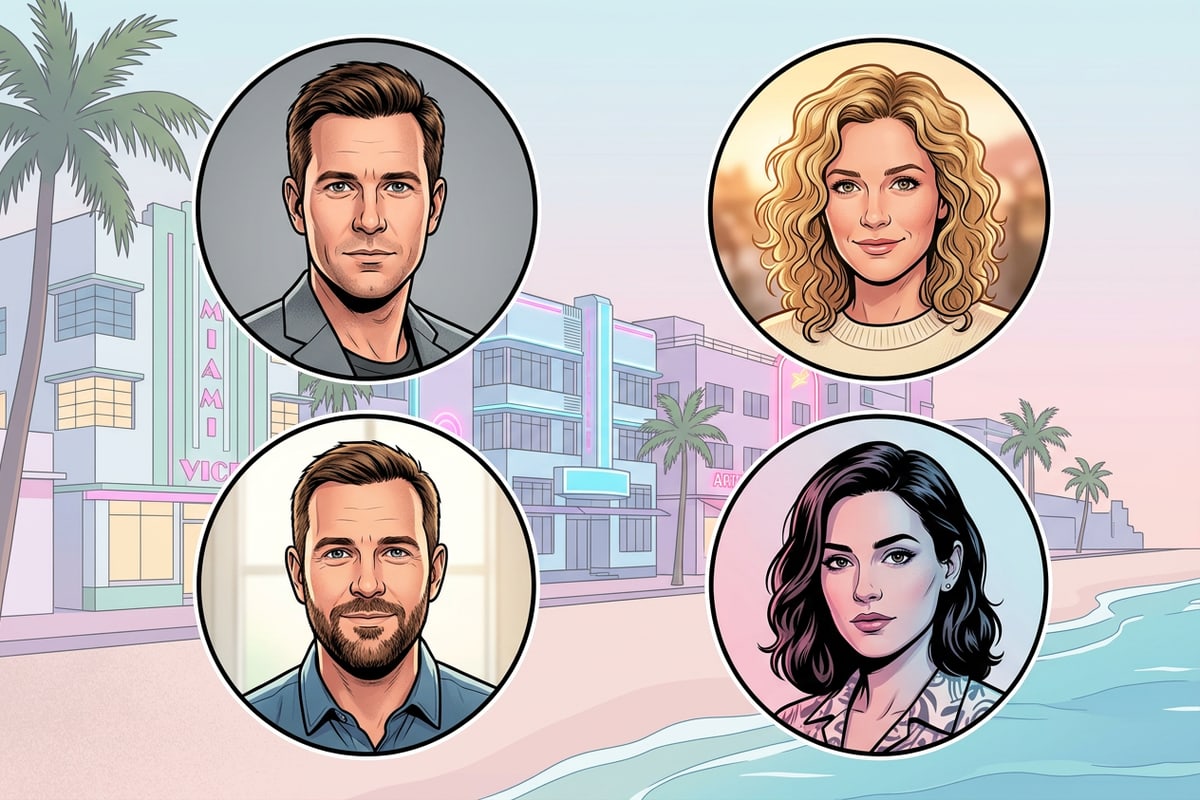
複数ターンのチャットによる微調整とデバイス内での仕上げ
CARA AgentでAIアバターを対話形式で微調整する方法を学び、無料のデバイス内iOSツールを使用してデザインを完成させましょう。
CARA Agentでは、複数ターンの会話型チャット編集が可能です。最初の生成パス(CARAでは30画像ポイントを消費します)で背景は上手くいったものの、もう少し温かみのある光にしたい場合、最初から写真を再アップロードすることなく、チャット内で直接返信するだけで対応できます。[2]
会話形式の編集をリクエストする際は、フォローアップのメッセージで必ず本人固定の指定を再度行ってください(テキストのやり取り1回につき5テキストポイントがかかります)。例:「前回の結果の顔はそのままにして、スタジオのキーライトを10パーセント暖かくしてください。」などとプロンプトに入力します。[2]
理想的なAIプロフィール写真が完成したら、CARAの「写真コラージュメーカー」を使って複数の写真レイアウトに組み合わせたり、「無料クリエイティブキャンバス」でポイント消費ゼロのままグラフィックを作成したりできます。SNS用のレイアウトを作成している場合は、iPhoneでバイラルな「キンダシック」な写真カルーセルを作る方法についてのガイドもあわせてご覧ください。[2]
さらに、オンラインでグループ写真を共有する際、アバターの顔ははっきりさせたままで他の人の顔にぼかしを入れたい場合は、CARAに搭載されている無料のデバイス内「フェイスモザイク」ツールを使用すると、検出された顔をiPhoneやiPad上でローカルに自動でぼかすことができます。[2]