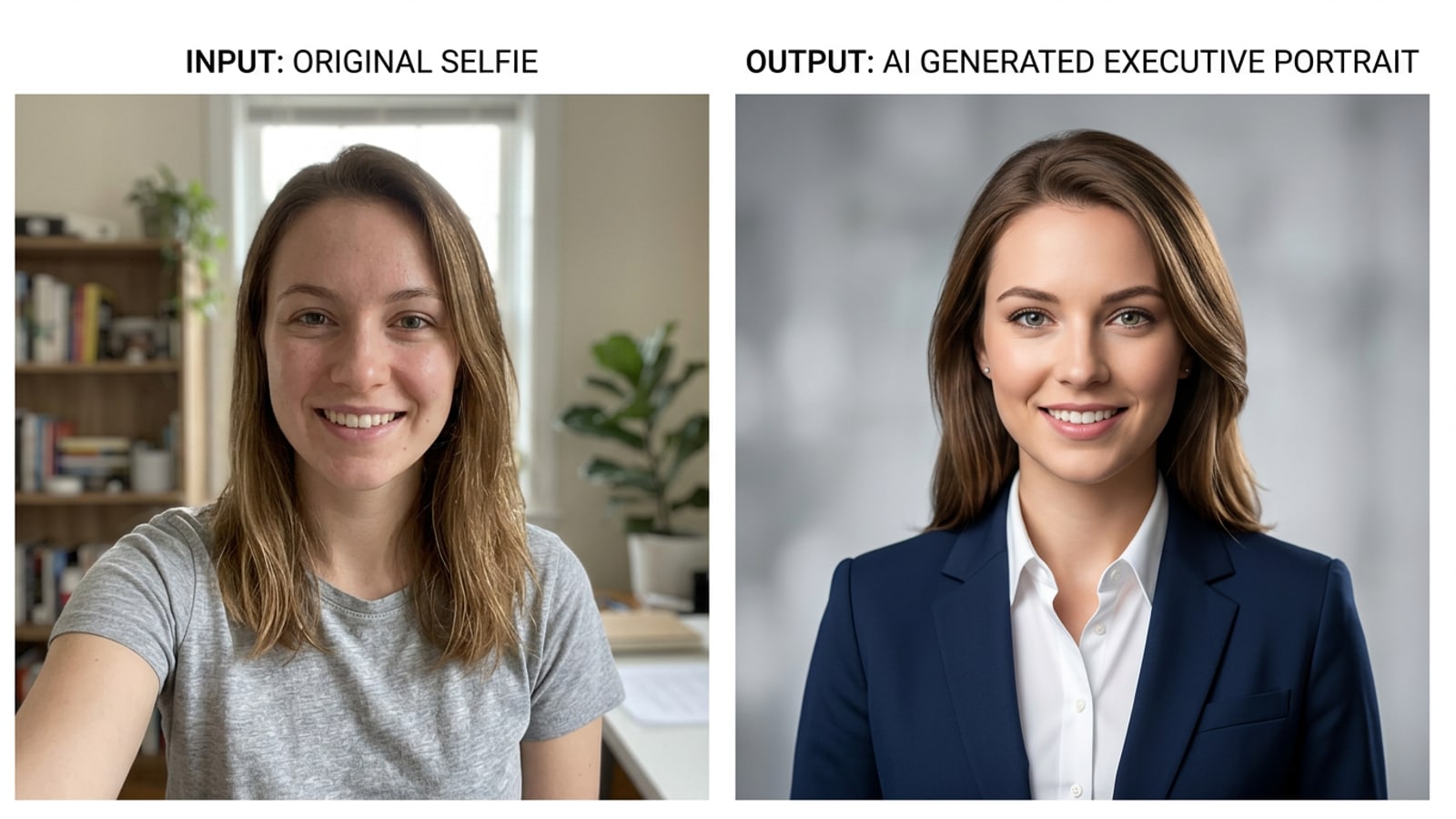
⚡ En bref : Le framework de verrouillage d'identité en 4 lignes
Découvrez comment une structure de prompt à double ancrage préserve votre géométrie faciale exacte à travers n'importe quel décor de studio IA.
Lors de la génération de photos de profil esthétiques avec des agents de chat IA, les modèles de diffusion texte-image déforment souvent la forme de votre nez, l'espacement de vos yeux ou votre teint. Ce phénomène se produit parce que le mécanisme d'attention de l'encodeur de vision s'affaiblit à travers les jetons textuels du milieu.[1][2]
En utilisant une structure de prompt 'sandwich' en 4 lignes qui place des paramètres stricts d'ancrage d'identité à la fois sur la ligne d'ouverture et sur la ligne de fermeture, vous forcez le transformateur IA à prioriser votre ressemblance réelle tout au long de l'édition.[1][3]
- Ligne 1 (Ancre de début) : 'Conserver la ressemblance faciale exacte, la structure osseuse, le teint de peau et la couleur des yeux de la photo de référence sans modification.'[1][3]
- Ligne 2 (Sujet et style) : 'Portrait professionnel pris avec un objectif optique de 85 mm à une profondeur de champ f/2.0 avec des pores de peau réalistes et des reflets dans les yeux.'[1][2]
- Ligne 3 (Environnement et éclairage) : 'Lumière principale de studio douce et chaleureuse avec un arrière-plan gris ardoise minimaliste.'[1]
- Ligne 4 (Ancre de fin) : 'Ne pas altérer les traits du visage, maintenir l'identité exacte et la texture de peau naturelle.'[1][3]
Le problème de la dérive d'identité : pourquoi l'IA modifie votre visage
Comprendre la décomposition de l'attention positionnelle des transformateurs explique pourquoi les prompts d'avatar à une seule ligne remodèlent vos traits.
La plupart des créateurs rencontrent une 'dérive du visage' lors de l'édition de selfies avec l'IA : l'avatar généré a l'air élégant, mais les proportions du visage, la mâchoire ou l'origine ethnique ne ressemblent plus à la personne réelle. Les architectures de transformateurs de diffusion évaluent les jetons de texte de manière séquentielle, accordant des poids d'attention maximaux aux limites de la séquence tout en atténuant les jetons placés au milieu.[1][2]
Lorsque vous soumettez un prompt simple comme 'fais-moi ressembler à un PDG professionnel dans un bureau moderne', le modèle privilégie les instructions de style esthétique par rapport aux proportions faciales subtiles de votre photo d'entrée. Il en résulte un lissage numérique lourd, un espacement des yeux modifié et une peau en plastique artificielle.[1][4]
La solution consiste à insérer votre style esthétique et vos instructions d'éclairage entre deux contraintes de délimitation d'identité identiques. La recherche démontre que le double ancrage des paramètres faciaux augmente considérablement la préservation de l'identité et les vecteurs de similarité des caractéristiques.[1][2]
- Biais de jeton positionnel : La première et la dernière ligne d'un prompt de chat exercent le contrôle le plus fort sur les attributs visuels.[1]
- Remplacement du style : Les jetons de style non ancrés écrasent les micro-textures délicates de la peau et les proportions des yeux.[1][4]
- Correction optique : Demander explicitement des paramètres optiques de caméra (comme 85 mm f/2.0) évite la distorsion grand-angle.[1][2]
Préparation de votre photo de référence de base sur iPhone
Sélectionner et cadrer le bon selfie de départ sur iOS garantit une clarté maximale des caractéristiques avant de lancer les modifications par chat IA.
Une photo de référence de haute qualité constitue la matrice de caractéristiques fondamentale pour la génération par chat IA. Choisissez un selfie pris à la lumière du jour naturelle avec une expression neutre et un contact visuel direct, en évitant les filtres lourds, les flashs directs agressifs ou les angles prononcés.[3][4]
Les cadrages de portrait serrés restreignent souvent les modifications d'arrière-plan car la tête du sujet touche la limite de l'image. Avant d'insérer votre selfie dans CARA Agent, assurez-vous que votre cadrage dispose d'un espace adéquat autour de la tête et des épaules.[2][4]
Si votre selfie de départ est cadré de trop près autour de votre visage, vous pouvez utiliser l'extension d'image (Outpainting) dans CARA pour élargir les bordures du canevas en haut et sur les côtés avant de commencer vos modifications de chat à identité verrouillée. Pour des étapes détaillées sur l'élargissement du cadrage des portraits, consultez notre guide sur l'ajout d'espace au-dessus de la tête pour les portraits serrés sur iPhone grâce à l'agrandissement d'image par IA.[2]
- Éclairage : Optez pour une lumière du jour indirecte et douce près d'une fenêtre pour révéler des tons de peau naturels sans ombres profondes.[3]
- Pose : Gardez la tête droite et regardez directement dans l'objectif de l'appareil photo de l'iPhone pour fournir des vecteurs de caractéristiques symétriques.[3][4]
- Cadrage : Laissez un espace propre au-dessus de la tête et à côté des épaules pour que l'IA ait de la place pour composer des arrière-plans de studio modernes.[2][4]
- Sélectionner un selfie net
Choisissez un selfie non modifié pris avec l'iPhone dans un bon éclairage ambiant sans lunettes ni obstructions faciales.[3]
- Étendre l'espace des bordures si nécessaire
Si le portrait est coupé de près au niveau du crâne, ouvrez CARA et exécutez l'extension d'image pour ajouter un espace libre net autour de votre tête.[2]
- Importer dans CARA Agent
Ouvrez le chat CARA Agent sur votre iPhone ou iPad et téléchargez votre photo de base comme référence d'image principale.[2]
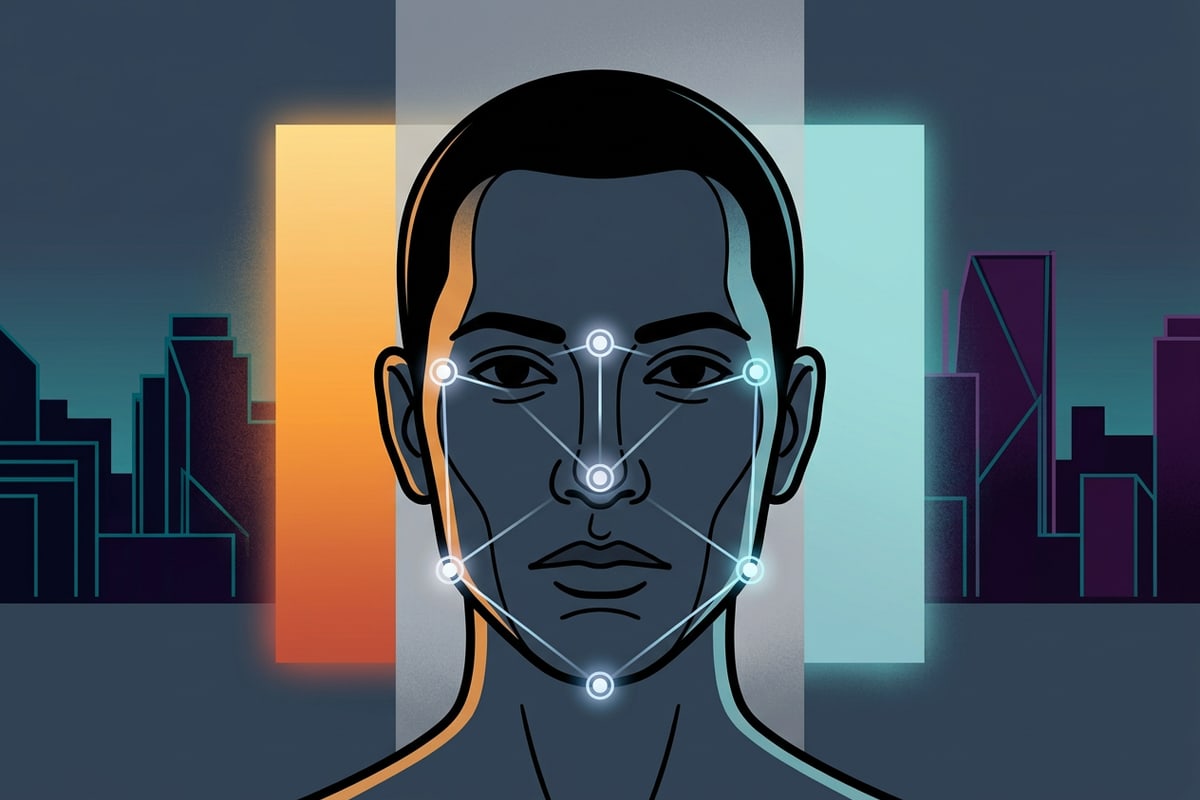
Le framework de prompt sandwich étape par étape
Déconstruisez la structure du prompt en 4 lignes, ligne par ligne, pour maîtriser le verrouillage de l'identité, la profondeur optique et l'éclairage de studio.
Le framework sandwich en 4 lignes est conçu spécifiquement pour les moteurs d'IA conversationnelle dans des applications comme CARA. Chaque ligne remplit une fonction dédiée, équilibrant la rétention d'identité et le style esthétique.[1][2]
La ligne 1 sert d'ancre d'identité principale, ordonnant au réseau de neurones de figer la géométrie faciale. La ligne 2 introduit le matériel de caméra et les paramètres de rendu, garantissant des longueurs focales réalistes et des textures de peau naturelles plutôt qu'un lissage caricatural.[1][3]
La ligne 3 définit l'ambiance, l'environnement, la garde-robe et la lumière ambiante du studio. Enfin, la ligne 4 agit comme l'ancre terminale, renforçant la rétention de l'identité au point exact où l'attention du transformateur est la plus élevée.[1][4]
- Ligne 1 (Verrou d'identité) : Se concentre exclusivement sur les mesures faciales non négociables — yeux, nez, mâchoire, teint de peau et expression.[1][3]
- Ligne 2 (Fidélité optique) : Utilise des termes de caméra tels que 'objectif portrait 85 mm, ouverture f/2.0, texture de peau naturelle, reflets dans les yeux'.[1][2]
- Ligne 3 (Direction esthétique) : Définit la couleur de l'arrière-plan, la configuration de la boîte à lumière de studio et le style de la garde-robe.[1]
- Ligne 4 (Verrou terminal) : Répète des règles strictes de préservation du visage pour empêcher les jetons de style de supplanter la ressemblance faciale.[1][3]
4 recettes de prompt pour photo de profil prêtes à l'emploi pour CARA Agent
Copiez et collez ces modèles de prompts testés pour créer des avatars professionnels pour LinkedIn, des couchers de soleil dorés, des tons duaux et des styles minimalistes.
Voici quatre modèles de prompts prêts à l'copier-coller adaptés pour CARA Agent sur iPhone. Collez simplement le texte dans votre demande de chat avec votre photo de référence pour générer des avatars de réseaux sociaux haut de gamme.[1][3]
Chaque recette utilise la structure sandwich en 4 lignes pour verrouiller votre visage tout en fournissant des styles esthétiques distincts adaptés pour LinkedIn, Instagram, X ou des avatars de messagerie.[1][3]
- Recette 1 (Portrait corporatif exécutif) : Ligne 1 : Verrouiller l'identité faciale exacte, la structure osseuse et le teint de peau de la photo de référence. Ligne 2 : Portrait professionnel de 85 mm, mise au point nette, texture de peau naturelle douce, reflets réalistes. Ligne 3 : Portant une veste sombre sur mesure devant un arrière-plan de studio gris neutre et doux avec un léger éclairage capillaire. Ligne 4 : Préserver la ressemblance faciale exacte et les proportions naturelles sans distorsion.[1][3]
- Recette 2 (Terrasse chaleureuse à l'heure dorée) : Ligne 1 : Verrouiller l'identité faciale exacte, les yeux, la mâchoire et le teint de peau de l'image de référence. Ligne 2 : Objectif 85 mm, faible profondeur de champ f/2.0, léger grain de film, pores de peau détaillés. Ligne 3 : Lumière chaude de coucher de soleil à l'heure dorée, douce lueur de halo en contre-jour sur les cheveux, arrière-plan de terrasse extérieure flou. Ligne 4 : Maintenir la véritable identité du visage et la géométrie faciale sans modification.[1][3]
- Recette 3 (Studio esthétique à double ton) : Ligne 1 : Verrouiller la forme exacte du visage, les traits et le teint de peau de la photo d'entrée. Ligne 2 : Photographie de studio éditoriale, mise au point nette des yeux, texture de peau naturelle. Ligne 3 : Éclairage ambiant latéral subtil cyan et ambre chaud, arrière-plan en ardoise mate sombre. Ligne 4 : Ne pas altérer la structure ou l'identité du visage.[1][3]
- Recette 4 (Avatar minimaliste à lumière de jour douce) : Ligne 1 : Conserver les traits exacts du visage, le teint de peau et l'identité de la photo de référence. Ligne 2 : Objectif portrait 50 mm, lumière de fenêtre douce, style photo réaliste naturel. Ligne 3 : Pull ras du cou crème décontracté, arrière-plan blanc cassé propre avec ombre douce. Ligne 4 : Préserver la ressemblance faciale réelle exacte.[1][3]
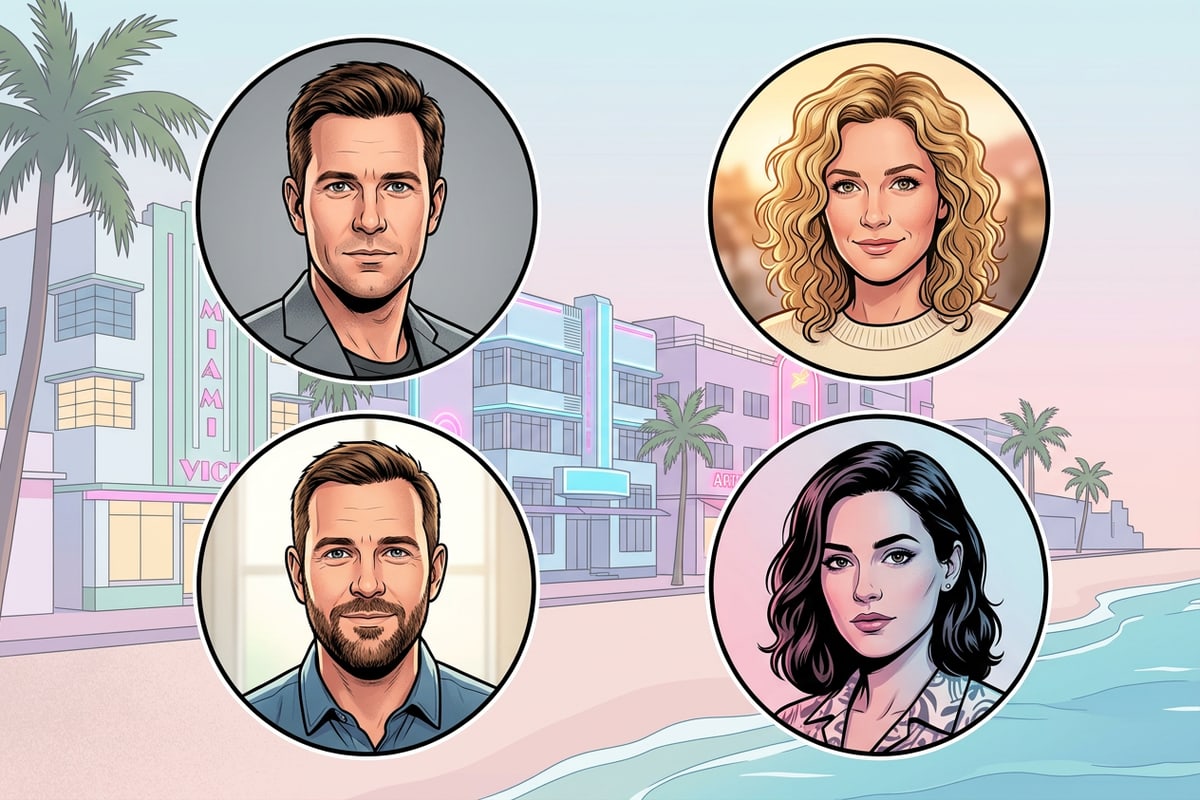
Affinement du chat multi-tours et touches de finition sur l'appareil
Apprenez à modifier de manière interactive votre avatar IA dans CARA Agent et à finaliser votre design à l'aide d'outils iOS gratuits sur l'appareil.
CARA Agent permet l'édition par chat conversationnel multi-tours. Si votre première passe de génération (qui utilise 30 points d'image dans CARA) obtient le bon arrière-plan mais nécessite une lumière légèrement plus chaude, vous pouvez répondre directement dans le chat sans réimporter votre photo de départ.[2]
Lors de la demande de modifications conversationnelles, ré-spécifiez toujours votre verrou d'identité dans les messages de suivi (ce qui coûte 5 points de texte par tour de texte). Par exemple, invitez : 'Conserve le visage exact du résultat précédent, mais réchauffe la lumière principale du studio de 10 pour cent.'[2]
Une fois que vous avez votre photo de profil IA idéale, vous pouvez la combiner dans des mises en page multi-photos en utilisant le créateur de collage photo de CARA ou créer des graphiques sur le canevas créatif gratuit sans coût en points. Si vous créez des dispositions pour les réseaux sociaux, lisez notre guide sur la façon de réaliser des carrousels photo viraux Kinda Chic sur iPhone.[2]
De plus, si vous partagez des photos de groupe en ligne et souhaitez flouter d'autres visages tout en gardant votre avatar clair, CARA inclut un outil gratuit de mosaïque faciale sur l'appareil qui floute automatiquement les visages détectés localement sur votre iPhone ou iPad.[2]
- Ajustements conversationnels : Affinez l'éclairage ou la garde-robe dans un chat multi-tours tout en rappelant à CARA Agent de maintenir l'identité du visage statique.[2]
- Canevas créatif gratuit : Ajoutez des calques de texte, des bordures ou des signatures localement sur l'appareil sans consommer de points d'image.[2]
- Confidentialité de la mosaïque faciale : Protégez les visages d'arrière-plan non consentants dans les photos de groupe grâce au flou facial automatique sur l'appareil.[2]