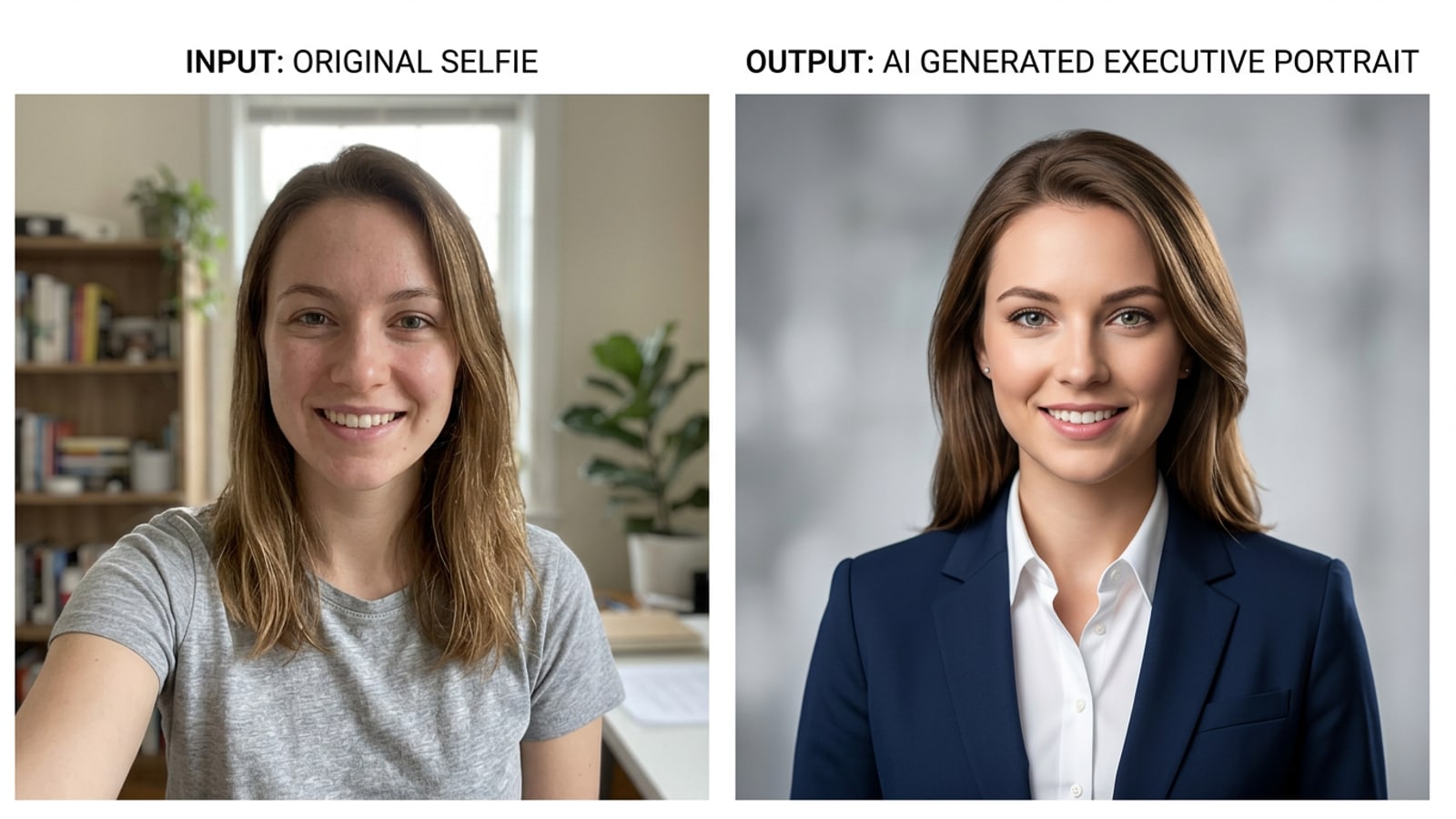
⚡ Wichtiges in Kürze: Das 4-Zeilen-Identitätssperr-Framework
Erfahren Sie, wie eine doppelt verankerte Prompt-Struktur Ihre exakte Gesichtsgeometrie über jeden KI-Studiohintergrund hinweg bewahrt.
Beim Generieren ästhetischer Profilbilder mit KI-Chat-Agenten verzerren Text-zu-Bild-Diffusionsmodelle oft Ihre Nasenform, den Augenabstand oder Ihren Hautton. Dieses Phänomen tritt auf, weil der Aufmerksamkeitsmechanismus des Vision-Encoders über mittlere Text-Token hinweg abklingt.[1][2]
Durch die Verwendung einer 4-Zeilen-'Sandwich'-Prompt-Struktur, die strenge Identitätsanker-Parameter sowohl in der Eröffnungs- als auch in der Schlusszeile platziert, zwingen Sie den KI-Transformer dazu, Ihr reales Aussehen während der gesamten Bearbeitung zu priorisieren.[1][3]
- Zeile 1 (Start-Anker): 'Genaues Gesichtsbild, Knochenbau, Hautton und Augenfarbe aus dem Referenzfoto unverändert beibehalten.'[1][3]
- Zeile 2 (Subjekt & Stil): 'Professionelles Porträt, aufgenommen mit einem 85-mm-Objektiv bei f/2.0 Schärfentiefe, mit realistischen Hautporen und Iris-Glanzlichtern.'[1][2]
- Zeile 3 (Umgebung & Beleuchtung): 'Weiches, warmes Studio-Hauptlicht mit minimalistischem, schiefergrauem Hintergrund.'[1]
- Zeile 4 (End-Anker): 'Gesichtsmerkmale nicht verändern, genaue Identität und natürliche Hauttextur beibehalten.'[1][3]
Das Problem des Identitätsdrifts: Warum KI-Profilbilder Ihr Gesicht verändern
Das Verständnis des positionellen Aufmerksamkeitsabfalls bei Transformern erklärt, warum einzeilige Avatar-Prompts Ihre Gesichtsmerkmale umformen.
Die meisten Kreativen stoßen bei der Bearbeitung von Selfies mit KI auf einen sogenannten 'Face Drift': Der generierte Avatar sieht zwar stilvoll aus, aber die Gesichtsproportionen, die Kinnlinie oder die Ethnie ähneln nicht mehr der realen Person. Diffusion-Transformer-Architekturen werten Text-Token sequenziell aus und geben Sequenzgrenzen maximale Aufmerksamkeitsgewichte, während sie Token in der Mitte dämpfen.[1][2]
Wenn Sie einen einfachen Prompt wie 'Lass mich wie einen professionellen CEO in einem modernen Büro aussehen' senden, priorisiert das Modell ästhetische Stilvorgaben gegenüber feinen Gesichtsproportionen aus Ihrem Eingabefoto. Dies führt zu starker digitaler Glättung, verändertem Augenabstand und künstlicher Plastikhaut.[1][4]
Die Lösung besteht darin, Ihre ästhetischen Stil- und Beleuchtungsanweisungen zwischen zwei identischen Identitätsbegrenzungen einzuschließen. Untersuchungen zeigen, dass die doppelte Verankerung von Gesichtsparametern die Identitätserhaltung und Ähnlichkeitsvektoren der Merkmale signifikant erhöht.[1][2]
- Positioneller Token-Bias: Die erste und letzte Zeile eines Chat-Prompts üben die stärkste Kontrolle über visuelle Attribute aus.[1]
- Stil-Überschreibung: Unverankerte Stil-Token überschreiben feine Hautmikrotexturen und Augenproportionen.[1][4]
- Optische Korrektur: Die explizite Anforderung von Kamera-Optikparametern (wie 85 mm f/2.0) verhindert Weitwinkelverzerrungen.[1][2]
Vorbereitung Ihres Basis-Referenzfotos auf dem iPhone
Die Auswahl und richtige Einrahmung des optimalen Start-Selfies auf iOS gewährleistet maximale Merkmalsschärfe vor dem Start von KI-Chat-Bearbeitungen.
Ein qualitativ hochwertiges Referenzfoto bildet die fundamentale Merkmalsmatrix für die KI-Chat-Generierung. Wählen Sie ein Selfie, das bei natürlichem Tageslicht mit neutralem Ausdruck und direktem Augenkontakt aufgenommen wurde, und vermeiden Sie schwere Filter, hartes Direktblitzlicht oder aggressive Winkel.[3][4]
Enge Porträtausschnitte schränken oft Hintergrundänderungen ein, da der Kopf des Subjekts den Bildrand berührt. Bevor Sie Ihr Selfie in den CARA Agent einspeisen, stellen Sie sicher, dass Ihre Einrahmung genügend Platz um Kopf und Schultern bietet.[2][4]
Wenn Ihr Start-Selfie zu nah an Ihrem Gesicht zugeschnitten ist, können Sie den Image Extender (Outpainting) in CARA verwenden, um die Ränder der Leinwand oben und an den Seiten zu erweitern, bevor Sie Ihre identitätsgesperrten Chat-Bearbeitungen starten. Detaillierte Schritte zum Erweitern des Porträtausschnitts finden Sie in unserem Leitfaden zum Hinzufügen von Headroom bei engen Porträtschnitten auf dem iPhone mit KI-Outpainting.[2]
- Beleuchtung: Entscheiden Sie sich für weiches, indirektes Tageslicht in der Nähe eines Fensters, um natürliche Hauttöne ohne tiefe Schatten hervorzuheben.[3]
- Pose: Halten Sie Ihren Kopf gerade und blicken Sie direkt in das iPhone-Kameraobjektiv, um symmetrische Merkmalsvektoren bereitzustellen.[3][4]
- Einrahmung: Lassen Sie klaren Raum über dem Kopf und neben den Schultern, damit die KI Platz hat, moderne Studiohintergründe zu komponieren.[2][4]
- Klares Selfie auswählen
Wählen Sie ein unbearbeitetes iPhone-Selfie bei gutem Umgebungslicht ohne Brille oder Hindernisse im Gesicht aus.[3]
- Randbereich bei Bedarf erweitern
Wenn das Porträt oben an der Kopfhaut eng geschnitten ist, öffnen Sie CARA und führen Sie Image Extender aus, um sauberen Kopfraum um Ihren Kopf hinzuzufügen.[2]
- In den CARA Agent hochladen
Öffnen Sie den CARA Agent-Chat auf Ihrem iPhone oder iPad und laden Sie Ihr Basis-Foto als primäre Bildreferenz hoch.[2]
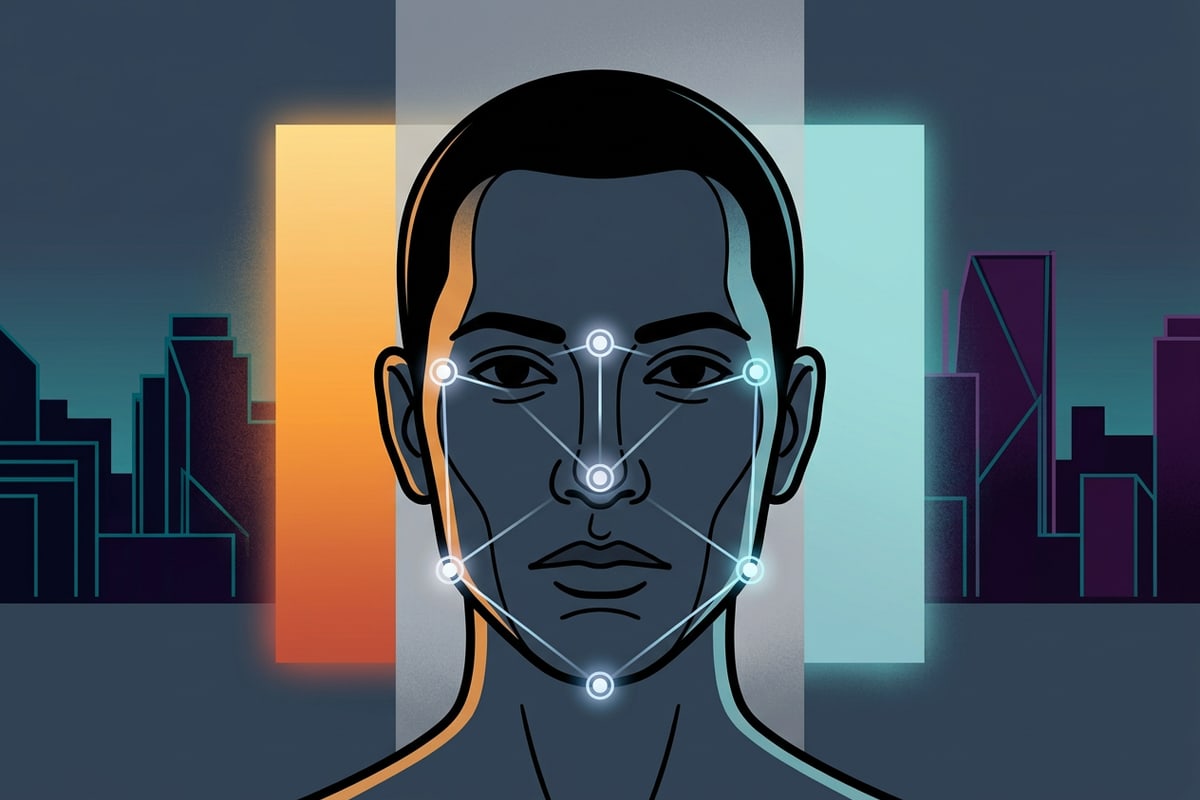
Das Schritt-für-Schritt-Sandwich-Prompt-Framework
Dekonstruieren Sie die 4-Zeilen-Prompt-Struktur Zeile für Zeile, um Identitätssperrung, optische Tiefe und Studiobeleuchtung zu meistern.
Das 4-Zeilen-Sandwich-Framework wurde speziell für konversationelle KI-Engines in Apps wie CARA entwickelt. Jede Zeile erfüllt eine dedizierte Funktion und gleicht die Identitätserhaltung mit ästhetischem Styling aus.[1][2]
Zeile 1 fungiert als primärer Identitätsanker und weist das neuronale Netzwerk an, die Gesichtsgeometrie einzufrieren. Zeile 2 führt Kamerahardware und Rendering-Parameter ein, um realistische Brennweiten und natürliche Hauttexturen anstelle von cartoonhafter Glättung sicherzustellen.[1][3]
Zeile 3 definiert die Stimmung, die Umgebung, die Kleidung und das weiche Studio-Ambientelicht. Schließlich fungiert Zeile 4 als Endanker, der die Identitätserhaltung an genau dem Punkt verstärkt, an dem die Aufmerksamkeit des Transformers am höchsten ist.[1][4]
- Zeile 1 (Identitätssperre): Konzentriert sich ausschließlich auf unverhandelbare Gesichtsmetriken – Augen, Nase, Kinnlinie, Hautton und Ausdruck.[1][3]
- Zeile 2 (Optische Treue): Verwendet Kamerabegriffe wie '85mm Porträtsobjektiv, f/2.0 Blende, natürliche Hauttextur, Iris-Glanzlichter'.[1][2]
- Zeile 3 (Ästhetische Ausrichtung): Definiert die Hintergrundfarbe, den Studio-Softbox-Setup und das Kleidungs-Styling.[1]
- Zeile 4 (Endgültige Sperre): Wiederholt strenge Gesichtserhaltungsregeln, um zu verhindern, dass Stil-Token das Gesichtsbild überschreiben.[1][3]
4 einsatzbereite Profilbild-Prompt-Rezepte für den CARA Agent
Kopieren und fügen Sie diese getesteten Prompt-Rezepte ein, um professionelle LinkedIn-, Golden-Hour-, Dual-Tone- und Minimal-Avatare zu erstellen.
Hier sind vier Copy-and-Paste-Prompt-Vorlagen, die auf den CARA Agent auf dem iPhone zugeschnitten sind. Fügen Sie den Text einfach zusammen mit Ihrem Referenzfoto in Ihre Chatanfrage ein, um High-End Social-Media-Avatare zu generieren.[1][3]
Jedes Rezept verwendet die 4-Zeilen-Sandwich-Struktur, um Ihr Gesicht zu sperren und gleichzeitig unterschiedliche ästhetische Stile bereitzustellen, die sich für LinkedIn, Instagram, X oder Messaging-Avatare eignen.[1][3]
- Rezept 1 (Corporate-Executive-Kopfschuss): Zeile 1: Exakte Gesichtsidentität, Knochenbau und Hautton aus dem Referenzfoto sperren. Zeile 2: Professionelles 85-mm-Porträt, knackiger Fokus, weiche natürliche Hauttextur, realistische Glanzlichter. Zeile 3: Trägt eine dunkle, maßgeschneiderte Jacke vor einem weichen, neutralen grauen Studiohintergrund mit dezentem Haarlicht. Zeile 4: Genaue Gesichtsähnlichkeit und natürliche Proportionen ohne Verzerrung beibehalten.[1][3]
- Rezept 2 (Warme Golden Hour Terrasse): Zeile 1: Exakte Gesichtsidentität, Augen, Kinnlinie und Hautton aus dem Referenzbild sperren. Zeile 2: 85-mm-Objektiv, f/2.0 flache Schärfentiefe, dezentes Filmkorn, detaillierte Hautporen. Zeile 3: Warmes Golden-Hour-Sonnenlicht, weicher Gegenlicht-Heiligenschein auf dem Haar, verschwommener Außenbereich der Terrasse als Hintergrund. Zeile 4: Wahre Gesichtsidentität und Gesichtsgeometrie ohne Modifikation beibehalten.[1][3]
- Rezept 3 (Ästhetisches Dual-Tone Studio): Zeile 1: Exakte Gesichtsform, Merkmale und Hautton aus dem Eingabefoto sperren. Zeile 2: Editoriale Studiofotografie, scharfer Augenfokus, natürliche Hauttextur. Zeile 3: Dezente, zweifarbige cyanfarbene und warm-amberfarbene Seitenbeleuchtung, dunkler matter Schieferhintergrund. Zeile 4: Gesichtsstruktur oder Identität nicht verändern.[1][3]
- Rezept 4 (Minimalistischer weicher Tageslicht-Avatar): Zeile 1: Exakte Gesichtsmerkmale, Hautton und Identität aus dem Referenzfoto behalten. Zeile 2: 50-mm-Porträtsobjektiv, weiches Fensterlicht, natürlicher realistischer Fotostil. Zeile 3: Lässiger cremefarbener Crewneck-Pullover, sauberer off-white Hintergrund mit sanftem Schatten. Zeile 4: Genaue reale Gesichtsähnlichkeit bewahren.[1][3]
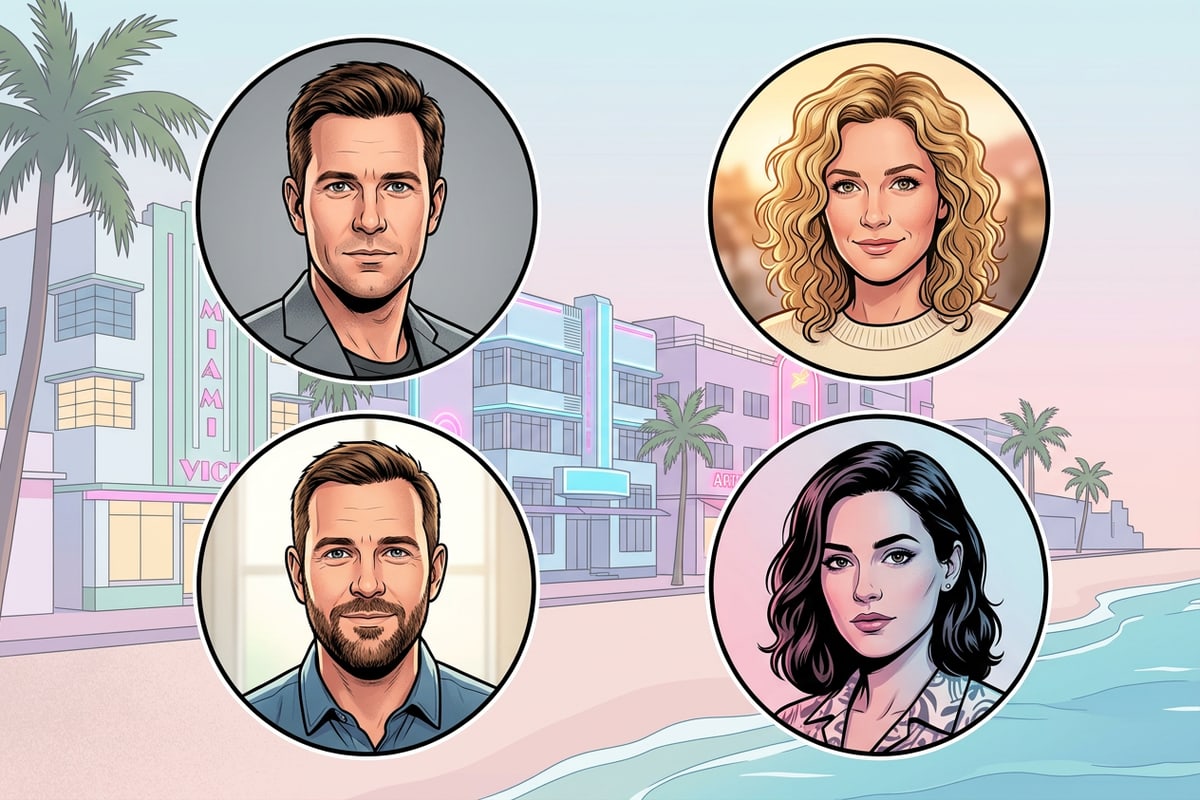
Multiturn-Chat-Verfeinerung und On-Device-Feinschliff
Erfahren Sie, wie Sie Ihren KI-Avatar im CARA Agent iterativ anpassen und Ihr Design mit kostenlosen On-Device-iOS-Tools fertigstellen.
Der CARA Agent ermöglicht konversationelle Multiturn-Chat-Bearbeitungen. Wenn Ihr erster Generierungsdurchlauf (der 30 Bildpunkte in CARA verbraucht) den Hintergrund trifft, aber ein etwas wärmeres Licht benötigt, können Sie direkt im Chat antworten, ohne Ihr Startfoto erneut hochzuladen.[2]
Wenn Sie konversationelle Bearbeitungen anfordern, geben Sie Ihre Identitätssperre in Folgemessem stets erneut an (kostet 5 Textpunkte pro Textrunde). Zum Beispiel mit dem Prompt: 'Behalte das exakte Gesicht aus dem vorherigen Ergebnis bei, aber erwärme das Studio-Hauptlicht um 10 Prozent.'[2]
Sobald Sie Ihr ideales KI-Profilbild haben, können Sie es mithilfe des Photo Collage Maker von CARA in Layouts mit mehreren Fotos kombinieren oder Grafiken auf der Free Creative Canvas ohne Punktkosten erstellen. Wenn Sie Social-Media-Layouts erstellen, lesen Sie unseren Leitfaden zur Erstellung viraler Kinda-Chic-Foto-Karussells auf dem iPhone.[2]
Wenn Sie außerdem Gruppenfotos online teilen und andere Gesichter verwischen möchten, während Ihr Avatar klar bleibt, enthält CARA ein kostenloses On-Device-Face-Mosaic-Tool, das erkannte Gesichter automatisch lokal auf Ihrem iPhone oder iPad verwischt.[2]
- Konversationelle Anpassungen: Verfeinern Sie die Beleuchtung oder Kleidung im Multiturn-Chat und erinnern Sie den CARA Agent gleichzeitig daran, die Gesichtsidentität statisch zu halten.[2]
- Free Creative Canvas: Fügen Sie Textebenen, Ränder oder Signaturen lokal auf dem Gerät hinzu, ohne Bildpunkte zu verbrauchen.[2]
- Face Mosaic Privacy: Schützen Sie nicht einwilligende Hintergrundgesichter in Gruppenfotos mit automatischer On-Device-Gesichtsverwirklichung.[2]