公开摄影的隐私难题:为什么手动打码会失效
分析传统移动端照片脱敏操作的瓶颈,以及将未编辑的媒体传输到第三方云服务器所带来的隐私风险。
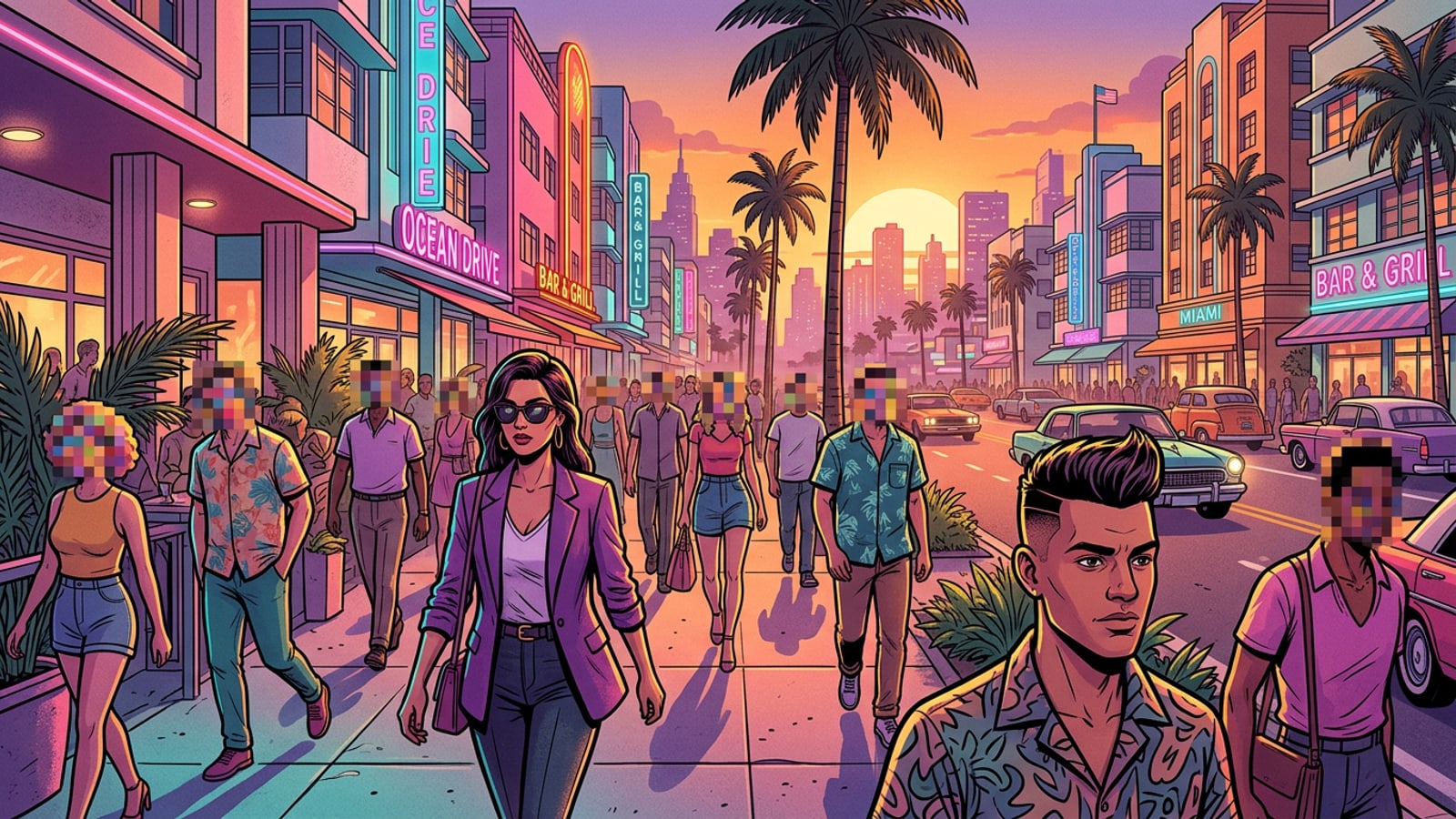
在 iPhone 上拍摄充满活力的城市街景或举办大型社区聚会可以捕捉生动的纪实活力,但它也常常会在背景画面中留下几十名可被识别的旁观者。道德创作者、街头摄影师、记者和活动主办方在将视觉内容发布到网上之前,面临着越来越大的法律和社交压力去对未授权的脸部进行模糊处理。然而,传统的手动打码工作流给移动端创作者带来了巨大的操作摩擦,他们既需要快速编辑和发布内容,又必须保持严格的隐私标准。[1][2]
在苹果照片(Apple Photos)的标记(Markup)等默认编辑环境中,对单个人脸进行打码需要人工介入。摄影师必须在画面中的每一个主体上绘制不透明的形状、彩色块或粗糙的涂鸦。在一张包含十五或二十个主体的密集人群照片中,这种逐个脸部的手动涂抹每张照片都要消耗相当长的时间,使后期制作变成了一项沉重的杂务。此外,在触屏上自由绘制本质上是不精确的,通常会留下颧骨、下颌线或独特的发型结构,或者不小心漏掉散落在背景中的主体。[1][3]
为了绕过繁琐的手动编辑,创作者经常求助于快速的网页端照片工具或云端隐私应用。然而,将未脱敏的高分辨率街头抓拍上传到第三方云服务器会带来严重的数据隐私漏洞。在脱敏发生之前,跨外部网络传输包含可识别面孔的原始照片会将原始媒体暴露给潜在的服务器端日志记录、网络拦截或远程数据保留。对于注重隐私的摄影师和摄影记者来说,将未加掩码的主体照片发送到远程云端管道破坏了数字身份保护的核心目标。[1][4]
iOS 内置工具对比:标记(Markup)与 Apple Intelligence 清理(Clean Up)
评估默认的苹果照片功能、Apple Intelligence 清理功能的硬件限制,以及为什么旧款 iPhone 机型需要本地自动实用程序。
iOS 上的原生照片编辑功能已经有了演进,但在基本的 condam 手动工具和本地化的自动人脸模糊之间仍然存在明显的差距。自带的苹果照片标记提供了基本的画笔、高光笔和几何形状,但缺少任何自动计算机视觉系统来跨多个主体检测面部结构。手动标记工具也带有技术风险:选择半透明高光笔而不是完全不透明的画笔,可能会在发布的照片中不小心留下潜在的面部细节。[1][3]
随着 iOS 18.1 的推出,苹果引入了 Apple Intelligence 清理(Clean Up)功能,使用户能够消除不想要的背景干扰和抢镜者。虽然清理功能可以智能识别视觉元素,但其核心设计重点是去除物体,而不是自动的多人脸像素化或身份马赛克模糊。更重要的是,Apple Intelligence 功能严格受到硬件限制,仅在配备 A17 Pro 或 A18 系列处理器的旗舰设备(如 iPhone 15 Pro 和 iPhone 16 系列)上运行。[1][2]
因此,数百万使用标准 iPhone 机型或旧硬件世代的移动创作者发现自己没有原生的自动人脸模糊工具。完全依赖内置的 iOS 软件迫使这些创作者重新回到耗时的手动标记绘制中。为了在所有受支持的 iOS 硬件上建立可扩展的公开摄影工作流,创作者需要一个端侧实用程序,能够在不将未脱敏照片上传到云端的情况下自动定位和屏蔽人群的脸部。[1][2]
分步指南:在 iPhone 上实现自动端侧多人脸马赛克
掌握一个免费的、程序化的端侧工作流,以便在 iPhone 上以零云端点数成本自动检测并屏蔽人群面孔。
为了解决处理速度、硬件兼容性和严格数据隐私之间的冲突,CARA 提供了一个专门针对多主体图像保护而构建的端侧面部马赛克(Face Mosaic)功能。与依赖云端的 AI 处理服务不同,面部马赛克直接在你的 iPhone 或 iPad 硬件上执行其面部检测算法。这种本地的架构设计保证了在处理过程中,原始图像数据和可识别的面孔绝不会离开你的物理设备。[2]
面部马赛克工具在受支持的 iOS 和 iPadOS 设备上完全免费,零点数成本运行,不需要付费订阅或云端积分。在导入公共街头照片或群组活动快照后,本地的计算机视觉引擎会扫描图像帧,同时检测出每个可见的人脸,并在单次自动处理中跨所有主体应用干净、统一的像素化隐私块。[2]
- 打开面部马赛克工具
在受支持的 iPhone 或 iPad 设备上启动 CARA,然后轻点“主屏幕快捷方式 > 人像 > 面部马赛克”(Home shortcut > Portrait > Face Mosaic),或者从编辑菜单中选择“编辑 > 面部马赛克”(Edit > Face Mosaic)。
- 选择你的公共街道或群组快照
从本地设备照片库中选择你的目标照片。本地端侧引擎会立即扫描图像帧中的面部结构。
- 检查自动像素化叠加效果
检查预览画布,端侧引擎会在所有检测到的背景人脸上自动应用统一的马赛克像素化效果。
- 导出匿名化照片
将已完成隐私清除的结果直接保存回你的相机胶卷,同时确保你的原始底片从未上传到外部云服务器。
处理复杂的街头环境:弱光、运动与部分遮挡
了解现实世界中充满挑战的拍摄条件如何影响计算机视觉算法,以及如何保持完全的隐私覆盖。
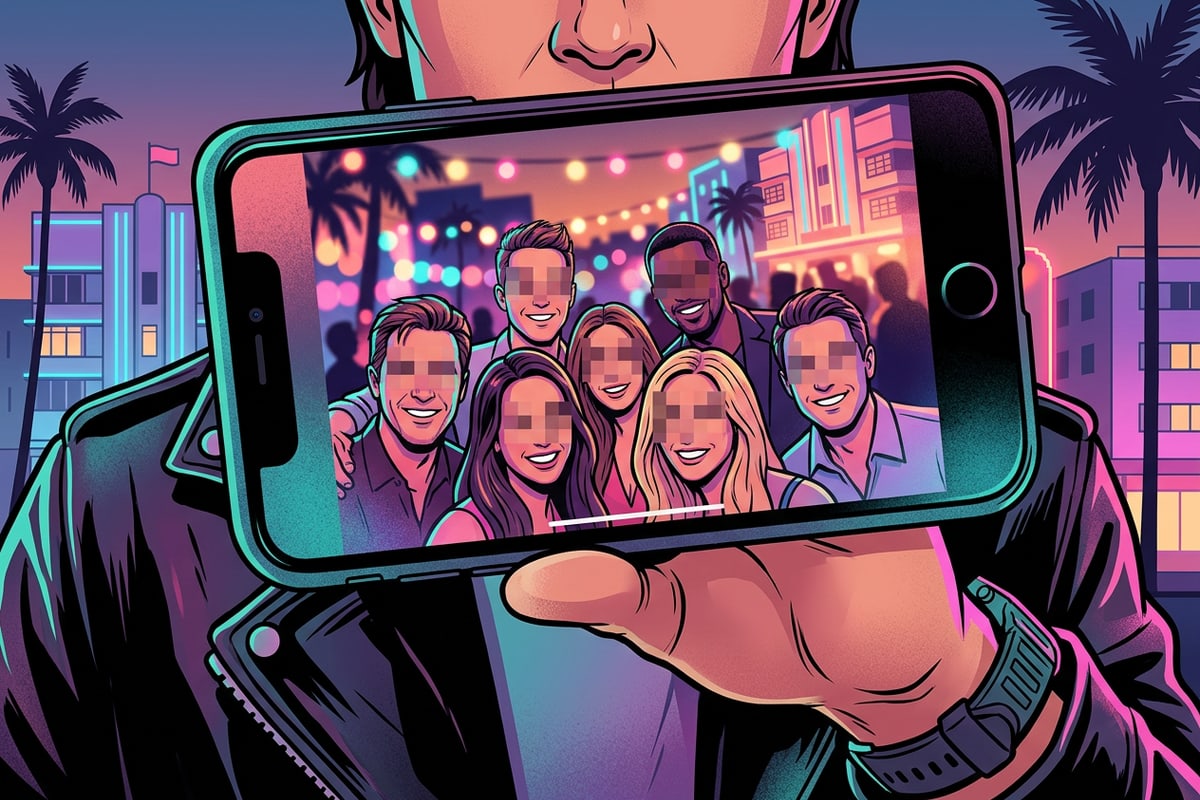
现实世界的街头和活动摄影发生在不可预测的环境中,光线、主体移动和衣物为自动视觉模型创造了边缘情况。在对比度高的晚间街头场景或低光室内活动摄影中,深阴影和数码噪点可能会掩盖微妙的面部特征,使自动算法更难立即精确定位每个面部边界。[1][4]
主体运动模糊在现场公众活动或高速城市街拍期间构成了另一个常见挑战。当行人迅速走过相机镜头时,模糊的面部轮廓会混淆标准的边界框检测器,从而留下部分面部特征或头发运动轨迹未被屏蔽。类似地,现代都市配饰如深色太阳镜、宽边帽、口罩或反光眼镜会部分覆盖面部结构,在隐私处理期间需要额外的视觉验证。[1][4]
像 CARA 面部马赛克这样的端侧工具为公共场景中的正面和标准侧面主体提供了很高的基础检测率。然而,要有效地处理复杂的环境边缘情况,需要采用混合方法:让本地自动化完成密集人群中 90% 的重体力活,随后在最终导出前对深阴影、外围边框和被遮挡的人脸进行快速的手动视觉检查。[2][4]
街头与活动摄影隐私检查清单及导出前工作流
建立严格的发布前验证惯例,以安全管理未脱敏的主文件和隐私清除后的导出文件。
建立严格的导出前检查例程可确保所有发布的街头抓拍和活动图库中的完全身份保护。在社交媒体或编辑平台上分享照片之前,请对图像框进行系统的视觉审计。放大检查极端的边缘,走入画中的旁观者可能只有面部的一小部分可见。[2][4]
密切注意可能意外暴露未加掩码的主体身份的环境环境反射。店面橱窗、车辆玻璃、抛光金属表面和背景镜子经常会捕捉到自动面部检测器可能会绕过的人群主体的二次反射。手动验证这些反射区域可确保整个照片画布上的完全视觉匿名性。[4]
最后,在未脱敏的相机原片和隐私打码的导出文件之间保持严格的文件管理分离。在你的照片应用中创建一个指定的“隐私清除”(Privacy Cleared)相册来存储最终的马赛克图像,使其与你的原始相机胶卷严格分开。当将你的隐私清除后的街头图像与创意后期制作工作流配对时,你可以探索如何使用 AI 提示词在 iPhone 上重现 2016 复古照片编辑潮流来进行温暖的复古美学编辑,或者在重新构图裁剪的街头肖像时,了解如何使用 AI 扩展在 iPhone 上为紧凑的人像剪裁增加头顶空间。[2]